Tabellenvorschau · Bei Bedarf seitlich verschieben. Bild in voller Größe öffnen
Kostenlose Excel-Vorlage · Bestellung mit Positionsbeträgen
Bestellung mit Positionsbeträgen: Excel-Vorlage kostenlos herunterladen
Erfasst Artikel, Mengen, Einheiten und Liefertermine und berechnet den Positionsbetrag aus Menge und Einzelpreis.
Formeln enthalten: 101 Formelzellen in einem Tabellenblatt.
Bestellung mit Positionsbeträgen kostenlos herunterladen · XLSXKostenloser Download · ohne Makros · keine Registrierung erforderlich
Überblick
Die Eingabefelder umfassen „Position / ID“, „Artikel / Leistung“, „Menge“, „Einheit“, „Einzelpreis (€)“, „Liefertermin“ und „Notiz“.
Bestellung mit Positionsbeträgen: Aufbau und Vorschau
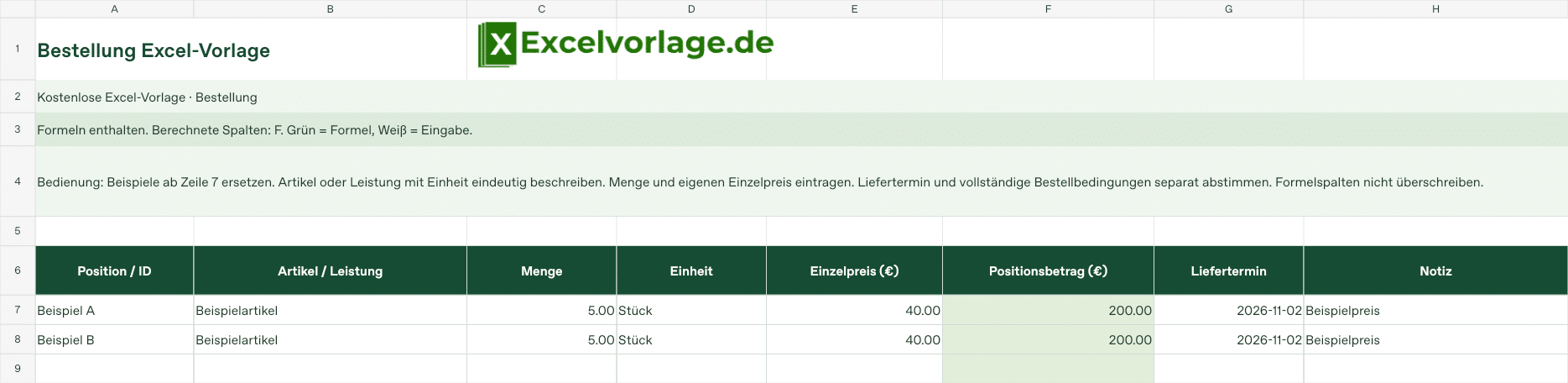
| Position / ID | Artikel / Leistung | Menge | Einheit | Einzelpreis (€) | Positionsbetrag (€) | Liefertermin | Notiz |
|---|---|---|---|---|---|---|---|
| Beispiel A | Beispielartikel | 5 | Stück | 40 | 200 | 02.11.2026 | Beispielpreis |
| Beispiel B | Beispielartikel | 5 | Stück | 40 | 200 | 02.11.2026 | Beispielpreis |
Funktionen
Die grün markierte Spalte „Positionsbetrag (€)“ enthält Formeln. Die ersten sechs Zeilen bleiben beim Scrollen sichtbar.
Anleitung
- Ersetzen Sie die Beispieldaten ab Zeile 7 durch eigene Angaben.
- Erfassen Sie je Vorgang eine Zeile.
- Kontrollieren Sie die Ergebnisse in den grünen Formelspalten.
Für eine getrennte Arbeitskopie verwenden Sie in Excel „Speichern unter“. Die Microsoft-Anleitung zum Speichern einer Arbeitsmappe erläutert die Schritte und die Wahl eines eigenen Dateinamens.
Die Bestellung mit eigenen Positionen aufbauen
Das Blatt „Bestellung“ bietet 100 vorbereitete Positionen von Zeile 7 bis 106. Erfassen Sie in A eine eigene Positionskennung und beschreiben Sie in B den Artikel oder die Leistung. Die Menge steht in C, die Einheit in D und der zugehörige Einzelpreis in E. Eine Beschreibung wie „Montagematerial“ kann für eine konkrete Bestellung zu ungenau sein. Ergänzen Sie die benötigten Merkmale in der Bezeichnung oder im Notizfeld, damit die Position eindeutig zugeordnet werden kann.
Die Formel in F multipliziert Menge und Einzelpreis. Bei fünf Stück zu 40 Euro entstehen 200 Euro. Erhöhen Sie nur die Menge auf sechs Stück, steigt der Betrag auf 240 Euro. Der Liefertermin in G und die Notiz in H sind zusätzliche manuelle Angaben. Sie verändern den Positionsbetrag nicht und lösen keine Bestellung oder Nachricht an einen Lieferanten aus.
Einheiten, Preise und Nullwerte abstimmen
Der Preis muss sich auf dieselbe Einheit beziehen wie die Menge. Wenn die Menge einzelne Stücke zählt, darf der eingetragene Preis nicht ungeprüft der Preis eines ganzen Kartons sein. Rechnen Sie eine abweichende Verpackungseinheit vor der Eingabe passend um und dokumentieren Sie die Zuordnung. Die Vorlage enthält dafür keinen eigenen Umrechnungsbereich.
Mengen und Preise dürfen 0 sein. Eine kostenlose Position kann deshalb mit Preis 0 erfasst werden, während die Artikelmenge sichtbar bleibt. Fehlt dagegen Menge oder Einzelpreis, bleibt F leer. Negative Zahlen ergeben „Eingaben prüfen“. Die Datei lässt gebrochene Mengen zu; prüfen Sie anhand Ihrer Einheit, ob das für den konkreten Artikel sinnvoll ist.
Die Gesamtsumme kontrollieren
In F108 werden die Beträge der bezeichneten Positionen addiert. Die beiden Beispielzeilen ergeben zusammen 400 Euro. Ändern Sie die erste Beispielmenge von fünf auf sechs, beträgt die Summe 440 Euro. Sobald eine bezeichnete Position noch keinen numerischen Betrag enthält oder ein Eingabehinweis vorliegt, zeigt die Summenzelle „Eingaben prüfen“. Ergänzen Sie dann zunächst die fehlenden Werte in den einzelnen Zeilen.
Die Rechenprüfung verwendet die Positionskennung in A. Zahlen in einer Zeile ohne diese Kennung gehören nicht zu einer vollständig erfassten Position. Prüfen Sie außerdem die Texteingaben selbst: Ein numerisch korrekter Betrag bestätigt weder eine vollständige Artikelbeschreibung noch einen abgestimmten Liefertermin. Die Vorlage berechnet keine gesonderten Versandkosten, Rabatte oder Steuerbeträge. Klären Sie solche Bestandteile zusammen mit den vollständigen Bestellbedingungen separat.
Speichern Sie für unterschiedliche Vorgänge getrennte Arbeitskopien und ersetzen Sie beide fiktiven Beispiele. Beim Sortieren müssen Artikel, Preis und Liefertermin in derselben Zeile bleiben. Für zusätzliche Positionen über Zeile 106 hinaus kopieren Sie die vorhandene Formel in F und erweitern den Auswertungsbereich der Gesamtsumme. Kontrollieren Sie anschließend eine neu hinzugefügte Position und deren Beitrag zur Summe.
Eine Änderung der Bestellung nachvollziehen
Wenn sich Menge oder Preis ändern, kontrollieren Sie den neuen Positionsbetrag zusammen mit der Notiz und dem Liefertermin. Ein unveränderter Liefertermin kann nach einer Mengenänderung weiterhin im Feld stehen, obwohl Sie ihn noch abstimmen müssen. Die Formel aktualisiert nur den Betrag. Halten Sie einen bereits abgestimmten Zwischenstand deshalb als eigene Arbeitskopie fest, bevor Sie eine weitere Fassung vorbereiten.
Die gleiche Artikelbezeichnung darf in mehreren Positionen vorkommen. Jede Position wird separat berechnet; es gibt keine automatische Zusammenfassung gleicher Artikel. Auch eine mehrfach verwendete Positionskennung wird nicht durch die Betragsformel als Dublette gekennzeichnet. Prüfen Sie daher Kennungen, Beschreibungen und Einheiten gemeinsam. Die Gesamtsumme ist eine Addition Ihrer erfassten Positionsbeträge. Ein numerisch vollständiger Gesamtwert bestätigt keine eindeutige Artikelzuordnung und keinen abgestimmten Lieferumfang. Lesen Sie die fertige Liste vor der weiteren Verwendung noch einmal zeilenweise durch.
Datenpflege
Artikel oder Leistung mit Einheit eindeutig beschreiben. Menge und eigenen Einzelpreis eintragen. Liefertermin und vollständige Bestellbedingungen separat abstimmen.
Beispiel
Die erste Beispielzeile zeigt „Position / ID“ (Beispiel A), „Artikel / Leistung“ (Beispielartikel), „Positionsbetrag (€)“ (200).
FAQ
Wofür eignet sich die Vorlage?
Erfasst Artikel, Mengen, Einheiten und Liefertermine und berechnet den Positionsbetrag aus Menge und Einzelpreis.
Welche Angaben kann ich erfassen?
Die Eingabefelder umfassen „Position / ID“, „Artikel / Leistung“, „Menge“, „Einheit“, „Einzelpreis (€)“, „Liefertermin“ und „Notiz“.
Welche Spalten enthalten Formeln?
Die grün markierte Spalte „Positionsbetrag (€)“ enthält Formeln.
Wo trage ich meine Daten ein?
Die Überschriften stehen in Zeile 6. Ab Zeile 7 finden Sie Beispieldaten und vorbereitete Eingabezeilen.
Wie sieht ein Eintrag aus?
Die erste Beispielzeile zeigt „Position / ID“ (Beispiel A), „Artikel / Leistung“ (Beispielartikel), „Positionsbetrag (€)“ (200).
Wie ergänze ich weitere Zeilen?
Nutzen Sie zuerst die vorbereiteten Leerzeilen. Wenn Sie die Tabelle erweitern, übernehmen Sie Formeln und Zellformate aus einer vorbereiteten Zeile.
Ist der Download kostenlos?
Ja. Die XLSX-Datei steht ohne Registrierung zum Download bereit.
Weitere Vorlagen
Bestellung mit Positionsbeträgen kostenlos als Excel-Datei herunterladen
Speichern Sie die Excel-Datei als eigene Arbeitskopie.
Excel-Vorlage kostenlos herunterladenStand: 15.11.2026 · XLSX ohne Makros