Tabellenvorschau · Bei Bedarf seitlich verschieben. Bild in voller Größe öffnen
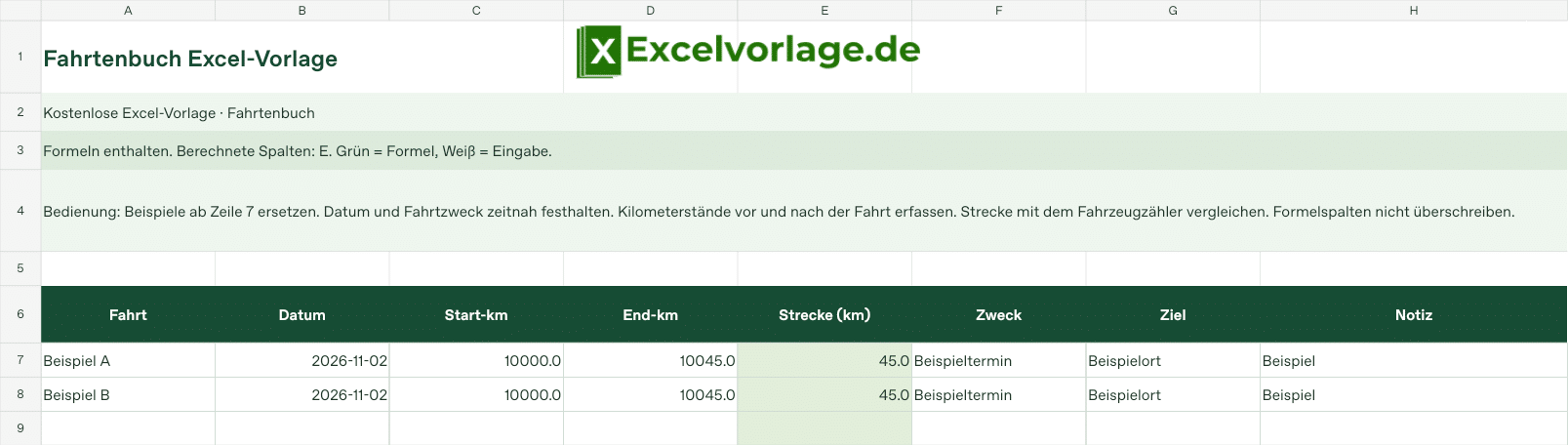
Kostenlose Excel-Vorlage · Fahrtenbuch zur Streckenerfassung
Fahrtenbuch zur Streckenerfassung: Excel-Vorlage kostenlos herunterladen
Erfasst Datum, Zweck und Ziel einer Fahrt und berechnet die zurückgelegte Strecke aus Start- und Endkilometerstand.
Formeln enthalten: 101 Formelzellen in einem Tabellenblatt.
Fahrtenbuch zur Streckenerfassung kostenlos herunterladen · XLSXKostenloser Download · ohne Makros · keine Registrierung erforderlich
Überblick
Die Eingabefelder umfassen „Fahrt“, „Datum“, „Start-km“, „End-km“, „Zweck“, „Ziel“ und „Notiz“.
Fahrtenbuch zur Streckenerfassung: Aufbau und Vorschau
| Fahrt | Datum | Start-km | End-km | Strecke (km) | Zweck | Ziel | Notiz |
|---|---|---|---|---|---|---|---|
| Beispiel A | 02.11.2026 | 10.000 | 10.045 | 45 | Beispieltermin | Beispielort | Beispiel |
| Beispiel B | 02.11.2026 | 10.000 | 10.045 | 45 | Beispieltermin | Beispielort | Beispiel |
Funktionen
Die grün markierte Spalte „Strecke (km)“ enthält Formeln. Die ersten sechs Zeilen bleiben beim Scrollen sichtbar.
Anleitung
- Ersetzen Sie die Beispieldaten ab Zeile 7 durch eigene Angaben.
- Erfassen Sie je Vorgang eine Zeile.
- Kontrollieren Sie die Ergebnisse in den grünen Formelspalten.
Für eine getrennte Arbeitskopie verwenden Sie in Excel „Speichern unter“. Die Microsoft-Anleitung zum Speichern einer Arbeitsmappe erläutert die Schritte und die Wahl eines eigenen Dateinamens.
Fahrtenbuch: Eingaben in der Arbeitsmappe
Im Blatt „Fahrtenbuch“ sind 100 Datenzeilen von 7 bis 106 vorbereitet. Beginnen Sie mit einer eigenen Arbeitskopie und ersetzen Sie die beiden fiktiven Beispielzeilen. Die folgende Zuordnung hilft beim Eintragen der eigenen Angaben; berechnete Zellen bleiben als Formeln erhalten.
- Spalte A – Fahrt: Vergeben Sie eine eigene Kennung für genau diese Fahrt und behalten Sie sie bei späteren Ergänzungen bei.
- Spalte B – Datum: Tragen Sie das tatsächliche Fahrtdatum als Excel-Datum ein und ordnen Sie es dem Vorgang zu.
- Spalte C – Start-km: Übernehmen Sie den Kilometerstand vor der Fahrt als Zahl in derselben Einheit wie den Endstand.
- Spalte D – End-km: Erfassen Sie den Kilometerstand nach der Fahrt und gleichen Sie ihn mit Ihrer eigenen Aufzeichnung ab.
- Spalte F – Zweck: Beschreiben Sie den Anlass so, dass Sie die Fahrt später von anderen Vorgängen unterscheiden können.
- Spalte G – Ziel: Benennen Sie das tatsächliche Ziel; das Feld ermittelt keine Entfernung aus einer Adresse.
- Spalte H – Notiz: Halten Sie eine notwendige Erläuterung zur Erfassung direkt bei der betroffenen Fahrt fest.
Berechnung, Beispiele und Eingabeprüfung
Das Fahrtenbuch zur Streckenerfassung berechnet die gefahrenen Kilometer als Endstand minus Startstand. Im Beispiel stehen 10.000 und 10.045 Kilometer, daraus entstehen 45 Kilometer Strecke. Ändern Sie nur den Endstand auf 10.055, zeigt E7 55 Kilometer. Es wird weder eine Route gesucht noch eine Entfernung aus Zweck oder Ziel berechnet. Die beiden Kilometerstände sind die Grundlage des Ergebnisses.
Ein Endstand vor dem Startstand oder ein negativer Startstand führt zu „Eingaben prüfen“. Fehlende Zahlen lassen die Strecke leer. Ein gleicher Start- und Endstand ergibt dagegen ausdrücklich 0 Kilometer. Diese Fälle sind unterschiedlich: Eine Null beschreibt eine rechnerisch vorhandene Strecke von null, während ein leeres Ergebnis auf noch fehlende Angaben hinweisen kann.
Die Summe in E108 addiert numerische Strecken. Sie ignoriert leere Ergebnisse und Texthinweise. Prüfen Sie deshalb jede begonnene Fahrt, bevor Sie die Gesamtsumme verwenden. Kontrollieren Sie außerdem die Reihenfolge Ihrer Kilometerstände selbst. Die Datei vergleicht den Endstand einer Fahrt nicht automatisch mit dem Startstand der nächsten und erkennt keine doppelt erfasste Fahrt.
Die Tabelle unterstützt Ihre eigene Streckenaufzeichnung. Sie enthält keine manipulationsgeschützte Änderungshistorie und keine automatische Prüfung steuerlicher Anforderungen. Verwenden Sie die Bezeichnung Fahrtenbuch daher im Zusammenhang mit der beschriebenen Tabellenfunktion. Ersetzen Sie beide fiktiven Beispiele vollständig und stimmen Sie bei mehreren Fahrzeugen eine getrennte Erfassung ab. Eine gemeinsame Streckensumme allein ordnet Kilometer keinem bestimmten Fahrzeug zu.
Für eine fortlaufende Streckenaufzeichnung können Sie beispielsweise die erste Fahrt mit Endstand 10.045 abschließen und die nächste Fahrt mit genau diesem Startstand beginnen. Die zweite Zeile muss dafür selbst angepasst werden; der Wert wird nicht automatisch übernommen. Stimmen Sie vor einer neuen Arbeitskopie den letzten bestätigten Stand ab. Wenn Sie einen Kilometerstand später korrigieren, prüfen Sie auch den Anschluss an die folgende Fahrt. Die Summenzeile kann eine fehlende oder doppelte Teilstrecke nicht anhand der fortlaufenden Stände erkennen. Ein korrekter Unterschied innerhalb einer Zeile bestätigt daher noch keine lückenlose Aufzeichnung aller Fahrten.
Die Liste weiterführen
Nutzen Sie zuerst die vorbereiteten freien Zeilen. Bei einer Erweiterung übernehmen Sie die Formeln der Spalten E und die passenden Zellformate. Prüfen Sie außerdem die Auswertungsbereiche der Zellen E108. Kontrollieren Sie anschließend den ersten neuen Datensatz mit einem bekannten eigenen Beispiel. Beim Sortieren müssen alle zugehörigen Spalten gemeinsam verschoben werden, damit Angaben und Ergebnisse derselben Zeile zusammenbleiben.
Wenn sich ein Ergebnis nach einer Eingabeänderung nicht mehr aktualisiert, kontrollieren Sie zunächst, ob seine Zelle noch eine Formel enthält. Eine versehentlich überschriebene Formel lässt sich aus einer unveränderten Arbeitskopie derselben Vorlage wiederherstellen. Verwenden Sie dabei die passende Zelle beziehungsweise korrekt angepasste relative Bezüge und rechnen Sie den ersten eigenen Fall anschließend erneut gegen. Eine manuell eingetragene Ergebniszahl würde spätere Änderungen Ihrer Eingaben nicht mehr nachvollziehen.
Datenpflege
Erfassen Sie Datum, Ziel, Zweck und die Kilometerstände zu Beginn und Ende jeder Fahrt. Gleichen Sie die berechnete Strecke mit Ihren Aufzeichnungen ab.
Beispiel
Die erste Beispielzeile zeigt „Fahrt“ (Beispiel A), „Datum“ (02.11.2026), „Strecke (km)“ (45).
FAQ
Wofür eignet sich die Vorlage?
Erfasst Datum, Zweck und Ziel einer Fahrt und berechnet die zurückgelegte Strecke aus Start- und Endkilometerstand.
Welche Angaben kann ich erfassen?
Die Eingabefelder umfassen „Fahrt“, „Datum“, „Start-km“, „End-km“, „Zweck“, „Ziel“ und „Notiz“.
Welche Spalten enthalten Formeln?
Die grün markierte Spalte „Strecke (km)“ enthält Formeln.
Wo trage ich meine Daten ein?
Die Überschriften stehen in Zeile 6. Ab Zeile 7 finden Sie Beispieldaten und vorbereitete Eingabezeilen.
Wie sieht ein Eintrag aus?
Die erste Beispielzeile zeigt „Fahrt“ (Beispiel A), „Datum“ (02.11.2026), „Strecke (km)“ (45).
Wie ergänze ich weitere Zeilen?
Nutzen Sie zuerst die vorbereiteten Leerzeilen. Wenn Sie die Tabelle erweitern, übernehmen Sie Formeln und Zellformate aus einer vorbereiteten Zeile.
Ist der Download kostenlos?
Ja. Die XLSX-Datei steht ohne Registrierung zum Download bereit.
Weitere Vorlagen
Fahrtenbuch zur Streckenerfassung kostenlos als Excel-Datei herunterladen
Speichern Sie die Excel-Datei als eigene Arbeitskopie.
Excel-Vorlage kostenlos herunterladenStand: 15.11.2026 · XLSX ohne Makros