Tabellenvorschau · Bei Bedarf seitlich verschieben. Bild in voller Größe öffnen
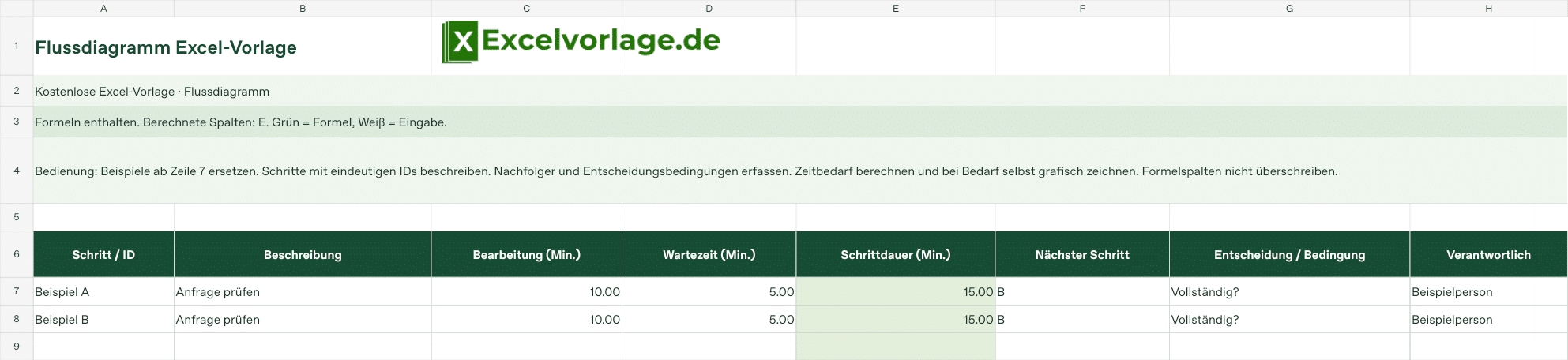
Kostenlose Excel-Vorlage · Ablaufbeschreibung für ein Flussdiagramm
Ablaufbeschreibung für ein Flussdiagramm: Excel-Vorlage kostenlos herunterladen
Erfasst Schritte, Entscheidungen und Zuständigkeiten in einer Tabelle und berechnet die Schrittdauer aus Bearbeitungs- und Wartezeit.
Formeln enthalten: 100 Formelzellen in einem Tabellenblatt.
Ablaufbeschreibung für ein Flussdiagramm kostenlos herunterladen · XLSXKostenloser Download · ohne Makros · keine Registrierung erforderlich
Überblick
Die Eingabefelder umfassen „Schritt / ID“, „Beschreibung“, „Bearbeitung (Min.)“, „Wartezeit (Min.)“, „Nächster Schritt“, „Entscheidung / Bedingung“ und „Verantwortlich“.
Ablaufbeschreibung für ein Flussdiagramm: Aufbau und Vorschau
| Schritt / ID | Beschreibung | Bearbeitung (Min.) | Wartezeit (Min.) | Schrittdauer (Min.) | Nächster Schritt | Entscheidung / Bedingung | Verantwortlich |
|---|---|---|---|---|---|---|---|
| Beispiel A | Anfrage prüfen | 10 | 5 | 15 | B | Vollständig? | Beispielperson |
| Beispiel B | Anfrage prüfen | 10 | 5 | 15 | B | Vollständig? | Beispielperson |
Funktionen
Die Spalte „Schrittdauer (Min.)“ enthält Formeln. Die ersten sechs Zeilen bleiben beim Scrollen sichtbar.
Anleitung
- Ersetzen Sie die Beispieldaten ab Zeile 7 durch eigene Angaben.
- Erfassen Sie je Vorgang eine Zeile.
- Prüfen Sie die Ergebnisse in den Formelspalten.
Für eine getrennte Arbeitskopie verwenden Sie in Excel „Speichern unter“. Die Microsoft-Anleitung zum Speichern einer Arbeitsmappe erläutert die Schritte und die Wahl eines eigenen Dateinamens.
Die Ablaufbeschreibung für ein Flussdiagramm vorbereiten
Beginnen Sie mit einem klar abgegrenzten Vorgang, beispielsweise dem Prüfen und Freigeben einer Anfrage. Das Blatt „Flussdiagramm“ bietet 100 vorbereitete Zeilen von 7 bis 106. Tragen Sie in Spalte A für jeden Schritt eine eigene Kennung ein und beschreiben Sie in B die Tätigkeit. Verwenden Sie dieselbe Kennung anschließend in F, wenn ein anderer Schritt auf diesen Vorgang verweist. Die Tabelle zeichnet aus diesen Einträgen keine Kästchen oder Verbindungspfeile.
Die beiden Beispiele enthalten jeweils zehn Minuten Bearbeitung und fünf Minuten Wartezeit. Die Formel in E addiert beide Werte zu 15 Minuten. Mit 20 Minuten Bearbeitung und unverändert fünf Minuten Wartezeit entstehen 25 Minuten Schrittdauer. Geben Sie bei einem Schritt ohne Wartezeit ausdrücklich 0 ein. Fehlt einer der beiden Zahlenwerte, bleibt das Ergebnis leer. Negative Minuten führen zu „Eingaben prüfen“.
Entscheidungen und Verzweigungen beschreiben
Die Felder „Nächster Schritt“ und „Entscheidung / Bedingung“ sind eigene Texteingaben. Beschreiben Sie eine Verzweigung so, dass sie später eindeutig gezeichnet werden kann, etwa „bei vollständigen Angaben weiter zu S-03, sonst Rückfrage“. Eine bloße Bezeichnung wie „ja“ erklärt ohne zugehörige Entscheidung noch nicht den weiteren Ablauf. Halten Sie im Feld „Verantwortlich“ fest, wer die jeweilige Tätigkeit übernimmt.
Prüfen Sie Verweise selbst auf vorhandene Schritt-IDs. Die vorhandene Dauerformel sucht weder den nächsten Schritt noch erkennt sie fehlende Verbindungen, doppelte Kennungen oder einen Rücksprung. Auch die beiden Beispielzeilen müssen daher vor einer eigenen Verwendung ersetzt und ihre Nachfolger neu zugeordnet werden. Beim Sortieren gehört die ganze Zeile zusammen, damit Zeiten, Bedingungen und Zuständigkeiten beim richtigen Schritt bleiben.
Schrittdauer richtig einordnen
Die berechnete Dauer gilt für eine einzelne Zeile. Für einen verzweigten Prozess ist eine Addition sämtlicher Zeilen nicht automatisch die tatsächliche Durchlaufzeit: Alternative Wege können sich gegenseitig ausschließen und parallele Schritte gleichzeitig stattfinden. Legen Sie zunächst fest, welchen konkreten Ablauf Sie betrachten. Übernehmen Sie dann die zugehörigen Schritte und Zeiten in Ihre grafische Darstellung. Bearbeitungszeit und Wartezeit bleiben in der Tabelle getrennt nachvollziehbar.
Ändern Sie probeweise eine Zeitangabe und kontrollieren Sie ausschließlich die zugehörige Ergebniszeile. Die Formel hängt von der Schrittkennung sowie den beiden Minutenfeldern ab. Eine Beschreibung oder Zuständigkeit wird nicht inhaltlich ausgewertet. Ergänzen Sie neue Zeilen erst, wenn die 100 vorbereiteten Plätze ausgeschöpft sind, und übernehmen Sie dabei die vorhandene Formel in Spalte E.
Den Ablauf vor dem Zeichnen abstimmen
Lesen Sie die Liste einmal aus Sicht einer Person, die den Vorgang noch nicht kennt. Zu jeder beschriebenen Tätigkeit sollten Auslöser, Ergebnis und nächster Schritt aus Ihren Angaben hervorgehen. Wo eine Entscheidung steht, muss der weitere Weg für die möglichen Antworten verständlich sein. Wenn Sie mehrere Ausgänge in einem Textfeld festhalten, nennen Sie jeweils die zugehörige Zielkennung. Diese Zuordnung ist eine eigene Dokumentationsaufgabe und wird durch die Zeitrechnung nicht überprüft.
Nutzen Sie eine Arbeitskopie für eine geplante Änderung des Ablaufs. So bleiben die bisherigen Schritte mit ihren Zeiten nachvollziehbar und können mit dem neuen Vorschlag verglichen werden. Ändern Sie bei einer Umbenennung einer Kennung auch die Texte, die auf diese Kennung verweisen. Kontrollieren Sie anschließend einen vollständigen Weg vom Anfang bis zum Ende. Ein korrekt berechneter Minutenwert sagt nur etwas über die beiden eingetragenen Zeiten der jeweiligen Zeile aus.
Datenpflege
Vergeben Sie eindeutige Schritt-IDs und tragen Sie die ID des nächsten Schritts ein. Erfassen Sie mögliche Entscheidungen und Bedingungen im Textfeld. Die Tabelle dient als Grundlage für eine separate grafische Darstellung.
Beispiel
Die erste Beispielzeile zeigt „Schritt / ID“ (Beispiel A), „Beschreibung“ (Anfrage prüfen), „Schrittdauer (Min.)“ (15).
FAQ
Wofür eignet sich die Vorlage?
Erfasst Schritte, Entscheidungen und Zuständigkeiten in einer Tabelle und berechnet die Schrittdauer aus Bearbeitungs- und Wartezeit.
Welche Angaben kann ich erfassen?
Die Eingabefelder umfassen „Schritt / ID“, „Beschreibung“, „Bearbeitung (Min.)“, „Wartezeit (Min.)“, „Nächster Schritt“, „Entscheidung / Bedingung“ und „Verantwortlich“.
Welche Spalten enthalten Formeln?
Die Spalte „Schrittdauer (Min.)“ enthält Formeln.
Wo trage ich meine Daten ein?
Die Überschriften stehen in Zeile 6. Ab Zeile 7 finden Sie Beispieldaten und vorbereitete Eingabezeilen.
Wie sieht ein Eintrag aus?
Die erste Beispielzeile zeigt „Schritt / ID“ (Beispiel A), „Beschreibung“ (Anfrage prüfen), „Schrittdauer (Min.)“ (15).
Wie ergänze ich weitere Zeilen?
Nutzen Sie zuerst die vorbereiteten Leerzeilen. Übernehmen Sie bei einer Erweiterung Formate und Formeln aus einer vorbereiteten Zeile und prüfen Sie, ob die Auswertung den neuen Bereich erfasst.
Ist der Download kostenlos?
Ja. Die XLSX-Datei steht ohne Registrierung zum Download bereit.
Weitere Vorlagen
Ablaufbeschreibung für ein Flussdiagramm kostenlos als Excel-Datei herunterladen
Speichern Sie die Excel-Datei als eigene Arbeitskopie.
Excel-Vorlage kostenlos herunterladenStand: 15.11.2026 · XLSX ohne Makros