Tabellenvorschau · Bei Bedarf seitlich verschieben. Bild in voller Größe öffnen
Kostenlose Excel-Vorlage · FTE berechnen
FTE berechnen: Excel-Vorlage kostenlos herunterladen
Berechnet Vollzeitäquivalente aus den erfassten Stunden und den Vollzeitstunden desselben Zeitraums.
Formeln enthalten: 101 Formelzellen in einem Tabellenblatt.
FTE berechnen kostenlos herunterladen · XLSXKostenloser Download · ohne Makros · keine Registrierung erforderlich
Überblick
Person / Team, Zeitraum, Eigene Stunden, Vollzeitstunden gleicher Zeitraum, Bereich, Basis / Vereinbarung und Notiz stehen als Eingabefelder zur Verfügung.
Vorschau
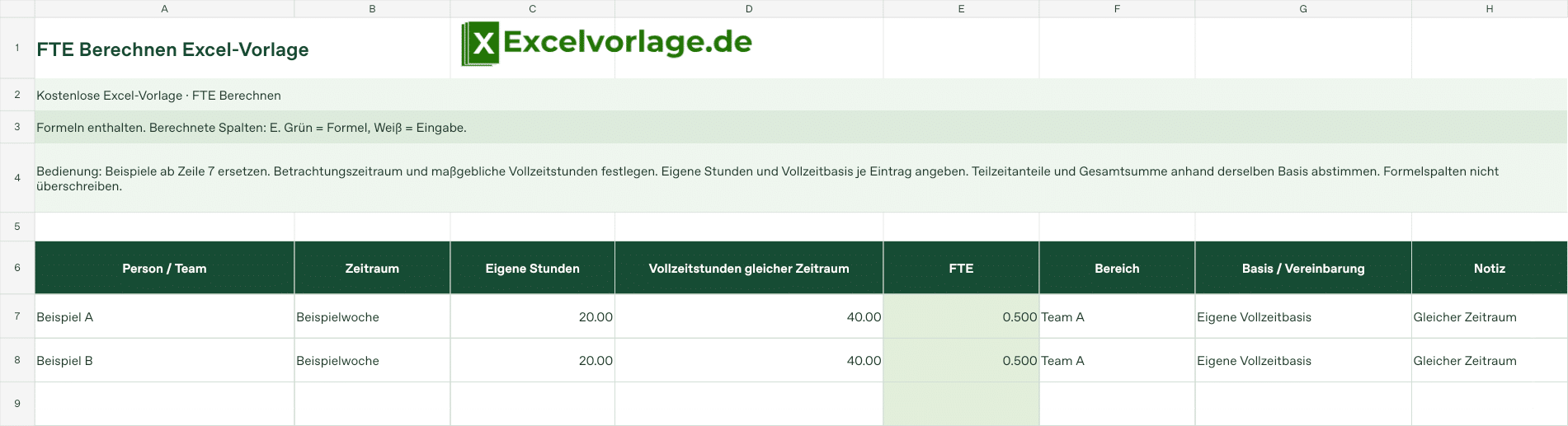
| Person / Team | Zeitraum | Eigene Stunden | Vollzeitstunden gleicher Zeitraum | FTE | Bereich | Basis / Vereinbarung | Notiz |
|---|---|---|---|---|---|---|---|
| Beispiel A | Beispielwoche | 20 | 40 | 0,5 | Team A | Eigene Vollzeitbasis | Gleicher Zeitraum |
| Beispiel B | Beispielwoche | 20 | 40 | 0,5 | Team A | Eigene Vollzeitbasis | Gleicher Zeitraum |
Funktionen
Die grün markierte Spalte „FTE“ enthält Formeln. Die ersten sechs Zeilen bleiben beim Scrollen sichtbar.
Anleitung
- Ersetzen Sie die Beispieldaten ab Zeile 7 durch eigene Angaben.
- Betrachtungszeitraum und maßgebliche Vollzeitstunden festlegen.
- Kontrollieren Sie das Ergebnis in den grün markierten Formelfeldern.
Datenpflege
Betrachtungszeitraum und maßgebliche Vollzeitstunden festlegen. Eigene Stunden und Vollzeitbasis je Eintrag angeben. Teilzeitanteile und Gesamtsumme anhand derselben Basis abstimmen.
Beispiel
Die erste Beispielzeile zeigt Person / Team „Beispiel A“, Zeitraum „Beispielwoche“, FTE „0,5“.
FAQ
Wofür eignet sich die Vorlage?
Berechnet Vollzeitäquivalente aus den erfassten Stunden und den Vollzeitstunden desselben Zeitraums.
Welche Angaben kann ich erfassen?
Person / Team, Zeitraum, Eigene Stunden, Vollzeitstunden gleicher Zeitraum, Bereich, Basis / Vereinbarung und Notiz stehen als Eingabefelder zur Verfügung.
Welche Spalten enthalten Formeln?
Die grün markierte Spalte „FTE“ enthält Formeln.
Wo trage ich meine Daten ein?
Die Spaltenüberschriften stehen in Zeile 6. Ab Zeile 7 finden Sie Beispieldaten und vorbereitete Zeilen.
Wie sieht ein Eintrag aus?
Die erste Beispielzeile zeigt Person / Team „Beispiel A“, Zeitraum „Beispielwoche“, FTE „0,5“.
Wie ergänze ich weitere Zeilen?
Verwenden Sie zuerst die vorbereiteten Leerzeilen. Wenn Sie den Tabellenbereich erweitern, übernehmen Sie die Formeln und Formate aus einer vorbereiteten Zeile.
Ist der Download kostenlos?
Ja. Sie können die XLSX-Datei ohne Registrierung herunterladen.
Weitere Vorlagen
FTE berechnen kostenlos als Excel-Datei herunterladen
Speichern Sie die Excel-Datei als eigene Arbeitskopie.
Excel-Vorlage kostenlos herunterladenStand: 15.11.2026 · XLSX ohne Makros