Tabellenvorschau · Bei Bedarf seitlich verschieben. Bild in voller Größe öffnen
Kostenlose Excel-Vorlage · Marketingbudget mit Soll-Ist-Vergleich
Marketingbudget mit Soll-Ist-Vergleich: Excel-Vorlage kostenlos herunterladen
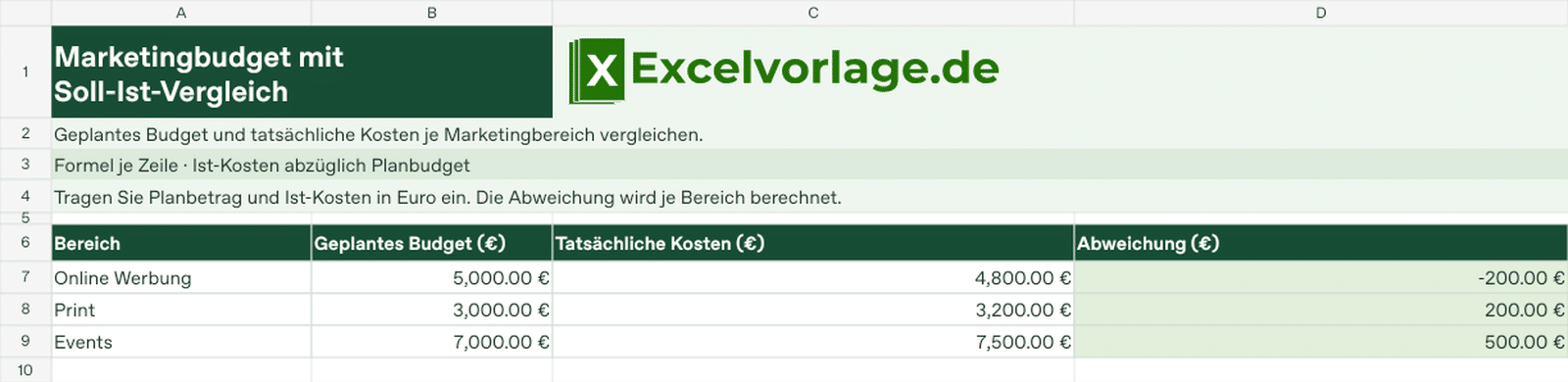
Geplantes Budget und tatsächliche Kosten je Marketingbereich vergleichen.
Tragen Sie Planbetrag und Ist-Kosten in Euro ein. Die Abweichung wird je Bereich berechnet.
Marketingbudget mit Soll-Ist-Vergleich kostenlos herunterladen · XLSXKostenloser Download · ohne Makros · keine Registrierung erforderlich
Wofür sich die Vorlage eignet
Geplantes Budget und tatsächliche Kosten je Marketingbereich vergleichen. Die Vorlage enthält Bereich, Geplantes Budget (€), Tatsächliche Kosten (€) und Abweichung (€).
Aufbau der Excel-Vorlage
| Bereich | Geplantes Budget (€) | Tatsächliche Kosten (€) | Abweichung (€) |
|---|---|---|---|
| Online Werbung | 5.000,00 € | 4.800,00 € | -200,00 € |
| 3.000,00 € | 3.200,00 € | 200,00 € | |
| Events | 7.000,00 € | 7.500,00 € | 500,00 € |
Funktionen der Tabelle
Fixierte Kopfzeilen
Hinweise und Spaltenüberschriften bleiben beim Scrollen sichtbar.
Berechnung je Zeile
Die Ist-Kosten liegen über dem geplanten Budget. Eine negative Abweichung zeigt niedrigere Ist-Kosten.
Vorlage ausfüllen
- Marketingbereich eintragen.
- Budget und tatsächliche Kosten erfassen.
- Die Abweichung pro Bereich ablesen.
Einträge pflegen
Kopieren Sie eine vorhandene Tabellenzeile, damit die Formel in der Ergebniszelle übernommen wird. Ersetzen Sie anschließend die Eingaben.
Beispiel für die Anwendung
Für Online-Werbung stehen im Beispiel 5.000 € Budget und 4.800 € Ist-Kosten. Die Abweichung beträgt −200 €.
Häufige Fragen
Welche Angaben enthält die Vorlage?
Bereich, Geplantes Budget (€), Tatsächliche Kosten (€), Abweichung (€).
Was bedeutet eine positive Abweichung?
Die Ist-Kosten liegen über dem geplanten Budget. Eine negative Abweichung zeigt niedrigere Ist-Kosten.
Ab welcher Zeile stehen die Beispieldaten?
Die Spaltenüberschriften stehen in Zeile 6. Ab Zeile 7 können Sie die Beispiele durch eigene Angaben ersetzen.
Wie füge ich einen neuen Eintrag hinzu?
Kopieren Sie eine vorhandene Tabellenzeile, damit die Formel in der Ergebniszelle übernommen wird. Ersetzen Sie anschließend die Eingaben.
Bleiben die Überschriften beim Scrollen sichtbar?
Ja. Die ersten sechs Zeilen sind fixiert.
Benötigt die Datei Makros?
Die Vorlage ist eine XLSX-Datei ohne Makros.
Ist der Download kostenlos?
Ja. Sie können die XLSX ohne Registrierung herunterladen.
Passende Excel-Vorlagen
Marketingbudget mit Soll-Ist-Vergleich kostenlos als Excel-Datei herunterladen
Speichern Sie die Excel-Datei als eigene Arbeitskopie.
Excel-Vorlage kostenlos herunterladenStand: 13.11.2026 · XLSX ohne Makros