Tabellenvorschau – bei Bedarf seitlich verschieben. Bild in voller Größe öffnen ↗
Kostenlose Excel-Vorlage · Monatsabschluss-Checkliste
Monatsabschluss-Checkliste: Excel-Vorlage kostenlos herunterladen
Organisieren Sie eigene Monatsabschlussaufgaben mit Zuständigkeit, Fälligkeit und Nachweis. Die Excel-Vorlage prüft dokumentierte Erledigungen und zeigt offene Fristen, Eingabefehler und den Arbeitsfortschritt.
Formeln enthalten: Dokumentierte Erledigungsquote = gültig dokumentierte erledigte Aufgaben / alle belegten Aufgabenzeilen.
Monatsabschluss-Checkliste kostenlos herunterladen · XLSXKostenloser Download · ohne Makros · keine Registrierung erforderlich
Monatsabschluss-Checkliste mit Excel nutzen
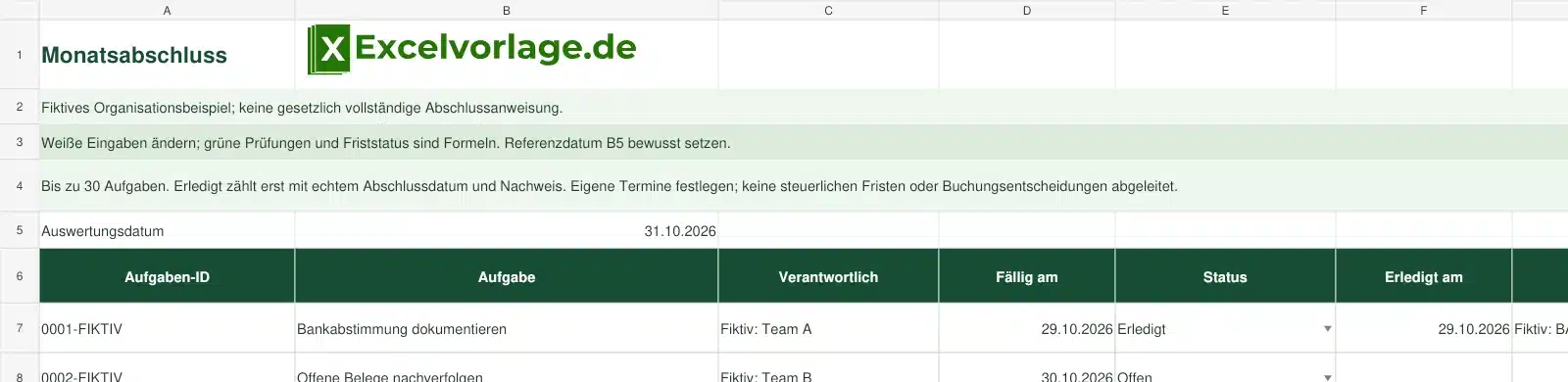
Die Datei ist eine Organisationshilfe für Ihren selbst festgelegten Abschlussprozess. Im Blatt Aufgaben stehen 30 Eingabezeilen bereit. Das Blatt Überblick fasst den dokumentierten Stand zusammen. Die sechs vorbereiteten Aufgaben, Zuständigkeiten und Nachweise sind ausdrücklich fiktiv und sollen vor dem Einsatz durch den eigenen Arbeitsablauf ersetzt werden.
Eine Aufgabe erhält eine eindeutige Textkennung, eine Beschreibung, eine zuständige Person oder Rolle, ein selbst gesetztes Fälligkeitsdatum und einen Status. Der Status Erledigt zählt erst, wenn zusätzlich ein echtes Abschlussdatum und ein Nachweis eingetragen sind und die Eingabeprüfung OK meldet. Dadurch wird ein bloß gesetztes Statuswort von einer vollständig dokumentierten Erledigung unterschieden.
Die Vorlage entscheidet nicht, welche Buchungen für Ihr Unternehmen notwendig sind, und prüft keine gesetzlichen oder steuerlichen Fristen. Sie ersetzt weder eine Abschlussanweisung noch eine fachliche Freigabe. Es werden keine Buchungen erzeugt und keine Abhängigkeiten zwischen Aufgaben automatisch durchgesetzt. Der Fortschritt bezieht sich allein auf die dokumentierten Aufgaben, nicht auf die inhaltliche Qualität eines Monatsabschlusses.
Zum Organisationsprinzip periodischer Aufgaben und ihrer Statusdokumentation: SAP Learning: Managing the Financial Closing Cockpit. Die Excel-Datei ist eine eigenständige einfache Organisationshilfe ohne SAP-Anbindung.
Aufbau der Excel-Vorlage
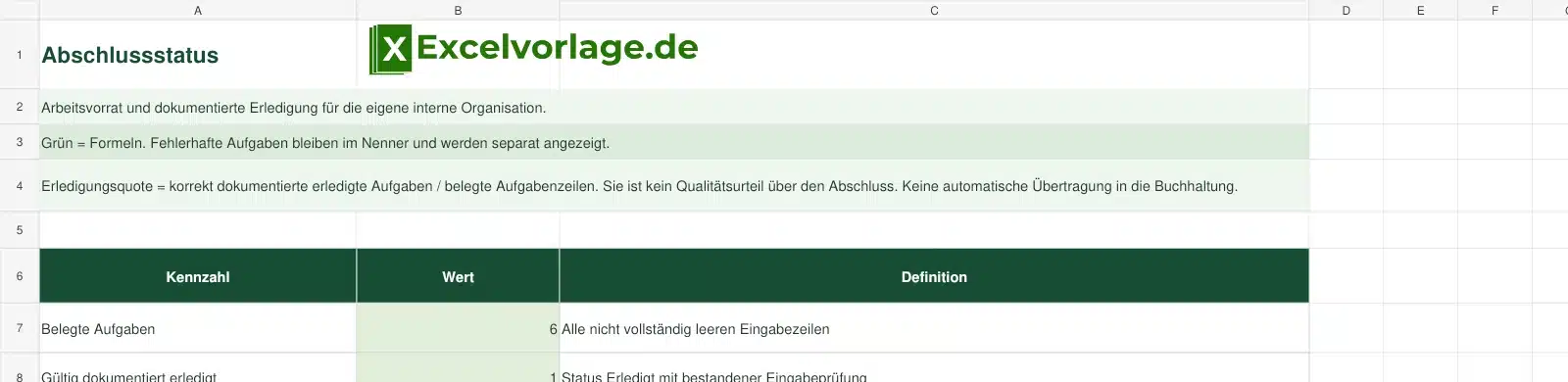
| Kennzahl | Fiktiver Stand | Bedeutung |
|---|---|---|
| Belegte Aufgaben | 6 | Sechs vorbereitete Aufgaben |
| Gültig erledigt | 1 | Mit Abschlussdatum und Nachweis |
| Überfällig offen | 1 | Fälligkeit vor 31.10.2026 |
| Dokumentierte Quote | 16,7 % | 1 / 6 |
Ausdrücklich fiktive Beispiele aus der Excel-Datei.
Diese Funktionen sind enthalten
Nachweise in die Erledigung einbeziehen
Ein erledigter Status ohne Abschlussdatum oder Nachweis wird als Eingabefehler erfasst und erhöht die gültige Erledigungszahl nicht.
Mit festem Auswertungsdatum arbeiten
B5 bestimmt den Zeitpunkt der Fristprüfung. Dadurch bleibt ein gespeicherter Monatsstand reproduzierbar; das Datum wird nicht heimlich mit dem Kalendertag verändert.
Fehler im Arbeitsvorrat behalten
Eine teilweise belegte oder fehlerhafte Aufgabe bleibt im Nenner. Doppelte Kennungen, unzulässige Statuswerte und ungeeignete Datumsangaben werden sichtbar.
So bedienen Sie die Excel-Vorlage
- Eine Arbeitskopie für den eigenen Abschlusszeitraum speichern und den vorgesehenen Umfang fachlich festlegen.
- Im Blatt Aufgaben B5 auf das gewünschte echte Auswertungsdatum setzen. Die fiktiven Beispiele ersetzen.
- In A7:G36 eindeutige Aufgaben-ID als Text, Aufgabe, zuständige Rolle, Fälligkeitsdatum und Status erfassen.
- Für offene Arbeiten Offen oder In Arbeit verwenden und das Abschlussdatum leer lassen.
- Bei Erledigt ein Abschlussdatum bis einschließlich Auswertungsdatum und einen aussagekräftigen Nachweis ergänzen.
- Die grüne Prüfung auf OK und den Friststatus kontrollieren. Im Überblick Fehler, offene Fristen und dokumentierte Erledigungsquote gemeinsam lesen.
So funktionieren die Berechnungen
Belegte Aufgaben sind alle Eingabezeilen, in denen mindestens ein Feld von A bis G gefüllt ist. Vollständig leere Zeilen zählen nicht. Fehlerhafte Zeilen bleiben Teil des Arbeitsvorrats und werden zusätzlich unter Fehlerhafte Aufgaben ausgewiesen.
Die Quote zählt nur Aufgaben mit bestandener Eingabeprüfung und Status Erledigt. Der Zähler wird durch alle belegten Aufgaben geteilt. Bei keinem Arbeitsvorrat bleibt die Quote leer. Ein fehlender Nachweis darf den Fortschritt nicht künstlich erhöhen.
Für gültige offene Aufgaben gilt: Fälligkeit vor B5 bedeutet überfällig, Gleichheit bedeutet heute fällig, ein späteres Datum bedeutet offen. Bei gültig erledigten Aufgaben vergleicht die Datei das Abschlussdatum mit dem Fälligkeitsdatum und unterscheidet erledigt von verspätet erledigt. Ein Abschlussdatum nach dem Auswertungsdatum ist für diesen gespeicherten Stand unzulässig. Alle Fristen stammen aus Ihren eigenen Eingaben.
Ergänzender Online-Rechner
Einfache Quote aus Gesamtzahl belegter Aufgaben und bereits gültig dokumentierten Erledigungen. Prüfen Sie Nachweise und Datumswerte vorher in der XLSX.
Beispiel für die Anwendung
Im fiktiven Beispiel ist B5 der 31.10.2026. Von sechs Aufgaben ist die Bankabstimmung mit Abschlussdatum 29.10.2026 und Nachweis dokumentiert. Die Quote beträgt daher 1/6 = 16,7 Prozent. Eine offene Belegaufgabe mit Fälligkeit 30.10.2026 gilt als überfällig.
Wird die Belegaufgabe auf Erledigt gesetzt, aber ohne Abschlussdatum oder Nachweis gespeichert, zählt sie nicht als gültig erledigt. Mit Abschlussdatum 31.10.2026 und einem fiktiven Nachweis steigt die Zahl auf zwei und die Quote auf 33,3 Prozent. Da ihr Fälligkeitsdatum der 30.10. war, erscheint sie zugleich unter verspätet erledigt. Diese Zusatzinformation bleibt trotz erledigtem Status erhalten.
Häufige Fragen
Ist die Checkliste eine vollständige Abschlussanweisung?
Nein. Sie organisiert eigene Aufgaben und prüft ihre Dokumentation. Den fachlich notwendigen Umfang sowie eigene interne Termine und Freigaben legen Sie selbst fest.
Wann zählt eine Aufgabe als erledigt?
Nur bei Status Erledigt, bestandener Eingabeprüfung, Abschlussdatum bis zum Auswertungsdatum und ausgefülltem Nachweis.
Welches Datum verwendet die Fristprüfung?
Das manuell gesetzte Auswertungsdatum in Aufgaben!B5. Es wird nicht automatisch durch HEUTE ersetzt.
Warum bleiben fehlerhafte Aufgaben im Nenner?
Eine begonnene Aufgabenzeile gehört weiterhin zum Arbeitsvorrat. Ihr Fehler soll den Fortschritt nicht durch einen kleineren Nenner verbessern.
Wie werden verspätete Erledigungen erkannt?
Bei gültiger Dokumentation vergleicht die Formel das Abschlussdatum mit dem eigenen Fälligkeitsdatum. Ein späterer Abschluss wird separat ausgewiesen.
Kann ich mehr als 30 Aufgaben erfassen?
Die vorbereiteten Formeln erfassen Zeilen 7 bis 36. Zusätzliche Zeilen erfordern eine fachgerecht erweiterte und erneut geprüfte Arbeitskopie.
Wie wurde die kostenlose Datei geprüft?
Mit Funktionstests, offiziellen XML-Schemaprüfungen und unabhängigem Öffnen und Speichern in LibreOffice. Ein direkter Microsoft-Excel-Test ist nicht erfolgt.
Passende Excel-Vorlagen
Checkliste
Aufgaben mit Plan- und Istzeiten dokumentieren.
Buchführung
Einnahmen und Ausgaben gesondert erfassen.
Anlagenverzeichnis
Anlagenbestände in einer eigenen Übersicht pflegen.
Monatsabschluss-Checkliste kostenlos als Excel-Datei herunterladen
Speichern Sie die XLSX-Datei als eigene Arbeitskopie. Ersetzen Sie die fiktiven Beispiele und beachten Sie die weißen Eingabezellen sowie die grün markierten Formelbereiche.
Excel-Vorlage kostenlos herunterladenStand: 31.10.2026 · XLSX ohne Makros