Tabellenvorschau · Bei Bedarf seitlich verschieben. Bild in voller Größe öffnen
Kostenlose Excel-Vorlage · Treppenhaus-Putzplan fürs Mehrfamilienhaus
Treppenhaus-Putzplan fürs Mehrfamilienhaus: Excel-Vorlage kostenlos herunterladen
Erfasst Reinigungsaufgaben und Zuständigkeiten im Treppenhaus und berechnet den nächsten Termin aus dem letzten Termin und dem Intervall.
Formeln enthalten: 100 Formelzellen in einem Tabellenblatt.
Treppenhaus-Putzplan fürs Mehrfamilienhaus kostenlos herunterladen · XLSXKostenloser Download · ohne Makros · keine Registrierung erforderlich
Überblick
Die Eingabefelder umfassen „Bereich / Aufgabe“, „Zuständig“, „Letzter Termin“, „Intervall (Tage)“, „Status“, „Bestätigung“ und „Notiz“.
Treppenhaus-Putzplan fürs Mehrfamilienhaus: Aufbau und Vorschau
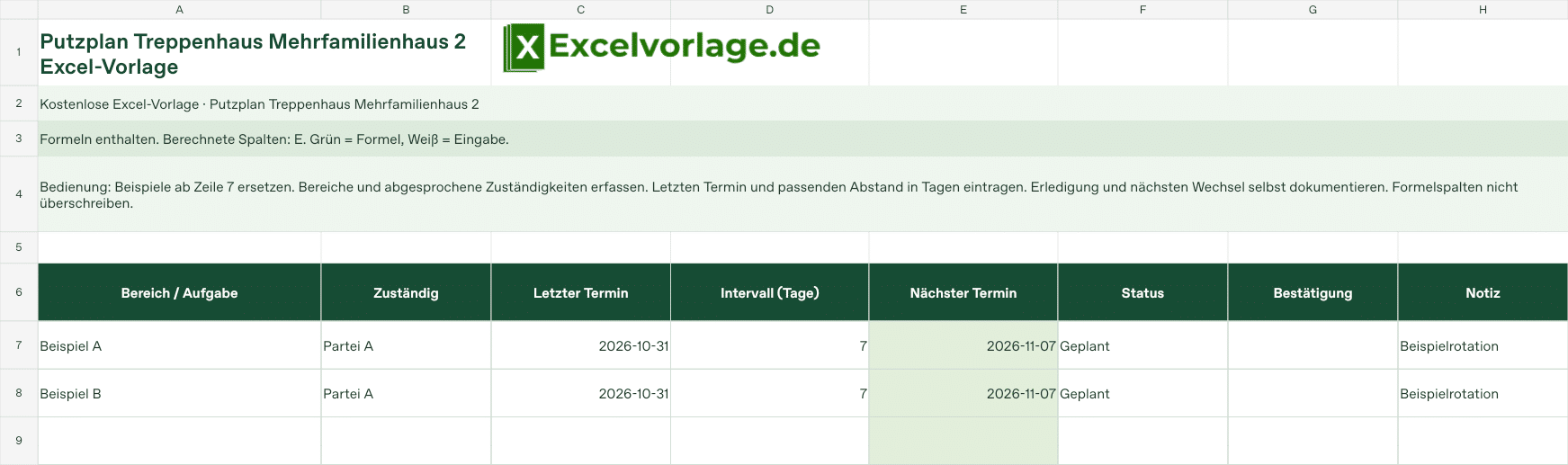
| Bereich / Aufgabe | Zuständig | Letzter Termin | Intervall (Tage) | Nächster Termin | Status | Bestätigung | Notiz |
|---|---|---|---|---|---|---|---|
| Beispiel A | Partei A | 31.10.2026 | 7 | 07.11.2026 | Geplant | Beispielrotation | |
| Beispiel B | Partei A | 31.10.2026 | 7 | 07.11.2026 | Geplant | Beispielrotation |
Funktionen
Die grün markierte Spalte „Nächster Termin“ enthält Formeln. Die ersten sechs Zeilen bleiben beim Scrollen sichtbar.
Anleitung
- Ersetzen Sie die Beispieldaten ab Zeile 7.
- Bereiche und abgesprochene Zuständigkeiten erfassen.
- Kontrollieren Sie die berechneten Ergebnisse in den grünen Spalten.
Treppenhaus-Putzplan fürs Mehrfamilienhaus in der Praxis verwenden
Der Treppenhaus-Putzplan fürs Mehrfamilienhaus dokumentiert Aufgaben, Zuständigkeit, letzten Termin und ein selbst festgelegtes Tagesintervall. Der nächste Termin entsteht aus letztem Termin plus Intervall. Status und Erledigungsdatum werden zusätzlich manuell gepflegt. Die Datei verteilt Aufgaben nicht automatisch auf andere Haushalte.
Stimmen Sie die tatsächlichen Aufgaben und Abstände vor der Verwendung miteinander ab. Die Formel übernimmt keine vertragliche Regelung und entscheidet nicht, wer für eine bestimmte Tätigkeit verantwortlich ist. Das berechnete Datum ist ein Planungswert aus Ihren Eingaben und kein Beleg dafür, dass die Arbeit bereits erledigt wurde.
Felder und Ergebnisse richtig zuordnen
Bereich und Zuständig
Beschreiben Sie die konkrete Aufgabe und die abgestimmte Person oder Einheit. Wiederkehrende Wechsel der Zuständigkeit müssen selbst nachgeführt werden.
Letzter Termin
Nutzen Sie einen echten Datumswert. Tragen Sie nur einen bestätigten Stand ein und kennzeichnen Sie ungeklärte frühere Termine in der Notiz.
Intervall
Geben Sie eine positive ganze Tageszahl ein. Die Berechnung addiert Kalendertage und verschiebt das Ergebnis nicht automatisch wegen Wochenenden.
Nächster Termin und Organisation
Kontrollieren Sie das berechnete Datum zusammen mit Status und tatsächlicher Ausführung. Eine Textänderung im Status erzeugt keinen neuen letzten Termin.
Arbeitskopie und Datenbereich vorbereiten
Speichern Sie für Ihren eigenen Einsatz zuerst eine getrennte Arbeitskopie. Lassen Sie die heruntergeladene Datei als Ausgangspunkt erhalten. Ersetzen Sie die fiktiven Musterangaben vollständig, bevor Sie die Übersicht weiterverwenden. Ein eindeutiger Dateiname mit dem betrachteten Zeitraum oder Stichtag hilft, einen abgeschlossenen Stand von der noch bearbeiteten Liste zu unterscheiden. Änderungen an bereits abgestimmten Angaben sollten später nachvollziehbar bleiben.
Im Blatt Putzplan Treppenhaus Mehrfamili stehen die Überschriften in Zeile 6. Der vorbereitete Datenbereich reicht von Zeile 7 bis Zeile 106 und bietet damit 100 Zeilen. Die vorhandenen Berechnungen für Nächster Termin bleiben bei der Eingabe erhalten. Tragen Sie eigene Werte in die vorgesehenen Eingabefelder ein und kontrollieren Sie zunächst einen vollständigen eigenen Fall, bevor Sie weitere Datensätze übernehmen.
Die Datei führt die Berechnungen je Eintrag aus. Lesen Sie Ergebnisse immer zusammen mit den Ausgangsfeldern derselben Zeile. Ein leerer Ergebnisbereich kann auf fehlende Eingaben hindeuten und ist nicht automatisch eine bestätigte null. Prüfen Sie bei einer unerwarteten Ausgabe zuerst Bezeichnung, Zahlenart und gegebenenfalls die verwendeten Datumswerte. Eine korrigierte Eingabe soll die Formel wieder nachvollziehbar berechenbar machen.
Wenn zusätzliche Einträge nötig werden, verwenden Sie zuerst die vorbereiteten Leerzeilen. Bei einer Erweiterung übernehmen Sie Formeln und Zellformate gemeinsam und prüfen die erste neue Zeile. Kontrollieren Sie außerdem, ob abhängige Zähler, Summen oder Vergleichsbereiche den neuen Bereich tatsächlich erfassen. Sortieren Sie immer vollständige Datensätze, damit Bezeichnungen, Eingaben und zugehörige Ergebnisse zusammenbleiben.
Eingaben vor der Weitergabe abstimmen
Vergleichen Sie den fertigen Arbeitsstand zeilenweise mit Ihren Ausgangsunterlagen. Prüfen Sie zuerst die Zuordnung der Bezeichnungen, dann die zugehörigen Zahlen und Termine. Ein richtig aussehendes Ergebnis kann aus falsch zugeordneten Eingaben entstehen. Die Formel kennt den tatsächlichen Vorgang nicht und ersetzt diesen Abgleich nicht. Kontrollieren Sie besonders Zeilen, die kopiert, eingefügt oder aus einer anderen Datei übernommen wurden.
Lassen Sie noch ungeklärte Angaben erkennbar offen und ergänzen Sie eine bestätigte null nur dann, wenn der Sachverhalt tatsächlich null beträgt. Lesen Sie Textmeldungen und leere Formelergebnisse, bevor Sie eine Auswertung übernehmen. Prüfen Sie nach einer Korrektur sowohl die betreffende Zeile als auch vorhandene abhängige Zusammenfassungen. Verwenden Sie für eine Abstimmung einen eindeutig bezeichneten Dateistand, damit alle Beteiligten denselben Zeitraum und dieselben Eingaben vor sich haben.
Bei Bedarf hilft die Microsoft-Anleitung zum Speichern.
Datenpflege
Bereiche und abgesprochene Zuständigkeiten erfassen. Letzten Termin und passenden Abstand in Tagen eintragen. Erledigung und nächsten Wechsel selbst dokumentieren.
Beispiel
Die erste Beispielzeile zeigt „Bereich / Aufgabe“ (Beispiel A), „Zuständig“ (Partei A), „Nächster Termin“ (07.11.2026).
Rechenweg und Gegenprobe
Der ursprüngliche letzte Termin ist der 31. Oktober 2026. Bei sieben Tagen Intervall zeigt die Datei den 7. November als nächsten Termin.
Mit Intervall 14 wird der 14. November berechnet. Bei Intervall null erscheint Eingaben prüfen. Korrigieren Sie dann die Ausgangsangabe, bevor Sie den Plan verteilen.
FAQ
Wofür eignet sich die Vorlage?
Erfasst Reinigungsaufgaben und Zuständigkeiten im Treppenhaus und berechnet den nächsten Termin aus dem letzten Termin und dem Intervall.
Welche Angaben kann ich erfassen?
Die Eingabefelder umfassen „Bereich / Aufgabe“, „Zuständig“, „Letzter Termin“, „Intervall (Tage)“, „Status“, „Bestätigung“ und „Notiz“.
Welche Spalten enthalten Formeln?
Die grün markierte Spalte „Nächster Termin“ enthält Formeln.
Wo trage ich meine Daten ein?
Die Spaltenüberschriften stehen in Zeile 6. Ab Zeile 7 finden Sie Beispiele und vorbereitete Eingabezeilen.
Wie sieht ein Eintrag aus?
Die erste Beispielzeile zeigt „Bereich / Aufgabe“ (Beispiel A), „Zuständig“ (Partei A), „Nächster Termin“ (07.11.2026).
Wie ergänze ich weitere Zeilen?
Nutzen Sie zuerst die vorbereiteten Leerzeilen. Wenn Sie den Bereich erweitern, übernehmen Sie Formeln und Formate aus einer vorbereiteten Zeile.
Ist der Download kostenlos?
Ja. Die XLSX-Datei steht ohne Registrierung zum Download bereit.
Weitere Vorlagen
Treppenhaus-Putzplan fürs Mehrfamilienhaus kostenlos als Excel-Datei herunterladen
Speichern Sie die Excel-Datei als eigene Arbeitskopie.
Excel-Vorlage kostenlos herunterladenStand: 15.11.2026 · XLSX ohne Makros