Tabellenvorschau · Bei Bedarf seitlich verschieben. Bild in voller Größe öffnen
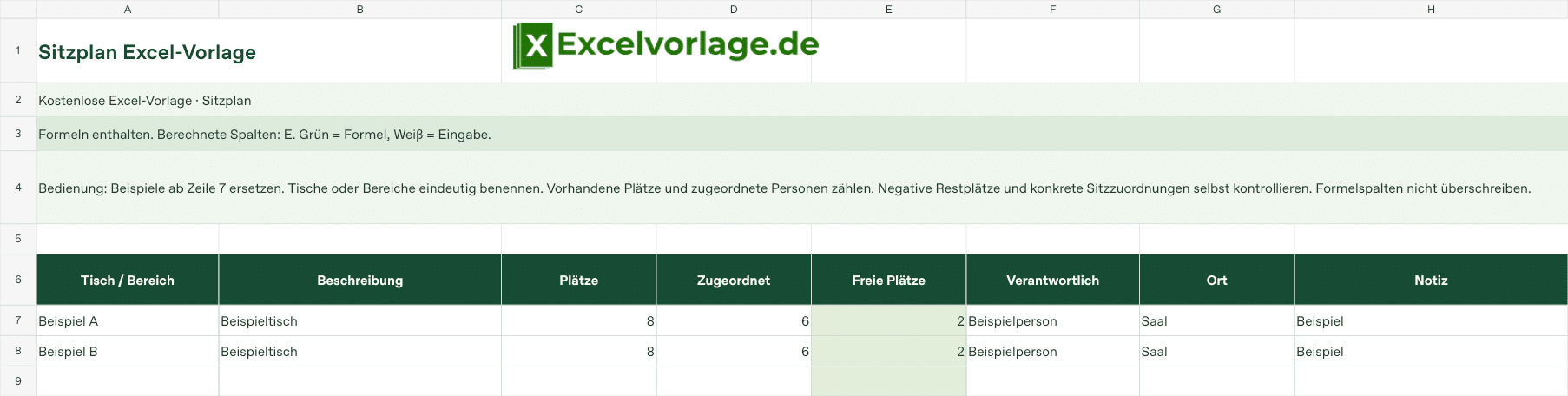
Kostenlose Excel-Vorlage · Sitzplan
Sitzplan: Excel-Vorlage kostenlos herunterladen
Verwaltet Tische und Bereiche und berechnet aus Kapazität und bereits zugeordneten Personen die freien Plätze.
Formeln enthalten: 103 Formelzellen in einem Tabellenblatt.
Sitzplan kostenlos herunterladen · XLSXKostenloser Download · ohne Makros · keine Registrierung erforderlich
Überblick
Die Eingabefelder umfassen „Tisch / Bereich“, „Beschreibung“, „Plätze“, „Zugeordnet“, „Verantwortlich“, „Ort“ und „Notiz“.
Sitzplan: Aufbau und Vorschau
| Tisch / Bereich | Beschreibung | Plätze | Zugeordnet | Freie Plätze | Verantwortlich | Ort | Notiz |
|---|---|---|---|---|---|---|---|
| Beispiel A | Beispieltisch | 8 | 6 | 2 | Beispielperson | Saal | Beispiel |
| Beispiel B | Beispieltisch | 8 | 6 | 2 | Beispielperson | Saal | Beispiel |
Funktionen
Die grün markierte Spalte „Freie Plätze“ enthält Formeln. Die ersten sechs Zeilen bleiben beim Scrollen sichtbar.
Anleitung
- Ersetzen Sie die Beispieldaten ab Zeile 7 durch eigene Angaben.
- Erfassen Sie je Vorgang eine Zeile.
- Kontrollieren Sie die Ergebnisse in den grünen Formelspalten.
Für eine getrennte Arbeitskopie verwenden Sie in Excel „Speichern unter“. Die Microsoft-Anleitung zum Speichern einer Arbeitsmappe erläutert die Schritte und die Wahl eines eigenen Dateinamens.
Sitzplan: Eingaben in der Arbeitsmappe
Im Blatt „Sitzplan“ sind 100 Datenzeilen von 7 bis 106 vorbereitet. Beginnen Sie mit einer eigenen Arbeitskopie und ersetzen Sie die beiden fiktiven Beispielzeilen. Die folgende Zuordnung hilft beim Eintragen der eigenen Angaben; berechnete Zellen bleiben als Formeln erhalten.
- Spalte A – Tisch / Bereich: Benennen Sie den einzelnen Tisch oder klar abgegrenzten Bereich.
- Spalte B – Beschreibung: Beschreiben Sie die Sitzgruppe beziehungsweise ihre eigene Zuordnung.
- Spalte C – Plätze: Tragen Sie die vorhandenen Plätze als ganze nichtnegative Zahl ein.
- Spalte D – Zugeordnet: Erfassen Sie die bereits zugeordnete Personenzahl ebenfalls ganzzahlig.
- Spalte F – Verantwortlich: Benennen Sie die für diese Zuordnung zuständige Person.
- Spalte G – Ort: Geben Sie den tatsächlichen Ort oder Raum verständlich an.
- Spalte H – Notiz: Halten Sie eigene Hinweise zu noch offenen Zuordnungen fest.
Berechnung, Beispiele und Eingabeprüfung
Der Sitzplan führt Tische oder Bereiche als Liste und berechnet freie Plätze als vorhandene Plätze minus zugeordnet. Im Muster ergeben acht Plätze und sechs Zuordnungen zwei freie Plätze. Werden neun Personen zugeordnet, zeigt die Zeile minus einen Platz. Dieser negative Wert macht einen rechnerischen Überhang sichtbar und wird nicht auf null begrenzt. Die Datei verschiebt deshalb keine Person selbstständig zu einem anderen Tisch.
Die Berechnung benötigt eine Tisch- oder Bereichsbezeichnung und zwei numerische Anzahlen. Negative oder gebrochene Eingabewerte erzeugen „Eingaben prüfen“. Eine ausdrücklich eingetragene Null ist zulässig; ein leeres Zahlenfeld lässt das Ergebnis dagegen leer. Prüfen Sie die Bedeutung eines Nullwerts im Sitzplan bewusst: Null zugeordnet bedeutet bei vorhandenen Plätzen, dass diese rechnerisch frei sind, während eine fehlende Zuordnungszahl noch keine vollständige Erfassung beschreibt.
Der Sitzplan enthält keine grafische Raumdarstellung und ordnet keine benannten Gäste automatisch zu. Die Beschreibung ist ein eigenes Textfeld; eine Zahl in „Zugeordnet“ wird nicht mit darin genannten Personen abgeglichen. Kontrollieren Sie daher selbst, ob die eingegebene Anzahl zu Ihrer tatsächlichen Zuordnung passt. Auch doppelte Tischnamen oder mehrfach verwendete Bereichsbezeichnungen werden von dieser Differenzformel nicht als Fehler erkannt.
Die Summen C108, D108 und E108 addieren vorhandene Plätze, Zuordnungen und numerische freie Plätze. Ein freier Platz an einem Tisch kann dabei den rechnerischen Überhang eines anderen Tisches in der Gesamtsumme ausgleichen. Eine insgesamt nichtnegative Zahl bestätigt deshalb keine passende Verteilung auf die einzelnen Tische. Prüfen Sie im Sitzplan jede Zeile und nicht nur die Gesamtsumme; leere Ergebnisse sowie Texthinweise werden bei der Addition ignoriert.
Für eine nachvollziehbare eigene Planung sollten Tischbezeichnung, Ort und Beschreibung zusammen eindeutig sein. Wenn sich eine Gruppengröße ändert, passen Sie die zugeordnete Anzahl der betreffenden Zeile an und kontrollieren Sie die Verteilung erneut. Eine freie Kapazität wird nicht automatisch übertragen oder reserviert. Bei mehreren Räumen oder Planungsvarianten können getrennte Arbeitskopien helfen, den jeweiligen Stand abzugrenzen und unterschiedliche Sitzpläne nicht unbemerkt gemeinsam in einer einzigen Summe auszuwerten.
Die Liste weiterführen
Nutzen Sie zuerst die vorbereiteten freien Zeilen. Bei einer Erweiterung übernehmen Sie die Formeln der Spalten E und die passenden Zellformate. Prüfen Sie außerdem die Auswertungsbereiche der Zellen C108, D108, E108. Kontrollieren Sie anschließend den ersten neuen Datensatz mit einem bekannten eigenen Beispiel. Beim Sortieren müssen alle zugehörigen Spalten gemeinsam verschoben werden, damit Angaben und Ergebnisse derselben Zeile zusammenbleiben.
Wenn sich ein Ergebnis nach einer Eingabeänderung nicht mehr aktualisiert, kontrollieren Sie zunächst, ob seine Zelle noch eine Formel enthält. Eine versehentlich überschriebene Formel lässt sich aus einer unveränderten Arbeitskopie derselben Vorlage wiederherstellen. Verwenden Sie dabei die passende Zelle beziehungsweise korrekt angepasste relative Bezüge und rechnen Sie den ersten eigenen Fall anschließend erneut gegen. Eine manuell eingetragene Ergebniszahl würde spätere Änderungen Ihrer Eingaben nicht mehr nachvollziehen.
Datenpflege
Tische oder Bereiche eindeutig benennen. Vorhandene Plätze und zugeordnete Personen zählen. Negative Restplätze und konkrete Sitzzuordnungen selbst kontrollieren.
Beispiel
Die erste Beispielzeile zeigt „Tisch / Bereich“ (Beispiel A), „Beschreibung“ (Beispieltisch), „Freie Plätze“ (2).
FAQ
Wofür eignet sich die Vorlage?
Verwaltet Tische und Bereiche und berechnet aus Kapazität und bereits zugeordneten Personen die freien Plätze.
Welche Angaben kann ich erfassen?
Die Eingabefelder umfassen „Tisch / Bereich“, „Beschreibung“, „Plätze“, „Zugeordnet“, „Verantwortlich“, „Ort“ und „Notiz“.
Welche Spalten enthalten Formeln?
Die grün markierte Spalte „Freie Plätze“ enthält Formeln.
Wo trage ich meine Daten ein?
Die Überschriften stehen in Zeile 6. Ab Zeile 7 finden Sie Beispieldaten und vorbereitete Eingabezeilen.
Wie sieht ein Eintrag aus?
Die erste Beispielzeile zeigt „Tisch / Bereich“ (Beispiel A), „Beschreibung“ (Beispieltisch), „Freie Plätze“ (2).
Wie ergänze ich weitere Zeilen?
Nutzen Sie zuerst die vorbereiteten Leerzeilen. Wenn Sie die Tabelle erweitern, übernehmen Sie Formeln und Zellformate aus einer vorbereiteten Zeile.
Ist der Download kostenlos?
Ja. Die XLSX-Datei steht ohne Registrierung zum Download bereit.
Weitere Vorlagen
Sitzplan kostenlos als Excel-Datei herunterladen
Speichern Sie die Excel-Datei als eigene Arbeitskopie.
Excel-Vorlage kostenlos herunterladenStand: 15.11.2026 · XLSX ohne Makros