Tabellenvorschau · Bei Bedarf seitlich verschieben. Bild in voller Größe öffnen
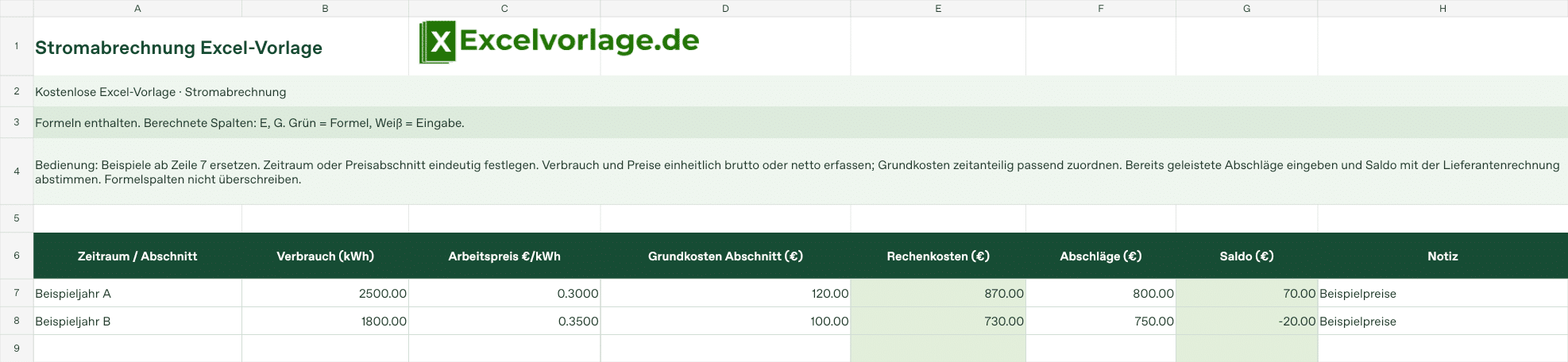
Kostenlose Excel-Vorlage · Stromabrechnung
Stromabrechnung: Excel-Vorlage kostenlos herunterladen
Schätzt Stromkosten aus Verbrauch, Arbeitspreis und Grundkosten und verrechnet sie mit erfassten Abschlägen.
Formeln enthalten: 203 Formelzellen in einem Tabellenblatt.
Stromabrechnung kostenlos herunterladen · XLSXKostenloser Download · ohne Makros · keine Registrierung erforderlich
Überblick
Die Eingabefelder umfassen „Zeitraum / Abschnitt“, „Verbrauch (kWh)“, „Arbeitspreis €/kWh“, „Grundkosten Abschnitt (€)“, „Abschläge (€)“ und „Notiz“.
Stromabrechnung: Aufbau und Vorschau
| Zeitraum / Abschnitt | Verbrauch (kWh) | Arbeitspreis €/kWh | Grundkosten Abschnitt (€) | Rechenkosten (€) | Abschläge (€) | Saldo (€) | Notiz |
|---|---|---|---|---|---|---|---|
| Beispieljahr A | 2.500 | 0,3 | 120 | 870 | 800 | 70 | Beispielpreise |
| Beispieljahr B | 1.800 | 0,35 | 100 | 730 | 750 | -20 | Beispielpreise |
Funktionen
Die grün markierten Spalten „Rechenkosten (€)“ und „Saldo (€)“ enthalten Formeln. Die ersten sechs Zeilen bleiben beim Scrollen sichtbar.
Anleitung
- Ersetzen Sie die Beispieldaten ab Zeile 7 durch eigene Angaben.
- Zeitraum oder Preisabschnitt eindeutig festlegen.
- Kontrollieren Sie die Ergebnisse in den grünen Formelspalten.
Stromabrechnung in der Praxis verwenden
Die Stromübersicht berechnet erfasste Kosten aus Verbrauch mal Arbeitspreis und den selbst eingegebenen Grundkosten des Abschnitts. Die Grundkosten müssen bereits zum bezeichneten Zeitraum passen. Die Datei verteilt einen Jahresgrundpreis nicht automatisch auf Monate und berücksichtigt keinen Tarifwechsel innerhalb einer Zeile.
Der Saldo zieht die selbst erfassten Abschläge von den Rechenkosten ab. Ein positiver Wert bezeichnet eine rechnerische Mehrbelastung, ein negativer einen rechnerischen Überschuss der Abschläge. Die Beträge sind ein eigenes Rechenmodell und keine Prüfung einer tatsächlichen Versorgerabrechnung oder eines aktuellen Tarifangebots.
Felder und Ergebnisse richtig zuordnen
Zeitraum und Verbrauch
Benennen Sie den betrachteten Abschnitt und tragen Sie die dazugehörigen Kilowattstunden ein. Zählerstände werden in dieser Liste nicht voneinander abgezogen.
Arbeitspreis
Verwenden Sie Euro je Kilowattstunde. Ein Centwert muss vor der Eingabe passend in Euro umgerechnet werden.
Grundkosten und Abschläge
Erfassen Sie die zum selben Abschnitt gehörenden Eurobeträge. Die Vorlage ermittelt weder Zahlungspläne noch zusätzliche Kostenbestandteile.
Rechenkosten und Saldo
Die Formeln berechnen Kosten und die Differenz zu Abschlägen. Ein Summenwert kann bei fehlenden Einzelangaben unvollständig sein.
Arbeitskopie und Datenbereich vorbereiten
Speichern Sie für Ihren eigenen Einsatz zuerst eine getrennte Arbeitskopie. Lassen Sie die heruntergeladene Datei als Ausgangspunkt erhalten. Ersetzen Sie die fiktiven Musterangaben vollständig, bevor Sie die Übersicht weiterverwenden. Ein eindeutiger Dateiname mit dem betrachteten Zeitraum oder Stichtag hilft, einen abgeschlossenen Stand von der noch bearbeiteten Liste zu unterscheiden. Änderungen an bereits abgestimmten Angaben sollten später nachvollziehbar bleiben.
Im Blatt Stromabrechnung stehen die Überschriften in Zeile 6. Der vorbereitete Datenbereich reicht von Zeile 7 bis Zeile 106 und bietet damit 100 Zeilen. Die Formelbereiche für Rechenkosten (€), Saldo (€) bleiben bei der Eingabe erhalten. Tragen Sie eigene Werte in die vorgesehenen Eingabefelder ein und kontrollieren Sie zunächst einen vollständigen eigenen Fall, bevor Sie weitere Datensätze übernehmen.
Unter dem Datenbereich stehen Summen. Prüfen Sie vor ihrer Verwendung jede bezeichnete Zeile auf vollständige Eingaben. Die einfachen SUMME-Funktionen können Textmeldungen und leere Ausgaben übergehen. Eine sichtbare Zahl bestätigt daher nicht, dass alle benötigten Einzelwerte bereits vorliegen. Eine Filterung der Ansicht verändert die verwendeten Summenbereiche nicht automatisch. Stimmen Sie Teilmengen und Gesamtauswertungen deshalb bewusst aufeinander ab.
Wenn zusätzliche Einträge nötig werden, verwenden Sie zuerst die vorbereiteten Leerzeilen. Bei einer Erweiterung übernehmen Sie Formeln und Zellformate gemeinsam und prüfen die erste neue Zeile. Kontrollieren Sie außerdem, ob abhängige Zähler, Summen oder Vergleichsbereiche den neuen Bereich tatsächlich erfassen. Sortieren Sie immer vollständige Datensätze, damit Bezeichnungen, Eingaben und zugehörige Ergebnisse zusammenbleiben.
Eingaben vor der Weitergabe abstimmen
Vergleichen Sie den fertigen Arbeitsstand zeilenweise mit Ihren Ausgangsunterlagen. Prüfen Sie zuerst die Zuordnung der Bezeichnungen, dann die zugehörigen Zahlen und Termine. Ein richtig aussehendes Ergebnis kann aus falsch zugeordneten Eingaben entstehen. Die Formel kennt den tatsächlichen Vorgang nicht und ersetzt diesen Abgleich nicht. Kontrollieren Sie besonders Zeilen, die kopiert, eingefügt oder aus einer anderen Datei übernommen wurden.
Lassen Sie noch ungeklärte Angaben erkennbar offen und ergänzen Sie eine bestätigte null nur dann, wenn der Sachverhalt tatsächlich null beträgt. Lesen Sie Textmeldungen und leere Formelergebnisse, bevor Sie eine Auswertung übernehmen. Prüfen Sie nach einer Korrektur sowohl die betreffende Zeile als auch vorhandene abhängige Zusammenfassungen. Verwenden Sie für eine Abstimmung einen eindeutig bezeichneten Dateistand, damit alle Beteiligten denselben Zeitraum und dieselben Eingaben vor sich haben.
Bei Bedarf hilft die Microsoft-Anleitung zum Speichern.
Datenpflege
Zeitraum oder Preisabschnitt eindeutig festlegen. Verbrauch und Preise einheitlich brutto oder netto erfassen. Grundkosten zeitanteilig passend zuordnen. Bereits geleistete Abschläge eingeben und Saldo mit der Lieferantenrechnung abstimmen.
Beispiel
Die erste Beispielzeile zeigt „Zeitraum / Abschnitt“ (Beispieljahr A), „Verbrauch (kWh)“ (2500), „Rechenkosten (€)“ (870), „Saldo (€)“ (70).
Rechenweg und Gegenprobe
2.500 Kilowattstunden zu 0,30 Euro plus 120 Euro Grundkosten ergeben 870 Euro. Abzüglich 800 Euro Abschläge bleiben 70 Euro. Mit 0,32 Euro Arbeitspreis werden daraus 920 und 120 Euro.
Erhöhen Sie die Abschläge anschließend auf 1.000 Euro. Der Saldo beträgt minus 80 Euro. Der negative Wert bleibt als eigene rechnerische Differenz sichtbar.
FAQ
Wofür eignet sich die Vorlage?
Schätzt Stromkosten aus Verbrauch, Arbeitspreis und Grundkosten und verrechnet sie mit erfassten Abschlägen.
Welche Angaben kann ich erfassen?
Die Eingabefelder umfassen „Zeitraum / Abschnitt“, „Verbrauch (kWh)“, „Arbeitspreis €/kWh“, „Grundkosten Abschnitt (€)“, „Abschläge (€)“ und „Notiz“.
Welche Spalten enthalten Formeln?
Die grün markierten Spalten „Rechenkosten (€)“ und „Saldo (€)“ enthalten Formeln.
Wo trage ich meine Daten ein?
Die Überschriften stehen in Zeile 6. Ab Zeile 7 finden Sie Beispieldaten und vorbereitete Eingabezeilen.
Wie sieht ein Eintrag aus?
Die erste Beispielzeile zeigt „Zeitraum / Abschnitt“ (Beispieljahr A), „Verbrauch (kWh)“ (2500), „Rechenkosten (€)“ (870), „Saldo (€)“ (70).
Wie ergänze ich weitere Zeilen?
Nutzen Sie zuerst die vorbereiteten Leerzeilen. Wenn Sie die Tabelle erweitern, übernehmen Sie Formeln und Zellformate aus einer vorbereiteten Zeile.
Ist der Download kostenlos?
Ja. Die XLSX-Datei steht ohne Registrierung zum Download bereit.
Weitere Vorlagen
Stromabrechnung kostenlos als Excel-Datei herunterladen
Speichern Sie die Excel-Datei als eigene Arbeitskopie.
Excel-Vorlage kostenlos herunterladenStand: 15.11.2026 · XLSX ohne Makros