Kostenlose Excel-Vorlage · Bauzeitenplan 2027 Fortschrittsplanung
Bauzeitenplan 2027 Fortschrittsplanung: Excel-Vorlage kostenlos herunterladen
Bauzeitenplan 2027 Fortschrittsplanung mit editierbarer 30-Tage-Zeitachse: Phasen, Zeiträume und einen selbst gepflegten Fortschritt in Excel darstellen.
Formeln enthalten: 512 Formelzellen in einem Tabellenblatt.
Bauzeitenplan 2027 Fortschrittsplanung kostenlos herunterladen · XLSXKostenloser Download · ohne Makros · keine Registrierung erforderlich
Bauzeitenplan 2027 Fortschrittsplanung im Überblick
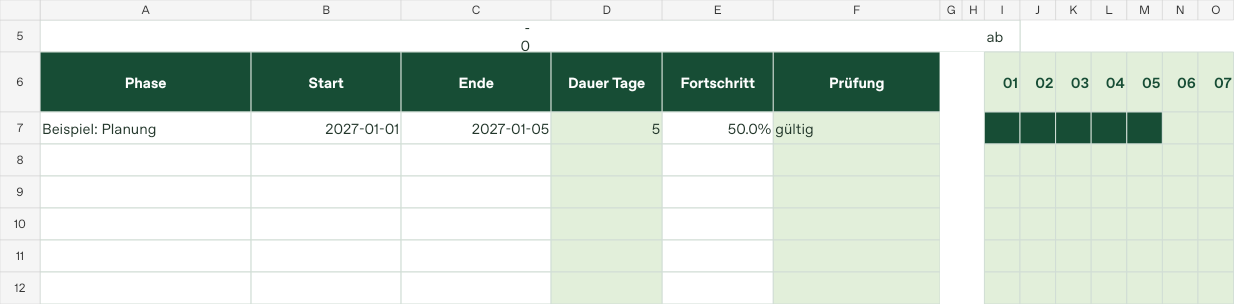
Diese Variante enthält eine Phasenliste und daneben eine 30-Tage-Zeitachse. 15 Phasenzeilen sind vorbereitet. Beginn und Ende bestimmen die geplanten Kalendertage; dunkle Tagesfelder machen den sichtbaren Teil des Zeitraums erkennbar. Der Beginn der Ansicht steht in J5 und ist bearbeitbar. Die vorbereitete Ansicht beginnt am 1. Januar 2027. Eine fiktive Planungsphase zeigt einen Zeitraum von fünf Tagen. Der Fortschritt wird als eigener Prozentwert neben der Dauer gepflegt.
Tabellenansicht der Vorlage
| Phase | Start | Ende | Dauer Tage | Fortschritt | Prüfung |
|---|---|---|---|---|---|
| Beispiel: Planung | 01.01.2027 | 05.01.2027 | 5 | 50,0 % | gültig |
Bauzeitenplan 2027 Fortschrittsplanung: Eingaben und Funktionen
A7 bis A21 enthalten die Phasenbezeichnung, B und C Start und Ende. E nimmt den eigenen Fortschritt zwischen 0 und 100 Prozent auf. D und F enthalten berechnete Dauer und Eingabeprüfung. J5 steuert den ersten Tag der 30-Tage-Ansicht. Die Tageszellen ab I6 und die darunterliegenden Markierungen enthalten Formeln und bleiben stehen. Ein Fortschritt von 50 Prozent wird im Prozentfeld als 50 % eingegeben. Ersetzen Sie die fiktive Beispielphase, bevor Sie den Plan für einen eigenen Ablauf nutzen.
15 Phasenzeilen sind mit Dauer, Prüfung und Zeitachsenformeln vorbereitet. Weitere Phasen benötigen auch die Formeln und bedingte Formatierung für alle 30 Tagesfelder. Eine Vergrößerung der sichtbaren Zeitspanne erfordert entsprechend zusätzliche Datumsspalten und Markierungsformeln.
Bauzeitenplan 2027 Fortschrittsplanung in 5 Schritten nutzen
- Arbeitskopie speichern. Laden Sie die XLSX-Datei herunter und benennen Sie die eigene Kopie eindeutig. Das Jahr und ein Bearbeitungsstand im Dateinamen erleichtern die Zuordnung.
- Beispiele ersetzen. Kontrollieren Sie die vorbereiteten Angaben und entfernen Sie fiktive Namen oder Beträge, bevor Sie eigene Daten erfassen. Lassen Sie vorhandene Ergebnisformeln dabei stehen.
- Eingaben ergänzen. Verwenden Sie für vergleichbare Einträge dieselben Einheiten und dieselbe zeitliche Abgrenzung. Tragen Sie Zahlen als Zahlen ein; die Zellformatierung übernimmt ihre Darstellung.
- Ersten Eintrag nachrechnen. Kontrollieren Sie eine vollständig ausgefüllte Zeile mit bekannten Werten. Prüfen Sie danach auch eine weitere Zeile, bevor Sie eine größere Liste übernehmen.
- Stand sichern und weitergeben. Speichern Sie die bearbeitete Datei und prüfen Sie bei einem Ausdruck die Druckvorschau. Vereinbaren Sie bei gemeinsamer Bearbeitung, welche Kopie den aktuellen Stand enthält.
So arbeitet Bauzeitenplan 2027 Fortschrittsplanung
Die Dauer zählt Ende minus Beginn plus einen Tag, sodass beide Grenztage eingeschlossen sind. Die Zeitachse beginnt mit dem Datum in J5 und führt 30 fortlaufende Kalendertage auf. Eine Tageszelle wird markiert, wenn ihr Datum innerhalb des gültigen Phasenzeitraums liegt. Wochenenden werden dabei nicht abgezogen. Der Fortschrittswert wird separat angezeigt; er verändert weder die geplanten Termine noch die Länge oder Farbe eines Fertigstellungsanteils im Balken. Die Eingabeprüfung fordert fehlende oder unpassende Angaben zur Ergänzung auf.
Die Ansicht zeigt immer nur 30 Kalendertage ab dem gewählten Beginn. Zeiträume außerhalb dieses Fensters können in der Liste stehen, ohne vollständig als Balken sichtbar zu sein. Die Datei verschiebt keine abhängigen Phasen und berechnet keine Ressourcen oder Arbeitstage. Der Prozentwert ist eine eigene Einschätzung und wird nicht aus erledigten Aufgaben ermittelt. Prüfen Sie Termine und Fortschritt bei einer Aktualisierung getrennt. Ein vorhandener gültiger Rechenstand bestätigt nicht, dass ein Bauablauf fachlich oder organisatorisch abgestimmt ist.
Ein konkretes Beispiel
Die fiktive Planungsphase reicht vom 1. bis zum 5. Januar 2027. Ihre Dauer beträgt einschließlich beider Daten fünf Kalendertage. Bei einer Ansicht ab dem 1. Januar sind die ersten fünf Tagesfelder dunkel markiert. Verschieben Sie J5 auf den 3. Januar, beginnt die Ansicht dort. Von der Beispielphase sind dann nur noch der 3., 4. und 5. Januar als drei markierte Felder sichtbar. Der vollständige Zeitraum und die Dauer von fünf Tagen bleiben in der Phasenliste erhalten.
Häufige Fragen zu Bauzeitenplan 2027 Fortschrittsplanung
Was verändert der Fortschritt in Bauzeitenplan 2027 Fortschrittsplanung?
Der Prozentwert wird separat angezeigt. Die dunklen Tagesfelder markieren den geplanten Zeitraum. Der Fortschritt verschiebt keine Termine und erzeugt keinen automatisch gefüllten Fertigstellungsanteil im Balken.
Ist die Excel-Vorlage kostenlos?
Bauzeitenplan 2027 Fortschrittsplanung steht als kostenlose XLSX-Datei ohne Registrierung bereit. Die Arbeitsmappe enthält keine Makros. Speichern Sie eine eigene Kopie, bevor Sie die Beispielangaben ersetzen.
Welche Felder bearbeite ich selbst?
A7 bis A21 enthalten die Phasenbezeichnung, B und C Start und Ende. E nimmt den eigenen Fortschritt zwischen 0 und 100 Prozent auf. D und F enthalten berechnete Dauer und Eingabeprüfung. J5 steuert den ersten Tag der 30-Tage-Ansicht. Die Tageszellen ab I6 und die darunterliegenden Markierungen enthalten Formeln und bleiben stehen. Ein Fortschritt von 50 Prozent wird im Prozentfeld als 50 % eingegeben. Ersetzen Sie die fiktive Beispielphase, bevor Sie den Plan für einen eigenen Ablauf nutzen.
Was muss ich bei den Ergebnissen beachten?
Die Ansicht zeigt immer nur 30 Kalendertage ab dem gewählten Beginn. Zeiträume außerhalb dieses Fensters können in der Liste stehen, ohne vollständig als Balken sichtbar zu sein. Die Datei verschiebt keine abhängigen Phasen und berechnet keine Ressourcen oder Arbeitstage. Der Prozentwert ist eine eigene Einschätzung und wird nicht aus erledigten Aufgaben ermittelt. Prüfen Sie Termine und Fortschritt bei einer Aktualisierung getrennt. Ein vorhandener gültiger Rechenstand bestätigt nicht, dass ein Bauablauf fachlich oder organisatorisch abgestimmt ist.
Kann ich weitere Einträge ergänzen?
15 Phasenzeilen sind mit Dauer, Prüfung und Zeitachsenformeln vorbereitet. Weitere Phasen benötigen auch die Formeln und bedingte Formatierung für alle 30 Tagesfelder. Eine Vergrößerung der sichtbaren Zeitspanne erfordert entsprechend zusätzliche Datumsspalten und Markierungsformeln.
Wie drucke ich die Übersicht?
Wählen Sie den benötigten Tabellenbereich und prüfen Sie die Druckvorschau. Achten Sie besonders bei breiten Übersichten auf Seitenaufteilung und lesbare Spalten. Verwenden Sie Querformat, wenn es zur Tabelle passt. Eine Verkleinerung auf eine Seite ist nur sinnvoll, solange alle Angaben lesbar bleiben.
Wie kontrolliere ich die erste Eingabe?
Die fiktive Planungsphase reicht vom 1. bis zum 5. Januar 2027. Ihre Dauer beträgt einschließlich beider Daten fünf Kalendertage. Bei einer Ansicht ab dem 1. Januar sind die ersten fünf Tagesfelder dunkel markiert. Verschieben Sie J5 auf den 3. Januar, beginnt die Ansicht dort. Von der Beispielphase sind dann nur noch der 3., 4. und 5. Januar als drei markierte Felder sichtbar. Der vollständige Zeitraum und die Dauer von fünf Tagen bleiben in der Phasenliste erhalten.
Weitere Excel-Vorlagen
Die Vorjahresfassung bleibt für ältere Planungsstände verfügbar. Für andere Aufgaben finden Sie den Kalender 2027, die Zeiterfassung 2027 und den Urlaubsplan 2027. Wählen Sie die Datei nach den benötigten Eingaben und Ergebnissen.
Bei Änderungen an Formeln hilft die Excel-Hilfe von Microsoft. Prüfen Sie nach dem Einfügen eigener Zeilen die Zellbezüge und die Anzeige der betroffenen Ergebnisse erneut.
Bauzeitenplan 2027 Fortschrittsplanung kostenlos als Excel-Datei herunterladen
Speichern Sie die Vorlage als Arbeitskopie und ersetzen Sie die fiktiven Musterangaben durch Ihre eigenen Daten.
Excel-Vorlage kostenlos herunterladen