Kostenlose Excel-Vorlage · Jahresplanung 2027
Jahresplanung 2027: Excel-Vorlage kostenlos herunterladen
Jahresplanung 2027 in Excel organisieren: eigene Ziele mit Beginn, Ende und einem manuell ausgewählten Status festhalten.
Vorlage verwenden: Speichern Sie für Ihre eigenen Einträge eine Kopie der Arbeitsmappe.
Jahresplanung 2027 kostenlos herunterladen · XLSXKostenloser Download · ohne Makros · keine Registrierung erforderlich
Jahresplanung 2027 im Überblick
Diese Jahresplanung ordnet Ziele einem eigenen Zeitrahmen zu. Jede Zeile enthält Ziel, Startdatum, Enddatum und Status. Die Datei bietet 30 Eingabezeilen und drei fiktive Beispiele. Die vorbereiteten Datumsangaben beziehen sich auf 2027. Anders als eine Monatsmatrix erlaubt diese Liste für jedes Ziel einen eigenen Anfang und ein eigenes Ende. Sie können damit eine überschaubare Sammlung von Vorhaben pflegen und in regelmäßigen Abständen den Stand der einzelnen Ziele besprechen.
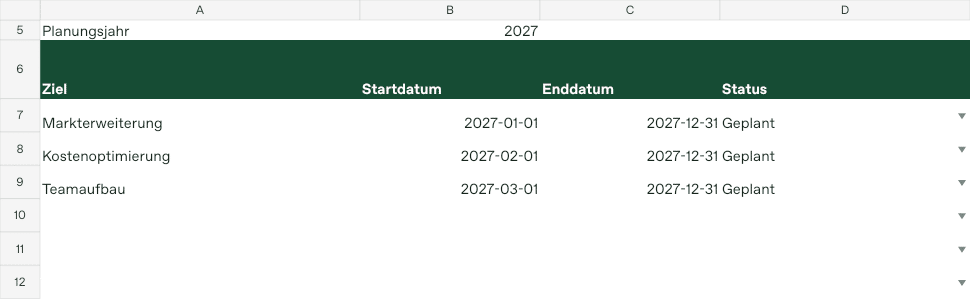
Tabellenansicht der Vorlage
| Ziel | Startdatum | Enddatum | Status |
|---|---|---|---|
| Markterweiterung | 01.01.2027 | 31.12.2027 | Geplant |
| Kostenoptimierung | 01.02.2027 | 31.12.2027 | Geplant |
| Teamaufbau | 01.03.2027 | 31.12.2027 | Geplant |
Jahresplanung 2027: Eingaben und Funktionen
In Spalte A beschreiben Sie das Ziel. B enthält den Beginn, C das Ende. In D steht die Statusauswahl mit Geplant, In Bearbeitung und Abgeschlossen. Die Zielbeschreibung sollte ein nachvollziehbares Ergebnis benennen, damit der Status sinnvoll beurteilt werden kann. Verwenden Sie für die Daten echte Excel-Datumswerte. Ein kurzer Text wie im Frühjahr ist für die Datumsspalte ungeeignet und kann stattdessen in der eigenen Zielbeschreibung erläutert werden. Ersetzen Sie die Beispielvorhaben durch Ihre tatsächlichen Ziele.
30 Ziele können in den vorbereiteten Zeilen erfasst werden. Weitere Zeilen lassen sich mit den vier Spalten ergänzen. Übernehmen Sie dabei bei Bedarf die Statusauswahl und prüfen Sie die Datumsanzeige sowie den Druckbereich.
Jahresplanung 2027 in 5 Schritten nutzen
- Arbeitskopie speichern. Laden Sie die XLSX-Datei herunter und benennen Sie die eigene Kopie eindeutig. Das Jahr und ein Bearbeitungsstand im Dateinamen erleichtern die Zuordnung.
- Beispiele ersetzen. Kontrollieren Sie die vorbereiteten Angaben und entfernen Sie fiktive Namen oder Beträge, bevor Sie eigene Daten erfassen. Lassen Sie vorhandene Ergebnisformeln dabei stehen.
- Eingaben ergänzen. Verwenden Sie für vergleichbare Einträge dieselben Einheiten und dieselbe zeitliche Abgrenzung. Tragen Sie Zahlen als Zahlen ein; die Zellformatierung übernimmt ihre Darstellung.
- Ersten Eintrag nachrechnen. Kontrollieren Sie eine vollständig ausgefüllte Zeile mit bekannten Werten. Prüfen Sie danach auch eine weitere Zeile, bevor Sie eine größere Liste übernehmen.
- Stand sichern und weitergeben. Speichern Sie die bearbeitete Datei und prüfen Sie bei einem Ausdruck die Druckvorschau. Vereinbaren Sie bei gemeinsamer Bearbeitung, welche Kopie den aktuellen Stand enthält.
So arbeitet Jahresplanung 2027
Die Vorlage enthält keine rechnerische Zielbewertung und keine automatische Fortschrittsanzeige. Der Status wird selbst ausgewählt. Ein erreichtes Enddatum setzt ein Ziel nicht automatisch auf Abgeschlossen. Auch eine Änderung des Startdatums verschiebt das Ende nicht selbstständig. Die Datei führt die vier eigenen Angaben lediglich in einer übersichtlichen Zeile zusammen. Für messbare Ziele können Sie Kennzahlen und Auswertung in ergänzenden Unterlagen dokumentieren; diese werden aus der Liste nicht automatisch ermittelt.
Die Übersicht hat keine Verantwortlichkeitsspalte, keine Aufgabenhierarchie und keine automatische Erinnerung. Sie prüft keine zeitlichen Überschneidungen oder Zielkonflikte. Ein Status ist eine eigene Einschätzung und wird nicht durch andere Daten bestätigt. Bei gemeinsam genutzten Planungsständen sollte festgelegt sein, wer Änderungen vornehmen darf und wann die Liste zuletzt abgestimmt wurde. Bewahren Sie bei größeren Anpassungen eine frühere Kopie auf, damit bereits besprochene Ziele und Termine nachvollziehbar bleiben.
Ein konkretes Beispiel
Die fiktive Markterweiterung beginnt am 1. Januar 2027 und endet am 31. Dezember. Kostenoptimierung und Teamaufbau beginnen in den beiden weiteren Beispielzeilen später im Jahr. Für eine eigene Planung könnten Sie ein konkreteres Ziel wie Lieferantenvergleich abschließen mit Beginn am 1. März und Ende am 30. April eintragen. Nach einer Abstimmung ändern Sie den Status selbst. Prüfen Sie dabei, ob der Zeitrahmen noch realistisch und die Zielbeschreibung weiterhin eindeutig ist.
Häufige Fragen zu Jahresplanung 2027
Ermittelt die Jahresplanung 2027 den Zielstatus automatisch?
Nein. Geplant, In Bearbeitung und Abgeschlossen werden manuell ausgewählt. Die Datei leitet den Status weder aus dem Datum noch aus einem berechneten Fortschritt ab.
Ist die Excel-Vorlage kostenlos?
Jahresplanung 2027 steht als kostenlose XLSX-Datei ohne Registrierung bereit. Die Arbeitsmappe enthält keine Makros. Speichern Sie eine eigene Kopie, bevor Sie die Beispielangaben ersetzen.
Welche Felder bearbeite ich selbst?
In Spalte A beschreiben Sie das Ziel. B enthält den Beginn, C das Ende. In D steht die Statusauswahl mit Geplant, In Bearbeitung und Abgeschlossen. Die Zielbeschreibung sollte ein nachvollziehbares Ergebnis benennen, damit der Status sinnvoll beurteilt werden kann. Verwenden Sie für die Daten echte Excel-Datumswerte. Ein kurzer Text wie im Frühjahr ist für die Datumsspalte ungeeignet und kann stattdessen in der eigenen Zielbeschreibung erläutert werden. Ersetzen Sie die Beispielvorhaben durch Ihre tatsächlichen Ziele.
Was muss ich bei den Ergebnissen beachten?
Die Übersicht hat keine Verantwortlichkeitsspalte, keine Aufgabenhierarchie und keine automatische Erinnerung. Sie prüft keine zeitlichen Überschneidungen oder Zielkonflikte. Ein Status ist eine eigene Einschätzung und wird nicht durch andere Daten bestätigt. Bei gemeinsam genutzten Planungsständen sollte festgelegt sein, wer Änderungen vornehmen darf und wann die Liste zuletzt abgestimmt wurde. Bewahren Sie bei größeren Anpassungen eine frühere Kopie auf, damit bereits besprochene Ziele und Termine nachvollziehbar bleiben.
Kann ich weitere Einträge ergänzen?
30 Ziele können in den vorbereiteten Zeilen erfasst werden. Weitere Zeilen lassen sich mit den vier Spalten ergänzen. Übernehmen Sie dabei bei Bedarf die Statusauswahl und prüfen Sie die Datumsanzeige sowie den Druckbereich.
Wie drucke ich die Übersicht?
Wählen Sie den benötigten Tabellenbereich und prüfen Sie die Druckvorschau. Achten Sie besonders bei breiten Übersichten auf Seitenaufteilung und lesbare Spalten. Verwenden Sie Querformat, wenn es zur Tabelle passt. Eine Verkleinerung auf eine Seite ist nur sinnvoll, solange alle Angaben lesbar bleiben.
Wie kontrolliere ich die erste Eingabe?
Die fiktive Markterweiterung beginnt am 1. Januar 2027 und endet am 31. Dezember. Kostenoptimierung und Teamaufbau beginnen in den beiden weiteren Beispielzeilen später im Jahr. Für eine eigene Planung könnten Sie ein konkreteres Ziel wie Lieferantenvergleich abschließen mit Beginn am 1. März und Ende am 30. April eintragen. Nach einer Abstimmung ändern Sie den Status selbst. Prüfen Sie dabei, ob der Zeitrahmen noch realistisch und die Zielbeschreibung weiterhin eindeutig ist.
Weitere Excel-Vorlagen
Die Vorjahresfassung bleibt für ältere Planungsstände verfügbar. Für andere Aufgaben finden Sie den Kalender 2027, die Zeiterfassung 2027 und den Urlaubsplan 2027. Wählen Sie die Datei nach den benötigten Eingaben und Ergebnissen.
Bei Änderungen an Formeln hilft die Excel-Hilfe von Microsoft. Prüfen Sie nach dem Einfügen eigener Zeilen die Zellbezüge und die Anzeige der betroffenen Ergebnisse erneut.
Jahresplanung 2027 kostenlos als Excel-Datei herunterladen
Speichern Sie die Vorlage als Arbeitskopie und ersetzen Sie die fiktiven Musterangaben durch Ihre eigenen Daten.
Excel-Vorlage kostenlos herunterladen