Tabellenvorschau – bei Bedarf seitlich verschieben. Bild in voller Größe öffnen ↗
Kostenlose Excel-Vorlage · Buchfalten-Markierungen
Buchfalten-Markierungen: Excel-Vorlage kostenlos herunterladen
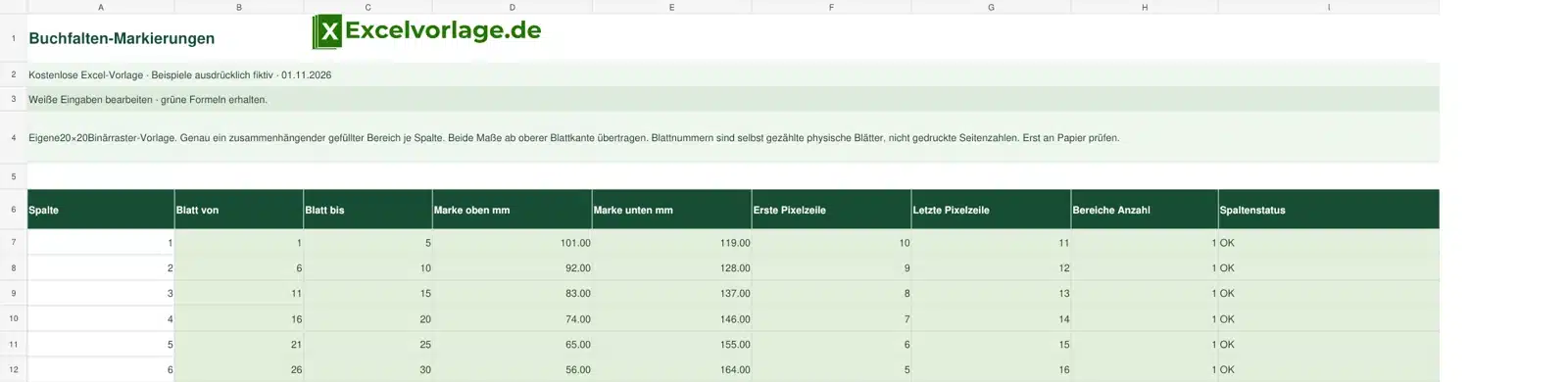
Erzeugen Sie zwei Messmarken je Spalte eines eigenen einfachen Binärrasters. Die Excel-Datei ordnet die Markierungen selbst gezählten physischen Buchblättern zu und prüft, ob die verfügbare Blattzahl reicht.
Formeln enthalten: Nutzbare Höhe = Blatthöhe − oberer Rand − unterer Rand. Eine Rasterzeile entspricht nutzbare Höhe /20. Obere Marke = oberer Rand +(erste gefüllte Pixelzeile−1)×Zeilenhöhe. Untere Marke = oberer Rand + letzte gefüllte Pixelzeile × Zeilenhöhe.
Buchfalten-Markierungen kostenlos herunterladen · XLSXKostenloser Download · ohne Makros · keine Registrierung erforderlich
Buchfalten-Markierungen mit Excel nutzen
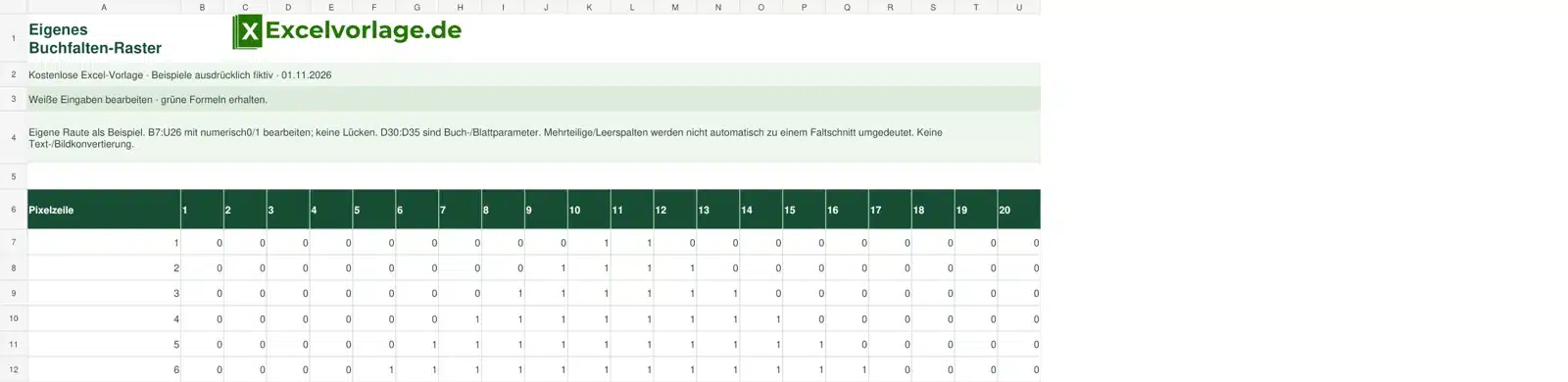
Die Vorlage enthält ein selbst entwickeltes20× 20-Rautenmotiv als Zahlenraster. Eine1 bedeutet gefüllt, eine0 leer. Je Spalte darf genau ein zusammenhängender gefüllter Bereich vorkommen; leere oder unterbrochene Bereiche erhalten bewusst keine verwendbaren Messmarken.
Im Rasterblatt stehen unter dem Motiv die Blatthöhe, obere und untere Ränder, Blätter je Motivspalte, das logische Startblatt und die verfügbare Blattzahl. Im ersten Blatt werden daraus der Blattbereich sowie zwei Maße ab der oberen Blattkante berechnet. Gedruckte Seitenzahlen werden dafür nicht verwendet.
Die Datei ist kein Text-/Bildkonverter und keine offizielle Orimoto-Programmvorlage. Sie unterstützt nur das beschriebene einfache eigene Rastermodell. Ein tatsächlicher physischer Faltversuch wurde nicht durchgeführt; prüfen Sie Maße und Vorgehen zuerst an Papier.
Aufbau der Excel-Vorlage
| Geprüftes Rechenbeispiel | Ergebnis und Anwendung |
|---|---|
| Buchfalten-Markierungen | Bei220 mm Blatthöhe und je20 mm Rand bleiben180 mm nutzbar, also9 mm je Rasterzeile. Die erste Rautenspalte füllt die Pixelzeilen10 und 11. Ihre Messmarken liegen bei101 und 119 mm ab oberer Blattkante. Bei fünf Blättern je Spalte und Startblatt1 werden dafür die Blätter1 bis 5 verwendet. Die20.Motivspalte endet mit Blatt100. Bei nur 99 verfügbaren Blättern wird diese letzte Spalte gesperrt. |
Diese Funktionen sind enthalten
Individuelle Eingaben
Zählen Sie die tatsächlich nutzbaren physischen Blätter und legen Sie ein eigenes logisches Startblatt fest.
Offener Rechenweg
Nutzbare Höhe = Blatthöhe − oberer Rand − unterer Rand. Eine Rasterzeile entspricht nutzbare Höhe /20. Obere Marke = oberer Rand +(erste gefüllte Pixelzeile−1)×Zeilenhöhe. Untere Marke = oberer Rand + letzte gefüllte Pixelzeile × Zeilenhöhe.
Definierte Grenzen
Die Datei ist kein Text-/Bildkonverter und keine offizielle Orimoto-Programmvorlage. Sie unterstützt nur das beschriebene einfache eigene Rastermodell. Ein tatsächlicher physischer Faltversuch wurde nicht durchgeführt; prüfen Sie Maße und Vorgehen zuerst an Papier.
So bedienen Sie die Excel-Vorlage
- Zählen Sie die tatsächlich nutzbaren physischen Blätter und legen Sie ein eigenes logisches Startblatt fest.
- Tragen Sie Blatthöhe und eigene Ränder in Millimetern im Rasterblatt D30:D35 ein.
- Bearbeiten Sie das eigene Motiv in B7:U26 mit numerischen0 und 1 ohne Leerstellen.
- Verwenden Sie nur eine zusammenhängende gefüllte Strecke je Spalte und klären Sie jeden Prüfhinweis.
- Übertragen Sie beide Maße ab derselben oberen Blattkante und prüfen Sie die Umsetzung zuerst an Papier.
So funktionieren die Berechnungen
Nutzbare Höhe = Blatthöhe − oberer Rand − unterer Rand. Eine Rasterzeile entspricht nutzbare Höhe /20. Obere Marke = oberer Rand +(erste gefüllte Pixelzeile−1)×Zeilenhöhe. Untere Marke = oberer Rand + letzte gefüllte Pixelzeile × Zeilenhöhe.
Motivspalte cbeginnt beim logischen Startblatt +(c−1)×Blätter je Spalte. Die letzte Blattnummer darf die verfügbare Zahl nicht überschreiten. Beide Messwerte werden auf0,01 mm gerundet; diese Anzeigeauflösung bedeutet keine praktische Faltgenauigkeit.
Fachlicher Kontext: Primärquelle zum beschriebenen Arbeitsbereich. Die konkrete Datei, Formeln und fiktiven Beispiele sind eigenständig entwickelt.
Buchfalten-Markierungen nachrechnen
Nur ein bereits bestätigter zusammenhängender Bereich. Raster- und Blattkapazitätsprüfung erfolgen zusätzlich in der Excel-Datei. Eingaben bleiben in Ihrem Browser und verändern den Download nicht.
Beispiel für die Anwendung
Bei220 mm Blatthöhe und je20 mm Rand bleiben180 mm nutzbar, also9 mm je Rasterzeile. Die erste Rautenspalte füllt die Pixelzeilen10 und 11. Ihre Messmarken liegen bei101 und 119 mm ab oberer Blattkante.
Bei fünf Blättern je Spalte und Startblatt1 werden dafür die Blätter1 bis 5 verwendet. Die20.Motivspalte endet mit Blatt100. Bei nur 99 verfügbaren Blättern wird diese letzte Spalte gesperrt.
Häufige Fragen
Sind Blattnummern dieselben wie gedruckte Seitenzahlen?
Nein. Gezählt werden physische nutzbare Blätter in einer eigenen logischen Reihenfolge. Ein Blatt kann zwei bedruckte Seiten tragen.
Kann ich einen beliebigen Schriftzug automatisch umwandeln?
Nein. Die Datei verarbeitet ausschließlich das manuell bearbeitete20× 20-Zahlenraster. Eine Bild- oder Schriftkonvertierung ist nicht enthalten.
Was passiert bei zwei getrennten Bereichen einer Spalte?
Die Spalte wird als mehrere Bereiche markiert und erhält keine freigegebenen Messmarken. Lücken werden nicht still aufgefüllt.
Ist die Raute aus dem Orimoto-Programm übernommen?
Nein. Motiv und Rechenblatt wurden eigenständig entwickelt. Es besteht keine Markenkooperation und keine Übernahme einer Programmvorlage.
Wurde ein Buch mit dieser Datei tatsächlich gefaltet?
Nein. Geprüft wurden die begrenzte Rastergeometrie, Formeln und Eingabegrenzen. Die physische Umsetzung muss zuerst an Papier erprobt werden.
Brauche ich Makros oder eine Registrierung?
Nein. Der kostenlose XLSX-Download enthält Formeln ohne Makros und benötigt keine Registrierung.
Welche Zellen darf ich bearbeiten?
Bearbeiten Sie die weißen Eingabezellen und ersetzen Sie die fiktiven Beispiele. Grüne Formelzellen erhalten und Prüfhinweise vor einer Ergebnisübernahme klären.
Passende Excel-Vorlagen
Buchfalten-Markierungen kostenlos als Excel-Datei herunterladen
Laden Sie die geprüfte Datei herunter, ersetzen Sie die fiktiven Angaben und beachten Sie die beschriebenen Modellgrenzen.
Excel-Vorlage kostenlos herunterladenStand: 01.11.2026 · XLSX ohne Makros