Tabellenvorschau – bei Bedarf seitlich verschieben. Bild in voller Größe öffnen ↗
Kostenlose Excel-Vorlage · Burndown Chart
Burndown Chart: Excel-Vorlage kostenlos herunterladen
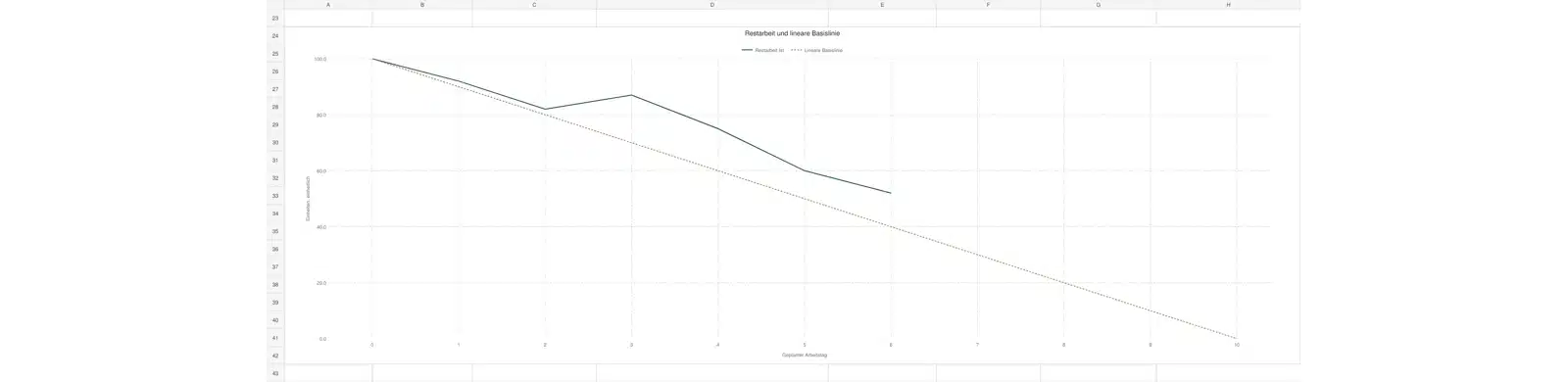
Restarbeit über zehn geplante Arbeitstage verfolgen: Die Excel-Vorlage enthält ein bearbeitbares Burndown-Diagramm, eine feste lineare Basislinie und eine getrennte Erfassung von Umfangsänderungen.
Formeln enthalten: Echte Istwerte, unveränderte Ausgangsbasis, Abweichung und rechnerisch erledigte Einheiten.
Burndown Chart kostenlos herunterladen · XLSXKostenloser Download · ohne Makros · keine Registrierung erforderlich
Burndown Chart mit Excel nutzen
Ein Burndown-Diagramm zeigt, wie viel Arbeit an den einzelnen Beobachtungspunkten noch übrig ist. Ein steigender Rest bedeutet dabei nicht zwingend, dass nichts abgeschlossen wurde: Gleichzeitig kann zusätzliche Arbeit in den Umfang aufgenommen worden sein. Die Vorlage hält diese Informationen getrennt.
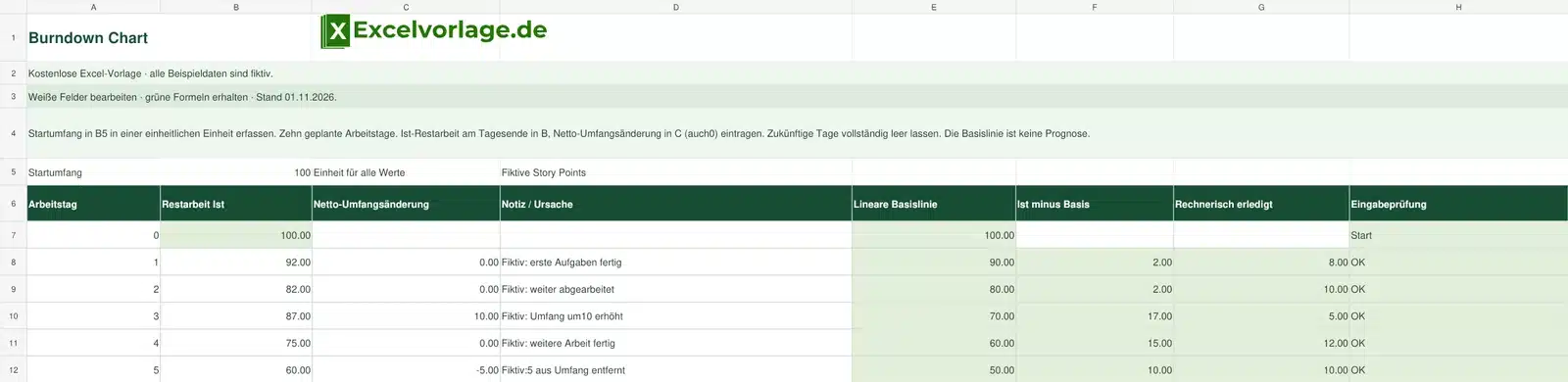
Der Startumfang steht in B5. Die Tabelle bietet zehn geplante Arbeitstage, an denen die Restarbeit jeweils am Tagesende beurteilt wird. Verwenden Sie durchgehend dieselbe Einheit, etwa Story Points oder Stunden. Eine Netto-Umfangsänderung wird separat mit Vorzeichen dokumentiert.
Die lineare Basislinie verteilt ausschließlich den ursprünglichen Startumfang gleichmäßig auf zehn Tage. Sie wird bei einer Umfangsänderung nicht still angepasst. Zukünftige Istwerte bleiben echte leere Eingabezellen und werden im nativen Excel-Diagramm als Lücken behandelt. Die Basislinie ist keine Aussage darüber, welchen Produktnutzen das Team erreicht oder wann ein Vorhaben sicher fertig wird.
Fachlicher Kontext: Scrum.org zu Burn-down- und Burn-up-Diagrammen. Die Datei ergänzt eine eigene feste Zehntagesbasis und eine offene Umfangsrechnung.
Aufbau der Excel-Vorlage
| Fiktiver Tag | Restarbeit | Netto-Umfangsänderung | Rechnerisch erledigt |
|---|---|---|---|
| 1 | 92 | 0 | 8 |
| 2 | 82 | 0 | 10 |
| 3 | 87 | 10 | 5 |
| 4 | 75 | 0 | 12 |
| 5 | 60 | -5 | 10 |
| 6 | 52 | 0 | 8 |
Ausdrücklich fiktive Beispiele aus der Excel-Datei.
Diese Funktionen sind enthalten
Restarbeit sichtbar machen
Ein natives bearbeitbares Liniendiagramm aus tatsächlichen Eingabezellen verwenden.
Umfang getrennt dokumentieren
Neue Arbeit, Entnahmen und Schätzänderungen nachvollziehbar in derselben Einheit erfassen.
Zukünftige Istwerte offenlassen
Fehlende spätere Messungen bleiben leer und werden nicht als bereits erreichte null Restarbeit ausgegeben.
So bedienen Sie die Excel-Vorlage
- Legen Sie den Startumfang in B5 und eine gemeinsame Einheit für alle Einträge fest.
- Tragen Sie die Ist-Restarbeit am Ende jedes beobachteten Tages ein.
- Erfassen Sie die Netto-Umfangsänderung des Tages; verwenden Sie bewusst null, wenn es keine Änderung gab.
- Dokumentieren Sie die Ursache und füllen Sie Tage lückenlos in zeitlicher Reihenfolge aus.
- Klären Sie Prüfhinweise und interpretieren Sie Diagramm, Basisabweichung und Umfangsänderung gemeinsam.
So funktionieren die Berechnungen
Die Basislinie beträgt Startumfang × (1 − Arbeitstag / 10). Die Abweichung ist Ist-Restarbeit minus Basislinie. Rechnerisch erledigt = Restarbeit des Vortags + Netto-Umfangsänderung − heutige Restarbeit.
Der letzte beobachtete Tag wird nur bei einer plausiblen lückenlosen Eingabefolge ausgewiesen. Ein negativer rechnerischer Erledigungswert kann eine Schätzänderung oder unvollständig erfasste Umfangsänderung anzeigen. Er wird nicht verdeckt auf null gesetzt. Die Grafik allein ist kein Nachweis von Wertschöpfung oder eines verlässlichen Fertigstellungstermins.
Ergänzender Online-Rechner
Alle Werte in derselben Einheit. Ein negativer Erledigungswert bleibt als Klärungshinweis sichtbar.
Beispiel für die Anwendung
Der fiktive Startumfang beträgt 100 Einheiten. Am dritten Tag steigt die Restarbeit von 82 auf 87, gleichzeitig werden zehn Einheiten hinzugefügt. Rechnerisch sind daher 82 + 10 − 87 = 5 Einheiten erledigt.
Am sechsten Tag bleiben 52 Einheiten übrig. Die feste ursprüngliche Basislinie liegt dort bei 40. Die Abweichung von zwölf Einheiten wird angezeigt, ohne sie automatisch als Leistungsurteil zu bewerten. Tage sieben bis zehn sind im Beispiel noch nicht beobachtet und bleiben in der Istreihe leer.
Häufige Fragen
Was zeigt das Burndown-Diagramm?
Es zeigt die verbleibende Arbeit an den erfassten Tagespunkten gegenüber einer festen linearen Ausgangsbasis.
Warum steigt die Restarbeit trotz erledigter Aufgaben?
Zusätzlicher Umfang oder eine neue Schätzung kann den Rückgang überlagern. Deshalb werden Netto-Umfangsänderungen separat erfasst.
Für welchen Zeitraum ist die Datei vorbereitet?
Für zehn geplante Arbeitstage plus den Ausgangspunkt Tag null. Eine Erweiterung erfordert angepasste Formeln und Diagrammbereiche und sollte erneut geprüft werden.
Was mache ich mit noch nicht beobachteten Tagen?
Lassen Sie die gesamten Ist-Eingabefelder dieser Tage leer. Tragen Sie keine künstliche null Restarbeit ein.
Ist die Basislinie eine Fertigstellungsprognose?
Nein. Sie verteilt nur den ursprünglichen Startumfang linear über zehn Tage. Produktnutzen, Unsicherheit und Kapazitätsänderungen werden nicht prognostiziert.
Kann ich Stunden statt Story Points verwenden?
Ja, sofern Start, Restarbeit und Umfangsänderung überall dieselbe Einheit haben. Vermischen Sie verschiedene Maße nicht in einer Reihe.
Was bedeutet ein negativer rechnerischer Erledigungswert?
Die Restarbeit ist stärker gestiegen, als die erfasste Umfangsänderung erklärt. Prüfen Sie Schätzungen und Einträge; der Wert wird bewusst nicht auf null begrenzt.
Passende Excel-Vorlagen
Scrum Board
Aufgaben und ihren Bearbeitungsstatus ergänzend überblicken.
Projektplanung
Arbeitspakete und organisatorische Schritte strukturieren.
Maßnahmenliste
Konkrete Folgemaßnahmen zu Abweichungen festhalten.
Burndown Chart kostenlos als Excel-Datei herunterladen
Speichern Sie die XLSX-Datei als eigene Arbeitskopie. Ersetzen Sie die fiktiven Beispiele und beachten Sie die weißen Eingabezellen sowie die grün markierten Formelbereiche.
Excel-Vorlage kostenlos herunterladenStand: 01.11.2026 · XLSX ohne Makros