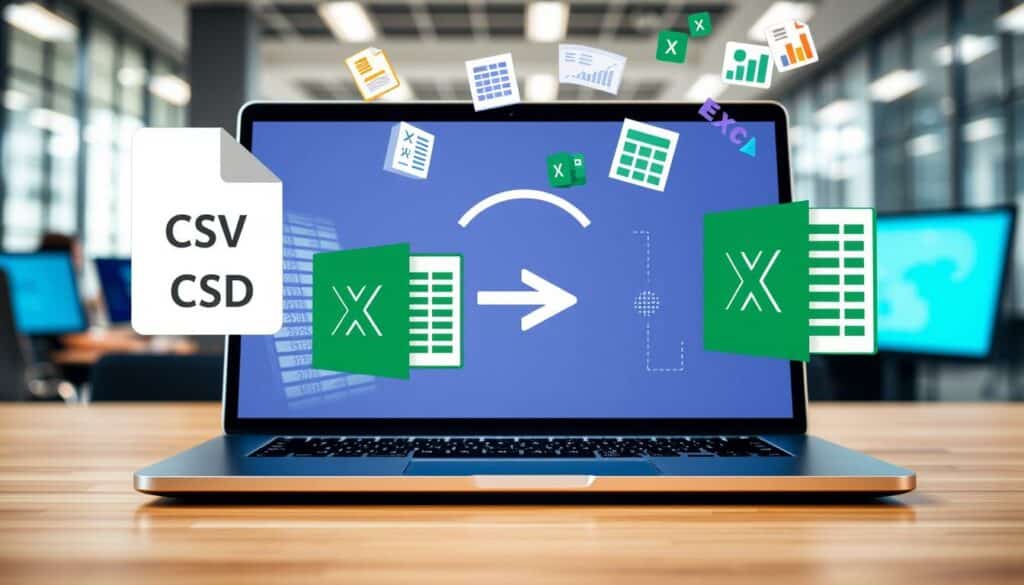
Das Öffnen einer CSV-Datei und ihre Konvertierung in ein Excel-Format kann auf den ersten Blick technisch erscheinen, ist aber eine grundlegende Fähigkeit, die viele Geschäfts- und Datenanalysten beherrschen müssen. Diese Anleitung richtet sich an alle, die regelmäßig mit CSV- und Excel-Dateien arbeiten, insbesondere an Geschäftsleute, Datenanalysten und Office-Anwender. Sie lernen, wie Sie CSV-Dateien effizient in Excel umwandeln und typische Fehler vermeiden.
CSV in Excel umwandeln: Die umfassende Anleitung für Geschäftsleute, Datenanalysten und Office-Anwender
Das Keyword CSV in Excel umwandeln steht dabei im Mittelpunkt: In diesem Artikel erfahren Sie Schritt für Schritt, wie Sie eine CSV-Datei in Excel umwandeln. Die Kernaussage lautet: Wie wandle ich eine CSV-Datei in Excel um? Der Prozess ermöglicht eine genauere Datenprüfung und eine effektivere Entscheidungsfindung.
Ob Sie eine Liste von Kontakten verwalten, komplexe Datensätze auswerten oder einfach eine Tabelle für einen Bericht vorbereiten – die Umwandlung von CSV zu Excel wird die Art und Weise, wie Sie mit Tabellenkalkulationen arbeiten, verändern. Unsere Anleitung führt Sie durch den gesamten Prozess, sodass Sie schnell und ohne Datenverlust von den Vorteilen der umfangreichen Funktionen von Excel profitieren können.
Nachdem Sie nun wissen, worum es in dieser Anleitung geht, erfahren Sie im nächsten Abschnitt, was eine CSV-Datei ist und wofür sie verwendet wird.
Was ist eine CSV-Datei und wofür wird sie verwendet?
Eine CSV-Datei ist eine einfache Textdatei, die zum Speichern von Tabellenkalkulationsdaten verwendet wird. CSV-Dateien sind ein einfaches, aber leistungsfähiges Format zum Speichern und Austausch von tabellarischen Daten. Das Komma wird in CSV-Dateien zur Trennung der einzelnen Werte verwendet. Das richtige Trennzeichen für die Daten kann Komma, Semikolon oder Tabulator sein. Das CSV-Format erlaubt es, Daten einfach aus einem Programm in ein anderes zu verschieben.
Das CSV-Format wird häufig verwendet, um Daten aus Listen oder Tabellen auf unterschiedlichen Systemen weiterzuverarbeiten. CSV-Dateien können von den meisten Tabellenkalkulationsprogrammen wie Excel und Google Sheets problemlos geöffnet und bearbeitet werden. CSV-Dateien sind ein weit verbreiteter Standard in vielen Bereichen.
Vorteile von CSV-Dateien:
-
Universelle Kompatibilität mit verschiedenen Anwendungsprogrammen
-
Einfache Erstellung und Bearbeitung auch in einfachen Texteditoren
-
Effizienter Datenaustausch aufgrund kleiner Dateigrößen
Zusammengefasst ermöglichen CSV-Dateien einen nahtlosen Datenaustausch und die einfache Handhabung komplexer Datensätze, wodurch sie eine beliebte Wahl in verschiedenen technischen und geschäftlichen Kontexten sind.
Nachdem Sie nun wissen, was eine CSV-Datei ist, erfahren Sie im nächsten Abschnitt, warum Excel besonders gut für die Bearbeitung von CSV-Dateien geeignet ist.
Warum Excel für CSV-Dateien verwenden?
Excel bietet entscheidende Vorteile beim Umgang mit CSV-Dateien, insbesondere durch seine leistungsstarken Funktionen zur Datenmanipulation und Visualisierung. Mit Excel können Sie ein Dokument einfach erstellen, bearbeiten und als CSV-Dokument speichern, um Daten effizient zu verwalten und zu importieren. Dies kann wesentlich zur Steigerung der betrieblichen Effizienz beitragen, indem es umfangreiche Datenanalysen vereinfacht und die Integration dieser Daten in die Geschäftsprozesse ermöglicht.
Vorteile von Excel für die Datenanalyse
-
Große Mengen an Informationen aus CSV-Dateien analysieren und verwalten
-
Effizientes Sortieren und Filtern von Daten
-
Nutzung von Pivot-Tabellen und bedingter Formatierung
-
Automatisierung von Berechnungen und Datenanalysen durch Formeln und Funktionen
Integration von Excel in Geschäftsprozesse
-
Nahtlose Integration in CRM- und ERP-Systeme
-
Automatisierung von Arbeitsabläufen
-
Zeit- und Ressourceneinsparung durch hohe Flexibilität
|
Funktion |
Beschreibung |
Auswirkung auf die betriebliche Effizienz |
|---|---|---|
|
Sortieren und Filtern |
Ermöglicht das schnelle Organisieren von Daten |
Zeitersparnis und verbesserte Datenübersicht |
|
Pivot-Tabellen |
Erstellen von Zusammenfassungen und Analyseberichten |
Verbessertes Reporting und Entscheidungsfindung |
|
Formeln und Funktionen |
Automatisierung von Berechnungen und Datenanalyse |
Kostensenkung durch Automatisierung |
Nachdem Sie die Vorteile von Excel kennen, gehen wir im nächsten Abschnitt auf die Grundlagen zum Öffnen und Bearbeiten von CSV-Dateien in Excel ein.
Grundlagen zum Öffnen von CSV-Dateien in Excel
Um die Importoptionen effektiv zu nutzen, ist ein grundlegendes Verständnis der Datenstruktur von CSV-Dateien und der Formatunterschiede zu Excel erforderlich. Dieser Abschnitt vermittelt die nötigen Kenntnisse, um CSV-Dateien in Excel zu öffnen und zu bearbeiten.
CSV-Dateistruktur verstehen
CSV-Dateien (Comma-Separated Values) sind textbasiert und speichern Daten in einer tabellarischen Form. Jeder Eintrag oder jede Zeile in einer CSV-Datei entspricht einer Zeile in einer Tabelle, wobei jeder Wert oder jedes Feld durch ein Komma getrennt ist. Diese einfache Datenstruktur macht CSV zu einem flexiblen Format für den Import und Export von Daten zwischen verschiedenen Programmen.
Unterschiede zwischen CSV und Excel-Formaten
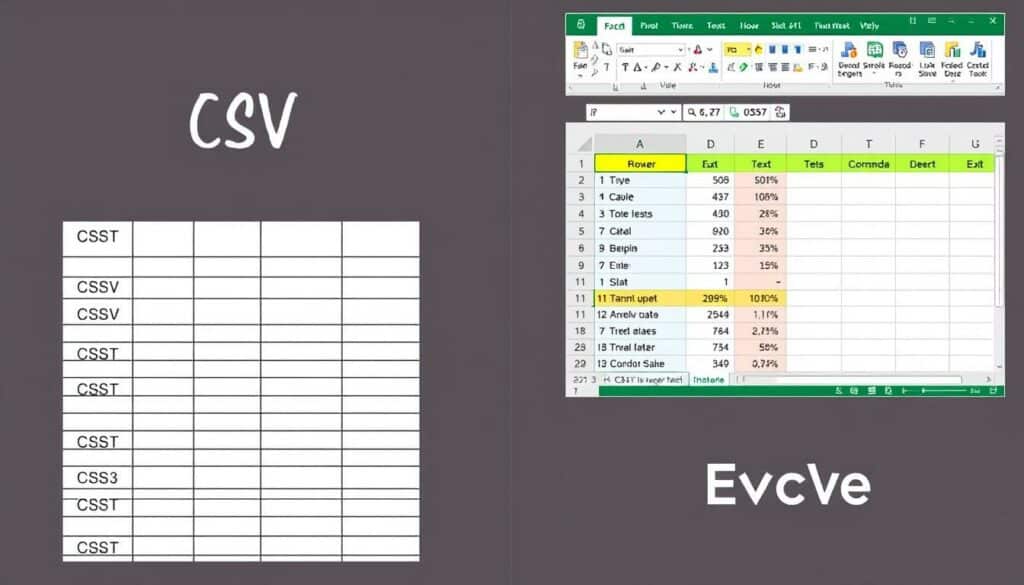
Obwohl sowohl CSV- als auch Excel-Dateien für das Handling von Tabellendaten verwendet werden, gibt es signifikante Formatunterschiede. Excel-Dateien unterstützen fortgeschrittene Funktionen wie Formeln, Formatierungen und Makros, die in CSV-Dateien nicht vorhanden sind. Beim Öffnen einer CSV-Datei in Excel werden solche spezifischen Eigenschaften nicht übertragen, was zu Informationsverlust führen kann. Um dies zu vermeiden, ist es wichtig, die geeigneten Importoptionen zu wählen.
|
Eigenschaft |
CSV |
Excel |
|---|---|---|
|
Dateiendung |
.csv |
.xlsx, .xls |
|
Datenunterstützung |
Nur Text und Zahlen |
Text, Zahlen, Formeln, Grafiken |
|
Formatierungsoptionen |
Keine (nur rohe Daten) |
Umfassende Formatierungsoptionen |
|
Interaktivität |
Keine |
Zellen können mit Formeln und Makros interagieren |
Nachdem Sie die Unterschiede zwischen CSV und Excel kennen, zeigen wir Ihnen im nächsten Abschnitt Schritt für Schritt, wie Sie eine CSV-Datei in Excel umwandeln.
CSV in Excel umwandeln: Schritt-für-Schritt-Anleitung
In diesem Abschnitt erfahren Sie Schritt für Schritt, wie Sie eine CSV-Datei in Excel umwandeln. Die Anleitung deckt alle relevanten Schritte ab, damit Sie Ihre Daten sicher und effizient importieren und exportieren können.
Schritt 1: Excel öffnen
-
Starten Sie Microsoft Excel auf Ihrem Rechner.
Schritt 2: CSV-Datei importieren
-
Gehen Sie im Menü auf Daten > Daten abrufen > Aus Datei > Aus Text/CSV.
-
Wählen Sie die gewünschte CSV-Datei aus und klicken Sie auf „Importieren“.
Schritt 3: Importoptionen festlegen
-
Im Excel-Importassistenten können Sie Voreinstellungen wie Dateiursprung, Trennzeichen (Komma, Semikolon oder Tabulator) und weitere Importoptionen anpassen. Excel prüft im Vorschaufenster automatisch das Trennzeichen.
Schritt 4: Vorschau und Anpassungen
-
Überprüfen Sie die Daten in der Vorschau. Nehmen Sie bei Bedarf Anpassungen vor, um sicherzustellen, dass die Daten korrekt konvertiert werden.
Schritt 5: Import abschließen
-
Klicken Sie auf „Laden“, um die Daten in ein neues Arbeitsblatt zu importieren.
Hinweis: Bereits importierte Daten, die in einer einzelnen Spalte stehen, können Sie mit Daten > Text in Spalten und der Auswahl „Getrennt“ in mehrere Spalten aufteilen.
Schritt 6: Datei speichern
-
Nach dem Import können Sie die Datei entweder als Excel-Arbeitsmappe (*.xlsx) oder erneut als CSV speichern.
-
Um als Excel-Arbeitsmappe zu speichern: Gehen Sie auf Datei > Speichern unter und wählen Sie den Dateityp Excel-Arbeitsmappe (*.xlsx).
-
Um als CSV zu speichern: Gehen Sie auf Datei > Speichern unter und wählen Sie im Dropdown-Menü den Dateityp CSV (Trennzeichen-getrennt) (*.csv) aus.
-
Wichtige Hinweise:
-
Beim Speichern als CSV wird nur das aktuelle Arbeitsblatt gespeichert.
-
Es erscheint ein Bestätigungsdialog, den Sie bestätigen müssen, um den Vorgang abzuschließen.
Nachdem Sie nun wissen, wie Sie eine CSV-Datei in Excel umwandeln, erfahren Sie im nächsten Abschnitt, wie Sie den Prozess der Konvertierung automatisieren können.
Automatisierung des Konvertierungsprozesses mittels Excel
Die Automatisierung von wiederkehrenden Aufgaben, speziell in der Datenkonvertierung, trägt wesentlich zur Effizienzsteigerung in vielen Geschäftsumgebungen bei. Excel bietet leistungsfähige Lösungen für die schnelle und fehlerfreie Konvertierung von CSV-Dateien.
Möglichkeiten der Automatisierung
-
Erstellung von Makros zur Automatisierung von häufig wiederholten Schritten
-
Nutzung von VBA-Skripten, um komplexe Datenmanipulationen und -konvertierungen durchzuführen
-
Automatische Aktualisierung von Datenfeeds, um stets mit den neuesten Daten zu arbeiten
-
Einsatz von Formeln und Funktionen, um den Datenimport und die anschließende Bearbeitung zu rationalisieren
Durch die Integration der Excel-Automatisierung in den Konvertierungsprozess kann eine nachhaltige Optimierung der Datenverarbeitung erreicht werden.
Im nächsten Abschnitt erfahren Sie, wie Sie typische Fehler beim Umwandeln von CSV in Excel vermeiden und beheben können.
Tipps zur Fehlerbehebung bei der Umwandlung
Der Prozess der Umwandlung von CSV-Dateien in Excel kann manchmal herausfordernd sein, insbesondere wenn unerwartete CSV-Importfehler auftreten. Eine genaue Fehlerbehebung ist entscheidend, um sicherzustellen, dass die Daten korrekt und effizient verarbeitet werden.
Übliche Fehlermeldungen und was sie bedeuten
|
Fehlermeldung |
Ursache |
Problem |
Lösungsansatz |
|---|---|---|---|
|
Unlesbare Zeichen |
Codec- oder Zeichenkettenkonflikte |
CSV-Importfehler durch falsche Zeichenkodierung |
Ändern der Zeichencodierung auf UTF-8 |
|
Datenspalten werden falsch zugeordnet |
Fehlende Feldtrennzeichen in CSV |
Formatierungsprobleme führen zu fehlerhafter Datenzuordnung |
Überprüfung und Anpassung der Feldtrennzeichen |
|
Verlust von führenden Nullen |
Automatische Datentypkonvertierung durch Excel |
Wichtige Dateninformationen gehen verloren |
Einstellung in Excel ändern, um Daten als ‚Text‘ zu importieren |
Wie man Formatierungsprobleme vermeidet
-
Nutzen Sie die richtigen Importeinstellungen
-
Überprüfen Sie die Datenformate vor dem Import
-
Speichern Sie die Datei im UTF-8-Format, um Zeichenkodierungsprobleme zu vermeiden
Zur Fehlerbehebung gehört auch ein Verständnis darüber, wie Excel mit verschiedenen Datentypen umgeht. Die korrekte Einstellung der Importoptionen kann viele der bei der Umwandlung auftretenden Fehler verhindern.
Im nächsten Abschnitt erfahren Sie, wie Sie das Layout Ihrer Daten nach der Konvertierung in Excel optimal anpassen.
Anpassen des Layouts nach der Konvertierung in Excel
Nachdem Sie Ihre CSV-Dateien in Excel konvertiert haben, ist es oft notwendig, das Layout Ihrer Arbeitsblätter zu optimieren. Dies verbessert nicht nur die Übersichtlichkeit, sondern erleichtert auch die Datenvisualisierung.
Layoutanpassung und Zellformatierung
-
Spaltenbreiten und Zeilenhöhen anpassen
-
Trennlinien einfügen, um die Lesbarkeit zu verbessern
-
Farben und Schriftarten gezielt einsetzen
|
Aktion |
Zweck |
Ergebnis |
|---|---|---|
|
Merge Zellen |
Überschriften gruppieren |
Bessere thematische Übersicht |
|
Conditional Formatting |
Hervorhebung kritischer Werte |
Schnellere Identifikation von Problembereichen |
|
Datenbalken einfügen |
Visuelle Darstellung von Datenmengen |
Intuitive Datenanalyse |
Eine gut durchdachte Layoutanpassung und Zellformatierung trägt wesentlich zur Qualität Ihrer Excel-Dokumente bei.
Im nächsten Abschnitt erfahren Sie, wie Sie eine Excel-Datei wieder in das CSV-Format konvertieren.
Wie man eine Excel-Datei wieder in CSV konvertiert
Nachdem Sie Ihre Daten in Excel bearbeitet haben, ist es nützlich zu wissen, wie man die Datei für andere Anwendungen, die CSV bevorzugen, rückkonvertiert.
Schritt-für-Schritt-Anleitung: Excel in CSV umwandeln
-
Öffnen Sie die Excel-Datei, die Sie konvertieren möchten.
-
Klicken Sie auf Datei > Speichern unter.
-
Wählen Sie im Dropdown-Menü den Dateityp CSV (Trennzeichen-getrennt) (*.csv) aus.
-
Geben Sie Ihrer Datei einen Namen und wählen Sie den Speicherort.
-
Klicken Sie auf „Speichern“.
-
Hinweis: Beim Speichern als CSV wird nur das aktuelle Arbeitsblatt gespeichert. Es erscheint ein Bestätigungsdialog, den Sie bestätigen müssen, um den Vorgang abzuschließen.
Dieser Prozess ermöglicht es Ihnen, Daten effizient zu exportieren und die Vorteile der Excel Speicheroptionen voll auszuschöpfen.
Im nächsten Abschnitt stellen wir Ihnen Tools und Add-Ins vor, die die Umwandlung von CSV zu Excel weiter vereinfachen.
Tools und Add-Ins zur Vereinfachung der Umwandlung
Die Umwandlung von CSV zu Excel kann aufwendig sein, doch dank spezifischer Excel Add-Ins und Konvertierungstools lässt sich dieser Prozess erheblich vereinfachen.
Beliebte Tools und Add-Ins
-
AbleBits Data Converter: Fortgeschrittene Optionen zur Datenkonvertierung und -bearbeitung
-
Power Query Add-In von Microsoft: Automatisierung und Transformation von Daten
-
CSVKit: Externes Tool für die Arbeit mit CSV-Dateien
Diese Tools helfen, die Umwandlung von CSV-Dateien zu beschleunigen und Fehlerquoten zu minimieren.
Im nächsten Abschnitt erhalten Sie Tipps zum Umgang mit E-Mail-Adressen in CSV-Dateien.
E-Mail-Adressen in CSV-Dateien korrekt verwalten
Beim Umgang mit CSV-Dateien, insbesondere bei der Verwaltung von Kontaktdaten, ist die korrekte Formatierung der E-Mail-Adressen entscheidend.
Tipps zur Verwaltung von E-Mail-Adressen
-
Jede E-Mail-Adresse sollte in einer eigenen Zelle und Zeile stehen
-
Keine zusätzlichen Sonderzeichen wie Kommas oder Semikolons davor oder danach
-
Korrekte Formatierung gewährleistet fehlerfreien Import in Programme wie Outlook
Im nächsten Abschnitt erfahren Sie mehr über das CSV-Dateiformat und seine Besonderheiten.
Das CSV-Dateiformat und seine Besonderheiten
Das CSV-Dateiformat steht für „Comma-Separated Values“ und ist ein einfaches Textformat, das Daten durch Trennzeichen, meist Kommas, voneinander abgrenzt. In manchen Fällen, abhängig von regionalen Einstellungen oder Programmen, wird statt eines Kommas auch ein Semikolon als Trennzeichen verwendet.
Im nächsten Abschnitt erfahren Sie, wie Sie das richtige Trennzeichen beim Import auswählen.
CSV-Trennzeichen getrennt: Wichtige Einstellung beim Import
Beim Importieren von CSV-Dateien in Excel ist es wichtig, das richtige Trennzeichen auszuwählen, damit die Daten korrekt in Spalten aufgeteilt werden.
Tipps zur Auswahl des Trennzeichens
-
Im Importassistenten zwischen Komma, Semikolon oder anderen Trennzeichen wählen
-
Bei Bedarf ein anderes Trennzeichen angeben, falls die CSV-Datei aus einer anderen Quelle stammt
-
Falsches Trennzeichen führt dazu, dass alle Daten in einer Spalte landen
Im nächsten Abschnitt erfahren Sie, wie Sie Ihre Arbeitsmappe optimal für den CSV-Export vorbereiten.
Die Arbeitsmappe optimal vorbereiten für den CSV-Export
Bevor Sie Ihre Excel-Arbeitsmappe als CSV speichern, sollten Sie sicherstellen, dass die Daten vollständig und korrekt sind.
Checkliste zur Vorbereitung
-
Überprüfen, ob alle wichtigen Informationen enthalten und aktuell sind
-
Formatierungen entfernen, die im CSV-Format nicht unterstützt werden
-
Notwendige Spaltenüberschriften prüfen
So vermeiden Sie Fehler beim Export und späteren Import.
Im nächsten Abschnitt erfahren Sie, wie Sie TXT-Dateien als Alternative zum CSV-Format nutzen können.
TXT-Dateien als Alternative zum CSV-Format
Neben CSV-Dateien können auch TXT-Dateien verwendet werden, um tabellarische Daten zu speichern. TXT-Dateien nutzen häufig Tabulatoren als Trennzeichen.
Import von TXT-Dateien in Excel
-
TXT-Dateien im Importassistenten auswählen
-
Trennzeichen (z.B. Tabulator) festlegen
-
Daten korrekt in Spalten aufteilen
Im nächsten Abschnitt erfahren Sie, wie Sie CSV-Dateien in Outlook importieren.
Outlook und der Import von CSV-Dateien
Viele Nutzer verwenden CSV-Dateien, um Kontakte in Outlook zu importieren oder zu exportieren.
Tipps für den Outlook-Import
-
CSV-Datei sollte die korrekten Spaltenüberschriften wie “Vorname”, “Nachname”, “E-Mail-Adresse” und “Telefonnummer” enthalten
-
Korrekte Zuordnung der Kontaktinformationen ist entscheidend
Im nächsten Abschnitt erhalten Sie eine Schritt-für-Schritt-Anleitung zum Importieren von CSV-Dateien in Excel.
Vorgehensweise beim Importieren von CSV-Dateien in Excel
Die gängige Vorgehensweise zum Importieren einer CSV-Datei in Excel umfasst folgende Schritte:
-
Excel öffnen.
-
Im Menüband „Daten“ auswählen.
-
„Aus Text/CSV“ anklicken.
-
Datei auswählen und das passende Trennzeichen festlegen.
-
Mit dem Button „Laden“ bestätigen.
Diese Schritte gewährleisten, dass Ihre Daten korrekt in die Arbeitsmappe übernommen werden.
Im nächsten Abschnitt erfahren Sie, wie Sie Fehler beim CSV-Import vermeiden.
Möglichkeiten zur Fehlervermeidung beim CSV-Import
Um Probleme beim Import von CSV-Dateien zu vermeiden, sollten Sie folgende Tipps beachten:
-
Keine leeren Zeilen oder Spalten in der Datei
-
Erste Zeile sollte Spaltenüberschriften besitzen
-
Keine überflüssigen Sonderzeichen in den Daten
-
Datei im UTF-8-Format speichern
Im nächsten Abschnitt erfahren Sie, wie Sie das Dropdown-Menü bei der Dateiauswahl nutzen.
Nutzung des Dropdown-Menüs bei der Dateiauswahl
Beim Speichern oder Öffnen von Dateien in Excel steht Ihnen ein Dropdown-Menü zur Verfügung, in dem Sie den gewünschten Dateityp auswählen können.
-
Für die Umwandlung in das CSV-Format wählen Sie „CSV (Trennzeichen-getrennt)“ aus.
-
Das Dropdown-Menü erleichtert die Auswahl und verhindert Fehler bei der Formatwahl.
Im nächsten Abschnitt erhalten Sie Tipps zur Vergabe sinnvoller Dateinamen.
Dateinamen sinnvoll vergeben und verwalten
Ein aussagekräftiger Dateiname erleichtert die spätere Zuordnung und Verwaltung Ihrer CSV- und Excel-Dateien.
-
Vermeiden Sie Sonderzeichen und Leerzeichen im Dateinamen
-
Nutzen Sie stattdessen Unterstriche oder Bindestriche
Im nächsten Abschnitt erfahren Sie mehr über die Reiter und das Menüband in Excel.
Reiter und Menüband in Excel: Übersicht und Funktionen
Excel gliedert seine Funktionen in Reiter, die im Menüband angeordnet sind.
-
Für den Import von CSV-Dateien ist insbesondere der Reiter „Daten“ relevant
-
Das Menüband bietet schnellen Zugriff auf wichtige Werkzeuge
Im nächsten Abschnitt erfahren Sie, wie Sie Spaltenüberschriften richtig verwenden.
Spaltenüberschriften richtig verwenden
Die erste Zeile in Ihrer CSV- oder Excel-Datei sollte Spaltenüberschriften enthalten, die klar und eindeutig die enthaltenen Daten beschreiben.
-
Beispiele: „Vorname“, „Nachname“, „E-Mail-Adresse“, „Telefonnummer“
-
Wichtig für den Import in Programme wie Outlook oder CRM-Systeme
Im nächsten Abschnitt erfahren Sie, wie Sie Vorname und Telefonnummer in CSV-Dateien korrekt einfügen.
Vorname und Telefonnummer in CSV-Dateien einfügen
Beim Erfassen von Kontaktdaten in CSV-Dateien sollten Sie folgende Punkte beachten:
-
Felder wie „Vorname“ und „Telefonnummer“ korrekt ausfüllen
-
Telefonnummern im internationalen Format speichern
Im nächsten Abschnitt erfahren Sie mehr über verschiedene Excel-Versionen und ihre Besonderheiten.
Verschiedene Excel-Versionen und ihre Besonderheiten
Je nach Excel-Version können sich die Menüs und Funktionen leicht unterscheiden.
-
In neueren Versionen: Importbefehl unter „Daten“ > „Aus Text/CSV“
-
In älteren Versionen: Andere Wege oder Assistenten für den Import
Im nächsten Abschnitt erfahren Sie, wie Sie den Befehl „Speichern unter“ für den CSV-Export nutzen.
Der Befehl „Speichern unter“ für den CSV-Export
Der Befehl „Speichern unter“ im Menüband ermöglicht es Ihnen, Ihre Excel-Datei in verschiedenen Formaten zu speichern.
-
Im Dropdown-Menü den Dateityp auswählen
-
Speicherort und Dateinamen festlegen
Im nächsten Abschnitt erfahren Sie, wie Sie den Button „Laden“ beim Import verwenden.
Verwendung des Buttons „Laden“ beim Import
Nach der Auswahl der CSV-Datei und der Festlegung der Importoptionen im Excel-Importassistenten klicken Sie auf den Button „Laden“, um die Daten in die Arbeitsmappe zu übernehmen.
Im nächsten Abschnitt erfahren Sie mehr über das Menüband als zentrale Steuerung in Excel.
Das Menüband: Zentrale Steuerung in Excel
Das Menüband in Excel ist eine zentrale Steuerungseinheit, die alle wichtigen Befehle und Funktionen übersichtlich anzeigt.
-
Für die Umwandlung von CSV-Dateien sind die Reiter „Datei“ und „Daten“ relevant
Im nächsten Abschnitt erfahren Sie, wie Sie das Semikolon als alternatives Trennzeichen in CSV nutzen.
Semikolon als alternatives Trennzeichen in CSV
In einigen Ländern, insbesondere bei deutschen Systemeinstellungen, wird statt des Kommas das Semikolon als Trennzeichen in CSV-Dateien verwendet.
-
Beim Import in Excel das Trennzeichen entsprechend anpassen
Im nächsten Abschnitt erfahren Sie, wie Sie Google Sheets als Alternative zum Excel-Import nutzen.
Google Sheets als Alternative zum Excel-Import
Google Sheets bietet ebenfalls die Möglichkeit, CSV-Dateien zu importieren und zu bearbeiten.
-
Besonders praktisch für die Online-Zusammenarbeit
-
Importfunktion unterstützt verschiedene Trennzeichen
Im nächsten Abschnitt erfahren Sie, wie Sie CSV-Dateien in Windows-Umgebungen importieren.
CSV-Import in Windows-Umgebungen
In Windows-Versionen ist der Import von CSV-Dateien in Excel besonders einfach, da Excel hier als Standardprogramm für CSV-Dateien fungiert.
-
Auf richtige Ländereinstellungen und das korrekte Trennzeichen achten
Im nächsten Abschnitt erfahren Sie, welche Alternativen es zum Öffnen von CSV-Dateien gibt.
Alternativ: CSV-Dateien mit anderen Programmen öffnen
Neben Excel gibt es verschiedene Alternativen zum Öffnen und Bearbeiten von CSV-Dateien:
-
Texteditoren
-
LibreOffice Calc
-
Spezialisierte Datenbankprogramme
Im nächsten Abschnitt fassen wir die wichtigsten Erkenntnisse zusammen.
Fazit
Die Umwandlung von CSV in Excel ist eine essenzielle Fähigkeit, die den Umgang mit Daten und Informationen erheblich erleichtert. Durch die Nutzung von Excel können Sie CSV-Dateien nicht nur komfortabel öffnen und bearbeiten, sondern auch umfangreiche Datenanalysen durchführen und Ihre Arbeitsprozesse effizienter gestalten. Dabei ist es wichtig, die Unterschiede zwischen CSV- und Excel-Formaten zu verstehen und die richtigen Import- und Exporteinstellungen zu verwenden, um Datenverluste zu vermeiden. Mit den beschriebenen Schritten und Automatisierungsmöglichkeiten wird die Konvertierung von CSV-Dateien zu einem schnellen und sicheren Prozess, der sowohl für Einsteiger als auch für erfahrene Anwender von großem Nutzen ist. Abschließend bieten verschiedene Tools und Add-Ins zusätzliche Unterstützung, um die Arbeit mit CSV- und Excel-Dateien noch einfacher zu gestalten.
Im nächsten Abschnitt finden Sie häufig gestellte Fragen und Antworten zum Thema.
FAQ
Wie kann ich eine CSV-Datei in Excel umwandeln?
Sie können eine CSV-Datei in Excel umwandeln, indem Sie die Datei mit Excel öffnen und dann über den Importassistenten die Daten in das Arbeitsblatt importieren. Anschließend können Sie die Daten speichern und weiter bearbeiten.
Was ist eine CSV-Datei genau und in welchen Bereichen wird sie eingesetzt?
Eine CSV-Datei ist eine Textdatei, die komma-getrennte Werte enthält. Sie wird häufig für den Datenaustausch zwischen unterschiedlichen Programmen verwendet und eignet sich besonders für die Verarbeitung in Tabellenkalkulationen oder Datenbanken. CSV-Dateien ermöglichen es, Informationen wie Kontakt- oder Kalenderdaten einfach zwischen verschiedenen Anwendungen auszutauschen.
Warum sollte ich Excel verwenden, um CSV-Dateien zu bearbeiten?
Excel bietet umfangreiche Werkzeuge für die Datenanalyse und Visualisierung und ist damit bestens geeignet für die Bearbeitung komplexer Daten aus CSV-Dateien. Die Bearbeitung von CSV-Dokumenten wird durch Excel erheblich erleichtert, da Sie Ihr Excel-Dokument einfach öffnen, bearbeiten und anschließend im CSV-Format speichern können. Außerdem kann Excel gut in bestehende Geschäftsprozesse integriert werden, um die betriebliche Effizienz zu steigern.
Was sind die Unterschiede zwischen dem CSV- und Excel-Format?
Das CSV-Format speichert Daten als einfache Textdatei mit Werten, getrennt durch Kommas oder andere Trennzeichen. Excel-Dateien hingegen können komplexe Formate, Formeln und Makros enthalten und bieten eine breite Palette an Gestaltungs- und Analyseoptionen.
Wie automatisiere ich den Prozess der Konvertierung von CSV-Dateien in Excel?
Die Konvertierung kann durch die Erstellung von Makros oder die Nutzung integrierter Automatisierungsfunktionen in Excel automatisiert werden. Dies spart Zeit und minimiert Fehler bei wiederholten Importvorgängen.
Welche häufigen Fehler können beim Import von CSV-Dateien in Excel auftreten?
Zu den häufigen Fehlern gehören Probleme bei der Formatierung, falsche Interpretation von Datentypen oder Schwierigkeiten beim Lesen verschiedener Trennzeichen. Besonders beim Importieren von CSV-Dateien in Excel können technische Problemen auftreten, etwa wenn Kontaktdaten oder andere Informationen nicht korrekt übernommen werden. Diese lassen sich in der Regel durch die korrekte Einstellung der Importoptionen beheben.
Wie passe ich das Layout meiner Daten in Excel nach der Konvertierung an?
Nach der Konvertierung können Sie das Layout Ihrer Daten durch Zellformatierung, das Erstellen von Tabellen, das Hinzufügen von Farben und das Anpassen von Spalten- und Zeilengrößen für eine bessere Übersichtlichkeit und Präsentation anpassen. Eine übersichtliche Darstellung der Informationen erleichtert zudem die Analyse und Weiterverarbeitung der Daten.
Wie konvertiere ich eine Excel-Datei zurück in das CSV-Format?
Sie können eine Excel-Datei zurück in das CSV-Format konvertieren, indem Sie die Datei öffnen und über ‘Datei’ > ‘Speichern unter’ das CSV-Format aus der Liste der verfügbaren Formate auswählen, dann speichern Sie die Datei. Hinweis: Beim Speichern als CSV kann ein Hinweis oder Bestätigungsdialog erscheinen, den Sie bestätigen müssen, um den Vorgang abzuschließen.
Welche Tools und Add-Ins gibt es, um die Umwandlung von CSV zu Excel zu erleichtern?
Es gibt zahlreiche Excel Add-Ins und externe Konvertierungstools, die speziell für die Umwandlung von CSV-Dateien entwickelt wurden. Diese können den Konvertierungsprozess beschleunigen und dabei helfen, Datenfehler zu verringern.