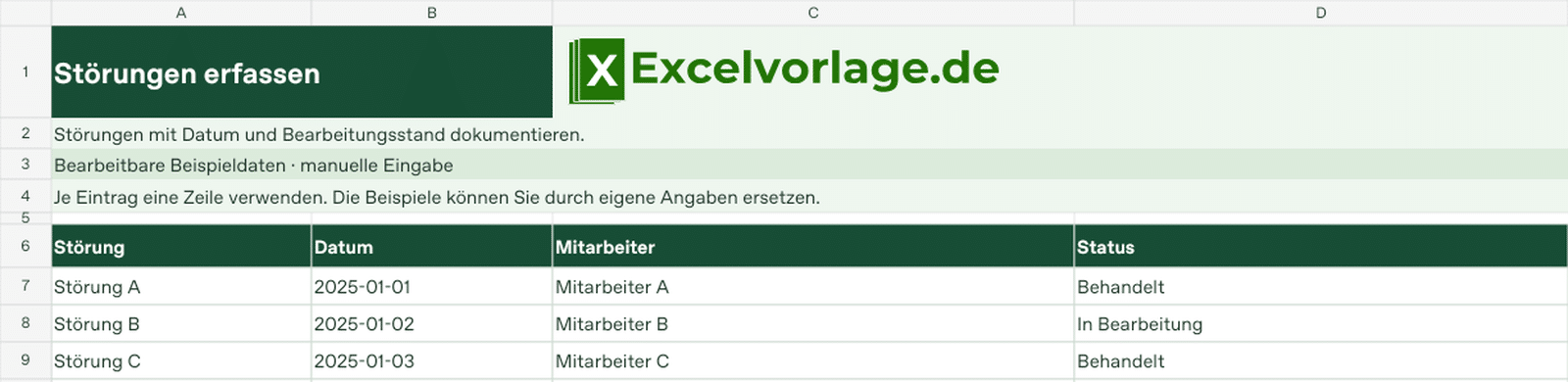
Einarbeitungsplan neuer Mitarbeiter – Excel-Ansicht
Kostenlose Excel-Vorlage · Einarbeitungsplan neuer Mitarbeiter
Einarbeitungsplan neuer Mitarbeiter: Excel-Vorlage kostenlos herunterladen
Planen Sie eigene Einarbeitungsaktivitäten mit Tagesbezeichnung, optionaler verantwortlicher Person und manuellem Status. Die Datei zählt gültige Aktivitäten und ausdrücklich als erledigt markierte Einträge.
Formeln enthalten: ZÄHLENWENN zählt gültige Aktivitäten.
Einarbeitungsplan neuer Mitarbeiter kostenlos herunterladen · XLSXKostenloser Download · ohne Makros · keine Registrierung erforderlich
Einarbeitungsplan neuer Mitarbeiter mit Excel nutzen
Planen Sie eigene Einarbeitungsaktivitäten mit Tagesbezeichnung, optionaler verantwortlicher Person und manuellem Status. Die Datei zählt gültige Aktivitäten und ausdrücklich als erledigt markierte Einträge.
Einarbeitungsplan neuer Mitarbeiter: Aufbau und Vorschau
| Tag | Aktivität | Verantwortlich (optional) | Status (manuell) | Eingabehinweis |
|---|---|---|---|---|
| Tag 1 | Einführung | Offen | Erfasst | |
| Tag 2 | Schulung | Offen | Erfasst |
Diese Funktionen sind enthalten
Eigene Eingaben
Weiße Felder bearbeiten und die gekennzeichneten fiktiven Originalbeispiele ersetzen.
Passende Formeln
ZÄHLENWENN zählt gültige Aktivitäten.
Eingaben prüfen
Hellgrüne Formelzellen und individuelle Prüfhinweise unterstützen die Kontrolle Ihrer Angaben.
So bedienen Sie die Excel-Vorlage
- Tagesbezeichnung und Aktivität in den weißen Spalten A und B pflegen.
- Bei Bedarf eine verantwortliche Person in Spalte C eintragen.
- Status in Spalte D genau als Offen, In Arbeit oder Erledigt erfassen.
- Zählungen und Prüfhinweise lesen. Der manuelle Status bestätigt keine Qualifikation oder erfolgreiche Einarbeitung.
Einarbeitungsplan neuer Mitarbeiter in der Praxis verwenden
Der Einarbeitungsplan neuer Mitarbeiter ist eine manuelle Aufgabenübersicht für den vereinbarten Einstieg. Die Angabe Tag kann ein relativer Einstiegstag sein und muss kein Kalenderdatum darstellen. Stimmen Sie Aktivitäten und Ansprechpartner auf den konkreten Arbeitsplatz ab, bevor Sie eine Arbeitskopie weitergeben.
Der Status wird bewusst von Ihnen gepflegt. Eine ausgefüllte Aktivität gilt nicht automatisch als erledigt. Der Eingabehinweis prüft Bezeichnung, Tag und zulässigen Status, während die verantwortliche Person optional ist. Eine technisch vollständige Zeile kann deshalb noch ohne zugeteilten Ansprechpartner bestehen.
Felder und Ergebnisse richtig zuordnen
Tag
Verwenden Sie eine eindeutige Bezeichnung für den geplanten Abschnitt. Die Datei berechnet aus Tag eins keinen tatsächlichen Termin und verschiebt Folgeaktivitäten nicht automatisch.
Aktivität
Beschreiben Sie die konkrete Einweisung oder Aufgabe. Teilen Sie umfangreiche Punkte bei Bedarf auf, damit ein Status einen klar abgegrenzten Vorgang bezeichnet.
Verantwortlich
Ordnen Sie einen Ansprechpartner manuell zu. Ein leeres optionales Feld darf technisch zulässig bleiben, sollte organisatorisch aber vor dem betreffenden Termin geklärt werden.
Status
Verwenden Sie Offen, In Arbeit oder Erledigt. Der Zähler für erledigte Aktivitäten berücksichtigt diesen manuellen Status zusammen mit einer gültigen Zeile.
Arbeitskopie und Datenbereich vorbereiten
Speichern Sie für Ihren eigenen Einsatz zuerst eine getrennte Arbeitskopie. Lassen Sie die heruntergeladene Datei als Ausgangspunkt erhalten. Ersetzen Sie die fiktiven Musterangaben vollständig, bevor Sie die Übersicht weiterverwenden. Ein eindeutiger Dateiname mit dem betrachteten Zeitraum oder Stichtag hilft, einen abgeschlossenen Stand von der noch bearbeiteten Liste zu unterscheiden. Änderungen an bereits abgestimmten Angaben sollten später nachvollziehbar bleiben.
Im Blatt Einarbeitungsplan stehen die Überschriften in Zeile 6. Der vorbereitete Datenbereich reicht von Zeile 7 bis Zeile 16 und bietet damit 10 Zeilen. Die Formelbereiche für Eingabehinweis bleiben bei der Eingabe erhalten. Tragen Sie eigene Werte in die vorgesehenen Eingabefelder ein und kontrollieren Sie zunächst einen vollständigen eigenen Fall, bevor Sie weitere Datensätze übernehmen.
Die Datei führt die Berechnungen je Eintrag aus. Lesen Sie Ergebnisse immer zusammen mit den Ausgangsfeldern derselben Zeile. Ein leerer Ergebnisbereich kann auf fehlende Eingaben hindeuten und ist nicht automatisch eine bestätigte null. Prüfen Sie bei einer unerwarteten Ausgabe zuerst Bezeichnung, Zahlenart und gegebenenfalls die verwendeten Datumswerte. Eine korrigierte Eingabe soll die Formel wieder nachvollziehbar berechenbar machen.
Wenn zusätzliche Einträge nötig werden, verwenden Sie zuerst die vorbereiteten Leerzeilen. Bei einer Erweiterung übernehmen Sie Formeln und Zellformate gemeinsam und prüfen die erste neue Zeile. Kontrollieren Sie außerdem, ob abhängige Zähler, Summen oder Vergleichsbereiche den neuen Bereich tatsächlich erfassen. Sortieren Sie immer vollständige Datensätze, damit Bezeichnungen, Eingaben und zugehörige Ergebnisse zusammenbleiben.
Eingaben vor der Weitergabe abstimmen
Vergleichen Sie den fertigen Arbeitsstand zeilenweise mit Ihren Ausgangsunterlagen. Prüfen Sie zuerst die Zuordnung der Bezeichnungen, dann die zugehörigen Zahlen und Termine. Ein richtig aussehendes Ergebnis kann aus falsch zugeordneten Eingaben entstehen. Die Formel kennt den tatsächlichen Vorgang nicht und ersetzt diesen Abgleich nicht. Kontrollieren Sie besonders Zeilen, die kopiert, eingefügt oder aus einer anderen Datei übernommen wurden.
Lassen Sie noch ungeklärte Angaben erkennbar offen und ergänzen Sie eine bestätigte null nur dann, wenn der Sachverhalt tatsächlich null beträgt. Lesen Sie Textmeldungen und leere Formelergebnisse, bevor Sie eine Auswertung übernehmen. Prüfen Sie nach einer Korrektur sowohl die betreffende Zeile als auch vorhandene abhängige Zusammenfassungen. Verwenden Sie für eine Abstimmung einen eindeutig bezeichneten Dateistand, damit alle Beteiligten denselben Zeitraum und dieselben Eingaben vor sich haben.
Bei Bedarf hilft die Microsoft-Anleitung zum Speichern.
So funktionieren die Berechnungen
ZÄHLENWENN zählt gültige Aktivitäten. ZÄHLENWENNS zählt davon die Zeilen mit dem manuell eingegebenen Status Erledigt. Verantwortliche sind optional; Tag, Aktivität und ein gültiger Status gehören zu einer vollständigen Zeile.
Beispiel für die Anwendung
Die fiktiven Originalaktivitäten Tag 1 / Einführung und Tag 2 / Schulung bleiben erhalten und starten mit dem eigenen manuellen Status Offen. Zunächst sind zwei Aktivitäten erfasst und keine als erledigt markiert. Ändern Sie den ersten Status auf Erledigt, steigt diese Zählung auf eins.
Rechenweg und Gegenprobe
Wählen Sie in einer Kopie für die erste vollständig ausgefüllte Aktivität den Status Erledigt. Der Zähler erledigter Aktivitäten steigt um eins. Setzen Sie den Status zurück, muss der Zähler wieder den vorherigen Stand zeigen.
Löschen Sie testweise die Aktivitätsbezeichnung bei erhaltenem Tag. Die Zeile soll einen Prüfhinweis zeigen. Ein Erledigt in einer unvollständigen Zeile ist damit kein belastbarer Abschlussnachweis.
Häufige Fragen
Ist die Excel-Vorlage kostenlos?
Ja. Die XLSX-Datei steht kostenlos und ohne Registrierung zum Download bereit.
Welche Aktivitäten enthält die Vorlage zunächst?
Die fiktiven Originalbeispiele Tag 1 mit Einführung und Tag 2 mit Schulung bleiben erhalten. Ersetzen oder ergänzen Sie sie passend zu Ihrem eigenen Ablauf.
Muss ich eine verantwortliche Person eintragen?
Nein. Die verantwortliche Person ist optional. Tagesbezeichnung, Aktivität und ein gültiger Status sind für eine vollständige Zeile erforderlich.
Wird eine Aktivität automatisch erledigt?
Nein. Sie pflegen den Status Offen, In Arbeit oder Erledigt manuell. Die Datei bestätigt keine tatsächliche Durchführung oder Qualifikation.
Welche Felder darf ich ändern?
Bearbeiten Sie die weißen Eingabefelder. Hellgrüne Felder enthalten Formeln und berechnen die angezeigten Ergebnisse.
Warum erscheint ein Prüfhinweis?
Ein benötigter Wert fehlt oder entspricht nicht dem erwarteten Eingabeformat. Prüfen Sie die betreffende Zeile anhand der Hinweise im Blatt.
Enthält die Datei Makros?
Nein. Die Vorlage ist eine XLSX-Datei mit Formeln und enthält keine Makros.
Passende Excel-Vorlagen
Betrieblicher Ausbildungsplan
Passende Excel-Vorlage mit eigener Anleitung und XLSX-Download.
Qualifikationsmatrix
Passende Excel-Vorlage mit eigener Anleitung und XLSX-Download.
Aufgabenplaner
Passende Excel-Vorlage mit eigener Anleitung und XLSX-Download.
Einarbeitungsplan neuer Mitarbeiter kostenlos als Excel-Datei herunterladen
Speichern Sie eine eigene Kopie. Ersetzen Sie die fiktiven Beispiele durch eigene Angaben und beachten Sie die Hinweise im Blatt.
Excel-Vorlage kostenlos herunterladenStand: 05.11.2026 · XLSX ohne Makros