Kostenlose Excel-Vorlage · manuelle Eingabetabelle
Einfache Buchführung als Excel-Vorlage kostenlos herunterladen
Die Einfache Buchführung ordnet Belegnummer, Datum, Einnahmen, Ausgaben und einen eingetragenen Saldo in einer Tabelle an.
Speichern Sie eine eigene Arbeitskopie und ersetzen Sie die vorbereiteten Angaben.
manuelle Eingabetabelle kostenlos herunterladen · XLSXXLSX-Datei · direkter Download ohne Registrierung
Einfache Buchführung in der bereitgestellten Datei
Die Einfache Buchführung ordnet Belegnummer, Datum, Einnahmen, Ausgaben und einen eingetragenen Saldo in einer Tabelle an.
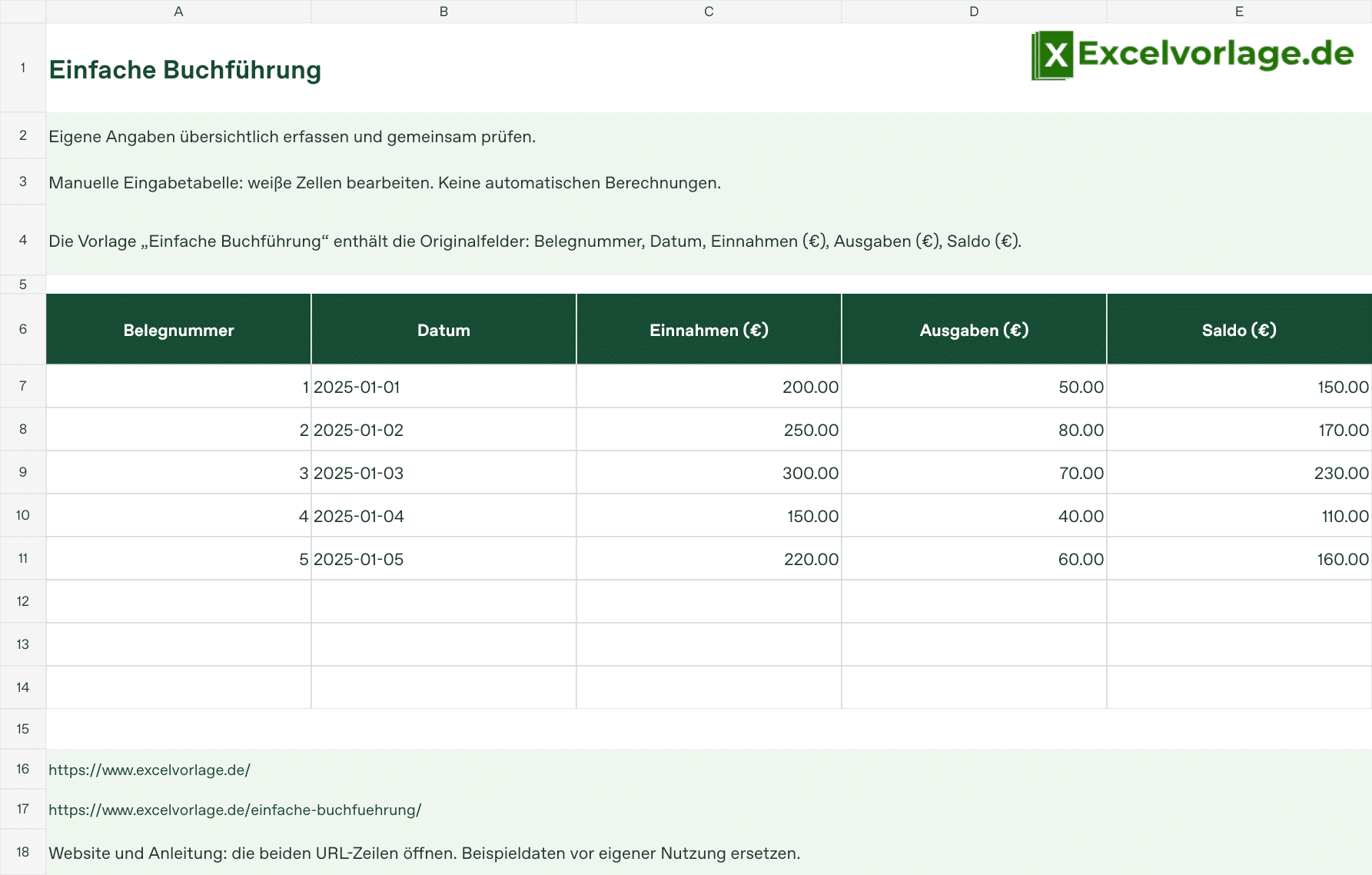
In der ersten Zeile stehen Einnahmen von 200, Ausgaben von 50 und ein Saldo von 150. Der Saldo ist ein fester Zellwert. Er wird bei Änderungen der beiden Beträge nicht neu berechnet.
Vorschau mit echten Beispielzeilen
| Belegnummer | Datum | Einnahmen (€) | Ausgaben (€) | Saldo (€) |
|---|---|---|---|---|
| 1 | 2025-01-01 | 200 | 50 | 150 |
| 2 | 2025-01-02 | 250 | 80 | 170 |
Aufbau und Felder der Vorlage „Einfache Buchführung“
Die Arbeitsmappe besteht aus dem Blatt „Sheet1“. Sie enthält die Spalten „Belegnummer“, „Datum“, „Einnahmen (€)“, „Ausgaben (€)“, „Saldo (€)“. 5 Zeilen sind als Ausgangsraster vorbereitet. Drei zusätzliche leere Zeilen bieten Platz für eigene Einträge. Die ersten sechs Zeilen bleiben beim Scrollen sichtbar.
Das Feld „Belegnummer“ enthält in der ersten Beispielzeile „1“. Das Feld „Datum“ enthält in der ersten Beispielzeile „2025-01-01“. Das Feld „Einnahmen (€)“ enthält in der ersten Beispielzeile „200“. Das Feld „Ausgaben (€)“ enthält in der ersten Beispielzeile „50“. Das Feld „Saldo (€)“ enthält in der ersten Beispielzeile „150“.
Im Kopf stehen Titel, Original-Logo und Hinweise zur Bearbeitung. Die dunkelgrüne Zeile enthält die Spaltenüberschriften. Die weißen Datenzellen sind für eigene Angaben vorgesehen. Die vollständige Website-URL und die URL dieser Anleitung stehen am Blattende als anklickbare Links. Sie dienen der Navigation und verändern Ihre Daten nicht.
So verwenden Sie die Vorlage „Einfache Buchführung“
- Speichern Sie die Datei unter einem eigenen Namen. Bewahren Sie eine unveränderte Kopie des Downloads als Ausgangspunkt auf, damit Sie Ihre spätere Bearbeitung mit dem vorbereiteten Stand vergleichen können.
- Öffnen Sie das Blatt „Sheet1“ und lesen Sie die Hinweise im Kopf. Die Überschriften stehen in Zeile 6. Prüfen Sie zunächst die erste Datenzeile ab Zeile 7, bevor Sie mehrere Beispiele auf einmal ersetzen.
- Ersetzen Sie zusammengehörige Angaben zeilenweise. Achten Sie darauf, dass ein neu eingetragener Name oder Begriff noch zu den übrigen Werten derselben Zeile passt. Die Tabelle prüft diesen inhaltlichen Zusammenhang nicht automatisch.
- Kontrollieren Sie nach der Eingabe die vollständige Zeile. Lesen Sie Zahlen, Texte und gegebenenfalls Datumsangaben erneut. Eine geänderte Eingabe führt nicht zu einer Anpassung von Nachbarfeldern oder anderen Zeilen.
- Speichern Sie Ihre eigene Fassung und öffnen Sie sie vor der Weitergabe nochmals. Prüfen Sie, ob die gewünschten Angaben vollständig sind und verständlich angezeigt werden. Verwenden Sie für weitere Bearbeitungen einen eindeutig erkennbaren Stand.
Werte und Zusammenhänge richtig lesen
Die Datentabelle enthält keine Berechnungsformeln. Auch eine als Ergebnis, Bewertung oder Summe bezeichnete Spalte ist in dieser Datei ein Eingabefeld. Die zwei HYPERLINK-Formeln am Blattende öffnen nur Website und Anleitung. Sie berechnen keine fachlichen Ergebnisse und werten keine Eingaben aus.
Die Tabelle zeigt den gespeicherten Stand Ihrer Angaben. Ein vorhandener Zahlenwert bestätigt deshalb nicht, dass Sie bereits alle zugehörigen Felder aktualisiert haben. Prüfen Sie bei übernommenen Beispielen, ob Bedeutung, Einheit und Zuordnung der Zahlen noch zu Ihrer eigenen Aufzeichnung passen.
Beispiel für eine eigene Änderung
Ändern Sie in der ersten vorbereiteten Datenzeile „Belegnummer“ von „1“ auf „2“, bleibt „Datum“ beim gespeicherten Stand „2025-01-01“. Die Tabelle passt dieses andere Feld nicht automatisch an. Lesen Sie deshalb nach der Änderung die vollständige Zeile und prüfen Sie, welche weiteren Angaben Sie selbst aktualisieren möchten.
Eigene Angaben nachvollziehbar pflegen
Halten Sie Belegnummer und zugrunde liegende Unterlagen zusammen. Die vorbereiteten Salden sind keine fortlaufend berechneten Kontostände. Prüfen Sie den gewünschten Zeitraum und die Bedeutung Ihrer eigenen Zahlen.
Für eine gemeinsame Bearbeitung sind feste Bezeichnungen hilfreich. Stimmen Sie ab, welche Bedeutung die Spalten und Ihre eigenen Begriffe haben sollen. Verwenden Sie diese Bedeutung über alle betrachteten Einträge hinweg. So lassen sich spätere Unterschiede anhand der tatsächlich gespeicherten Angaben nachvollziehen.
Bewahren Sie vor umfangreichen Änderungen eine Vorfassung dieser Datei auf. Das Blatt führt keine zusätzliche Historie Ihrer Begründungen. Wenn Sie Kategorien, Termine oder Bewertungen überarbeiten, halten Sie den betrachteten Stand und zugehörige Erläuterungen in Ihrer begleitenden Dokumentation fest.
Weitere Hinweise zur Bedienung bietet die Microsoft-Hilfe zu Excel-Formeln.
Häufige Fragen zur Vorlage „Einfache Buchführung“
Wofür eignet sich die Vorlage „Einfache Buchführung“?
Die Einfache Buchführung ordnet Belegnummer, Datum, Einnahmen, Ausgaben und einen eingetragenen Saldo in einer Tabelle an.
Welche Felder und welches Blatt sind vorhanden?
Das Blatt „Sheet1“ enthält die Felder Belegnummer, Datum, Einnahmen (€), Ausgaben (€), Saldo (€). Die Überschriften stehen in Zeile 6. Eigene Eingaben beginnen ab Zeile 7.
Berechnet die Excel-Datei Ergebnisse automatisch?
Nein. Die Datentabelle besteht aus manuell gepflegten Zellwerten. Auch ein als Ergebnis oder Summe bezeichneter Wert wird nicht neu berechnet. Zwei HYPERLINK-Formeln öffnen nur Website und Anleitung.
Was passiert bei der gezeigten Eingabeänderung?
Ändern Sie in der ersten vorbereiteten Datenzeile „Belegnummer“ von „1“ auf „2“, bleibt „Datum“ beim gespeicherten Stand „2025-01-01“. Die Tabelle passt dieses andere Feld nicht automatisch an. Lesen Sie deshalb nach der Änderung die vollständige Zeile und prüfen Sie, welche weiteren Angaben Sie selbst aktualisieren möchten.
Wie unterscheide ich eine leere Zelle von null?
Eine leere Zelle bedeutet, dass dort kein Wert eingetragen wurde. Null ist eine ausdrücklich gespeicherte Zahl. Prüfen Sie bei eigenen Einträgen, welche dieser beiden Angaben tatsächlich zutrifft. Die Tabelle ergänzt fehlende Daten nicht automatisch.
Wie kann ich weitere Einträge ergänzen?
Verwenden Sie zunächst die zusätzlichen leeren Datenzeilen. Ergänzen Sie bei Bedarf in Ihrer Arbeitskopie vollständige Zeilen und passende Formate. Halten Sie die Angaben eines Eintrags zusammen und kontrollieren Sie anschließend den gewünschten Druckbereich.
Wo stehen Download und weiterführende Links?
Die Datei ist auf dieser Seite kostenlos als XLSX verlinkt. Beide Download-Buttons öffnen dieselbe Datei. Die Arbeitsmappe enthält am Ende die vollständige Website-URL und die URL dieser Anleitung als anklickbare Links.
Weitere Excel-Vorlagen
manuelle Eingabetabelle kostenlos als Excel-Datei herunterladen
Speichern Sie die Excel-Datei als eigene Arbeitskopie.
Excel-Vorlage kostenlos herunterladenÜberarbeitete Arbeitsmappe mit Original-Logo und URL-Links.