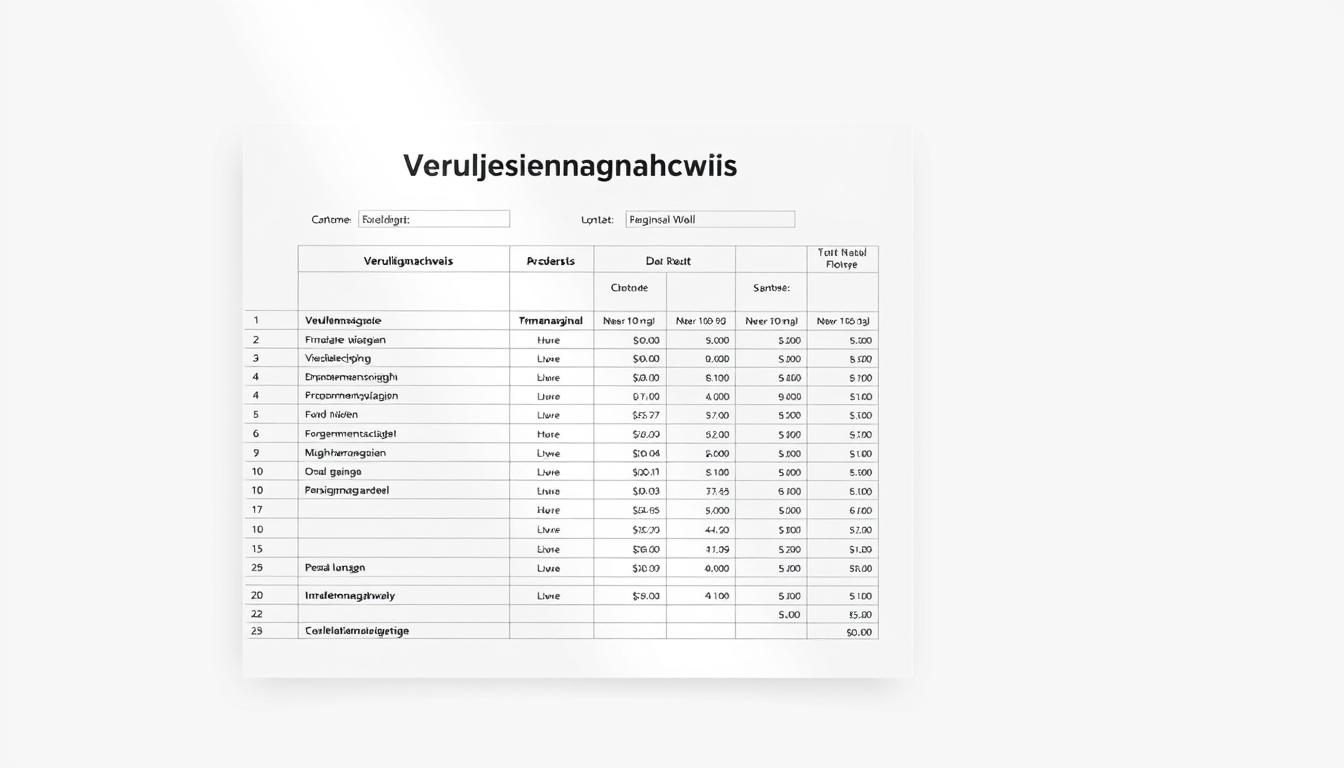
Ausgaben – Excel-Ansicht
Kostenlose Excel-Vorlage · Ausgaben
Ausgaben: Excel-Vorlage kostenlos herunterladen
Ein Ausgabenjournal hilft, Belege und Erstattungen laufend nachzuvollziehen. Diese Datei summiert eigene Ausgaben und zeigt einen fortlaufenden Betrag an.
Formeln enthalten: Summiert gültige Ausgaben einschließlich negativer Erstattungen und berechnet einen laufenden Saldo.
Ausgaben kostenlos herunterladen · XLSXKostenloser Download · XLSX ohne Makros · keine Registrierung erforderlich
Ausgaben mit Excel nutzen
60 Belege; negative Beträge sind als Erstattungen zulässig.
60 Belege mit Datum, Kategorie, Betrag und Zahlungsart erfassen. Positive Beträge sind Ausgaben, negative Erstattungen. Keine steuerliche Beleg- oder Abzugsprüfung.
Aufbau der Excel-Vorlage
Die Arbeitsmappe enthält das Blatt Ausgaben. Titel und Original-Logo stehen oben, die Hinweise in den Zeilen 2 bis 4 und die Tabellenüberschriften in Zeile 6. Eigene Angaben beziehungsweise verknüpfte Ausgaben beginnen in Zeile 7.
60 Belege; negative Beträge sind als Erstattungen zulässig.
Weiße Felder sind Eingaben, grün hinterlegte Felder enthalten Formeln. Die ersten sechs Zeilen sind fixiert. Native Links in Zeile 69 des Blatts Ausgaben führen zur Website und zu dieser Anleitung.
Diese Funktionen sind enthalten
Umfang und Eingaben
60 Belege; negative Beträge sind als Erstattungen zulässig.
Berechnung und Verknüpfung
Summiert gültige Ausgaben einschließlich negativer Erstattungen und berechnet einen laufenden Saldo.
Bedienung
60 Belege mit Datum, Kategorie, Betrag und Zahlungsart erfassen. Positive Beträge sind Ausgaben, negative Erstattungen. Keine steuerliche Beleg- oder Abzugsprüfung.
So bedienen Sie die Excel-Vorlage
- Die XLSX-Datei herunterladen und eine eigene Arbeitskopie speichern.
- Die fiktiven Musterangaben prüfen und durch eigene Angaben ersetzen. Beleg-ID, Datum, Kategorie, Betrag, Zahlungsart und gegebenenfalls eigene Notiz.
- 60 Belege mit Datum, Kategorie, Betrag und Zahlungsart erfassen. Positive Beträge sind Ausgaben, negative Erstattungen. Keine steuerliche Beleg- oder Abzugsprüfung.
- Die grünen Formelzellen erhalten. Nach der ersten Änderung ein einfaches Ergebnis anhand des Beispiels kontrollieren.
- Prüfhinweise klären und die Arbeitskopie speichern. Bei einer Erweiterung Formeln, Ausgabeverknüpfungen und gegebenenfalls Diagrammbereiche gemeinsam anpassen und erneut prüfen.
So funktionieren die Berechnungen
Die Gesamtausgaben sind die Summe gültig erfasster Beträge. Positive Werte erhöhen die Ausgaben, negative Werte vermindern sie. Fehlende Beträge und doppelte IDs erzeugen einen Prüfhinweis.
Beispiel aus der geprüften Datei
150 Euro Materialausgabe und 300 Euro Reiseausgabe ergeben 450 Euro. Eine Erstattung muss mit negativem Betrag erfasst werden.
Die Musterwerte dienen der Bedienung und sind keine Vorgabe für eigene Daten. Vergleichen Sie nach dem Ersetzen der Beispiele mindestens ein Ergebnis mit einer einfachen eigenen Rechnung beziehungsweise der ursprünglichen Eingabe.
Häufige Fragen zu Ausgaben
Ist die Excel-Vorlage kostenlos?
Ja. Die XLSX-Datei für Ausgaben steht hier kostenlos und ohne Registrierung bereit. Speichern Sie zunächst eine eigene Arbeitskopie.
Welche Funktionen sind tatsächlich enthalten?
Summiert gültige Ausgaben einschließlich negativer Erstattungen und berechnet einen laufenden Saldo.
Welche Felder soll ich bearbeiten?
Bearbeiten Sie die weißen Eingabefelder: Beleg-ID, Datum, Kategorie, Betrag, Zahlungsart und gegebenenfalls eigene Notiz. Die grünen Zellen enthalten Formeln und sollen für die automatische Berechnung erhalten bleiben.
Wie ist der Umfang der Vorlage?
60 Belege; negative Beträge sind als Erstattungen zulässig.
Was bedeuten leere Felder und Prüfhinweise?
Ein leeres benötigtes Feld ist keine echte Null. Ergänzen Sie die Angaben nach der Anleitung. Ein Prüfhinweis zeigt fehlende oder unzulässige Eingaben; die bloße Pflichtfeldzählung bestätigt nicht die sachliche Richtigkeit eines Textes.
Prüft die Datei, ob eine Ausgabe steuerlich abziehbar ist?
Nein. Die Datei addiert selbst zugeordnete Beträge; Beleganforderungen und steuerliche Einordnung werden nicht automatisch bewertet.
Wie speichere und kontrolliere ich meine Arbeitskopie?
Speichern Sie die heruntergeladene XLSX unter einem eigenen Namen und ersetzen Sie die fiktiven Musterangaben. Kontrollieren Sie danach ein einfaches Ergebnis. Bei Verwendung eines anderen Tabellenprogramms prüfen Sie besonders Formeln, verknüpfte Ausgaben und gegebenenfalls Diagramme.
Passende Excel-Vorlagen
Ausgaben kostenlos als Excel-Datei herunterladen
Speichern Sie Ihre Arbeitskopie und ersetzen Sie die Musterangaben. Die XLSX-Datei mit enthaltenen Formeln steht hier kostenlos bereit.
Ausgaben kostenlos herunterladenStand: 31.10.2026 · XLSX ohne Makros