Tabellenvorschau – bei Bedarf seitlich verschieben. Bild in voller Größe öffnen ↗
Kostenlose Excel-Vorlage · Gefrierschrank-Bestandsplaner
Gefrierschrank-Bestandsplaner: Excel-Vorlage kostenlos herunterladen
Gefrorene Vorräte chargengenau erfassen, datierte Entnahmen zuordnen und den Restbestand zu einem selbst gewählten Stichtag berechnen.
Formeln enthalten: Chargen enthält Produkt, Einheit, Gefrierfach, Einfrierdatum, Anfangsmenge und Ihren eigenen Plantermin. Entnahmen enthält datierte Abgänge.
Gefrierschrank-Bestandsplaner kostenlos herunterladen · XLSXKostenloser Download · ohne Makros · keine Registrierung erforderlich
Gefrierschrank-Bestandsplaner mit Excel nutzen
Ein Produkt kann mehrfach und an verschiedenen Tagen eingefroren worden sein. Deshalb erhält jede Anfangsmenge eine eigene Charge mit einer eindeutigen Text-ID. Entnahmen stehen in einer zweiten Tabelle und verweisen auf genau diese ID. So bleiben zwei Portionen desselben Lebensmittels unterscheidbar. Die Datei verfolgt Mengen und eigene Plantermine. Sie beurteilt weder die Kühlkette noch die Genießbarkeit eines Lebensmittels.
Die Arbeitsmappe bietet bis zu 20 Chargen und 20 Entnahmezeilen. Neue Anfangsmengen gehören in neue Chargen, nicht zusätzlich als Zugang zu einer bereits erfassten Anfangsmenge. Plantermine sind eigene Erinnerungen; die Datei liefert keine Lagerdauerempfehlung oder Lebensmittelsicherheitsfreigabe.
Gefrierschrank-Bestandsplaner: Aufbau und Vorschau
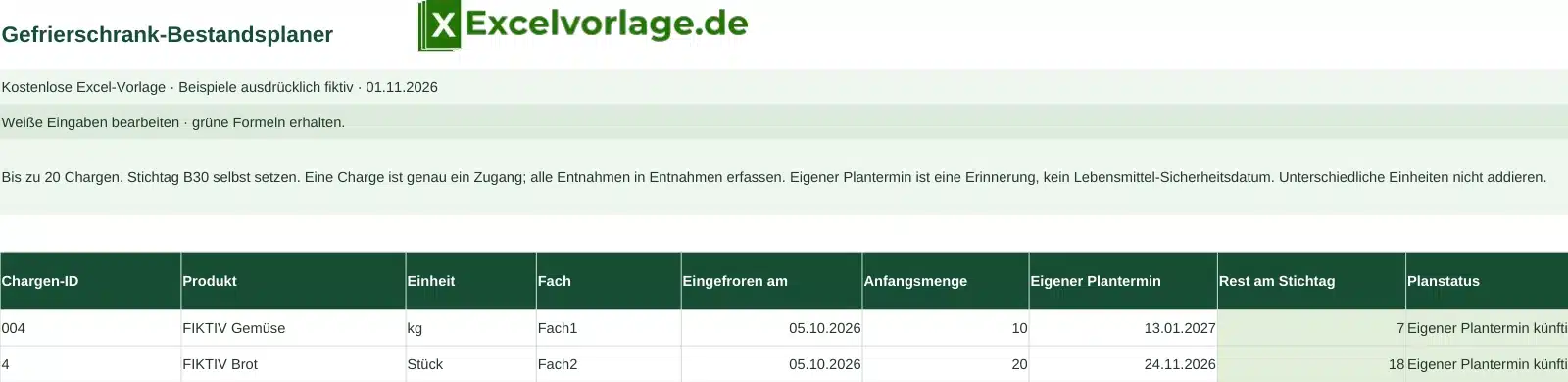
| Chargen-ID | Produkt | Einheit | Fach | Eingefroren am | Anfangsmenge | Eigener Plantermin | Rest am Stichtag | Planstatus | Stammdatenstatus | ID-Schlüssel |
|---|---|---|---|---|---|---|---|---|---|---|
| 004 | FIKTIV Gemüse | kg | Fach1 | 05.10.2026 | 10 | 13.01.2027 | 7 | Eigener Plantermin künftig | OK | ID:004 |
| 4 | FIKTIV Brot | Stück | Fach2 | 05.10.2026 | 20 | 24.11.2026 | 18 | Eigener Plantermin künftig | OK | ID:4 |
Diese Funktionen sind enthalten
Zwei verbundene Tabellen
Chargen enthält Produkt, Einheit, Gefrierfach, Einfrierdatum, Anfangsmenge und Ihren eigenen Plantermin. Entnahmen enthält datierte Abgänge.
Entnahmen nach dem Stichtag vermindern die angezeigte Menge noch nicht. Fehlerhafte spätere Entnahmen bleiben dennoch sichtbar und sperren die Auswertung.
IDs und Überentnahmen prüfen
Text 004 ist eine andere Charge als Text 4. Unbekannte IDs, doppelte Kennungen und eine chronologische Überentnahme lösen Prüfhinweise aus.
So bedienen Sie die Excel-Vorlage
- In Chargen jede Anfangsmenge genau einmal erfassen. IDs als Text eingeben, etwa 004. Keine äußeren Leerzeichen oder die Zeichen *, ? und ~ verwenden.
- Einen eigenen Plantermin festlegen. Dieser ist ein Organisationsdatum und keine pauschale Haltbarkeitsangabe.
- Entnahmen in aufsteigender Datumsfolge ohne Lücken eintragen. Bei gleichem Datum gilt die Reihenfolge der Zeilen.
- Den ausdrücklichen Stichtag in Chargen einstellen. Prüfen Sie vor dem Ablesen den Gesamtstatus.
- Mengen verschiedener Einheiten getrennt betrachten. Kilogramm und Stück ergeben keine sinnvolle gemeinsame Gesamtsumme.
Gefrierschrank-Bestandsplaner mit eigenen Daten verwenden
Die Anfangsmenge gehört zur Charge und wird nur einmal im Chargenblatt erfasst. Jede Entnahme benötigt eine eigene Kennung und die zugehörige Chargen-ID. Die Textkennungen 004 und 4 bleiben verschiedene Chargen. Eine nachträgliche Umwandlung in Zahlen kann diese beabsichtigte Unterscheidung zerstören.
Die chronologische Prüfung berücksichtigt die Reihenfolge der Entnahmezeilen. Erfassen Sie frühere Vorgänge vor späteren und lassen Sie zwischen verwendeten Zeilen keine Lücke. Prüfen Sie nach einer Korrektur den Gesamtstatus in Chargen. Eine Überentnahme darf nicht als negativer, aber ansonsten freigegebener Bestand weiterverwendet werden. Der Plantermin dient der eigenen Organisation und wird nicht aus Produkt, Temperatur oder Lagerbedingungen als sichere Haltbarkeit abgeleitet.
Eigenen Arbeitsstand abstimmen
Speichern Sie die Datei als eigene Arbeitskopie und ersetzen Sie die ausdrücklich fiktiven Werte. Vergleichen Sie zunächst einen vollständigen eigenen Fall mit Ihren Ausgangsunterlagen. Prüfen Sie nach einer Eingabeänderung sowohl die betroffene Zeile als auch ihre abhängigen Ergebnisse. Eine leere Ausgabe oder eine Prüfmeldung bestätigt keine numerische null. Lassen Sie unbekannte Angaben erkennbar offen, statt einen vermeintlich passenden Wert zu erfinden. Bewahren Sie für die Abstimmung einen eindeutig bezeichneten Dateistand auf.
Für die Textkennungen 004 und 4 ist die Behandlung als Text entscheidend. Die Microsoft-Anleitung zum Beibehalten führender Nullen erläutert die passende Eingabe und Importbehandlung. Ein reines Anzeigeformat stellt eine zuvor verlorene Null nicht als ursprünglichen Textschlüssel wieder her.
So funktionieren die Berechnungen
Der Bestand je Charge ist die Anfangsmenge abzüglich der gültigen, bis einschließlich Stichtag datierten Entnahmen dieser Charge. Zusätzlich prüft die Datei jede chronologische Teilsumme der Entnahmen gegen die Anfangsmenge. Eine spätere Überentnahme darf deshalb nicht durch einen früheren Stichtag verschwinden. Für den Abgleich werden Text-IDs mit einem Präfix verglichen: Groß- und Kleinschreibung unterscheiden keine IDs, führende Nullen bleiben dagegen erhalten.
Eine Charge und eine Entnahme prüfen
Kurze Kontrollrechnung. Die Arbeitsmappe enthält die ausführliche, oben beschriebene Auswertung.
Beispiel für die Anwendung
Die fiktive Charge 004 startet am 05.10.2026 mit 10 kg Gemüse. Eine Entnahme am 06.10.2026 über 3 kg lässt zum Stichtag 08.10.2026 noch 7 kg übrig. Die separate Text-ID 4 enthält 20 Stück Brot und nach einer Entnahme von 2 Stück noch 18 Stück. Die beiden Bestände dürfen nicht zu 25 einer gemeinsamen Einheit addiert werden.
Häufige Fragen
Sind 004 und 4 dieselbe Charge?
Nein. Die IDs werden als Text behandelt. Führende Nullen bleiben Bestandteil der Kennung. Tragen Sie dieselbe Kennung auch bei der Entnahme als Text ein.
Unterscheiden sich abc und ABC als Kennungen?
Nein. Der Abgleich ist wie in Excel üblich unabhängig von Groß- und Kleinschreibung. Solche doppelten IDs werden beanstandet.
Was passiert mit späteren Entnahmen?
Sie vermindern den Bestand vor ihrem Datum noch nicht. Ungültige oder überzogene spätere Entnahmen blockieren die Auswertung trotzdem.
Darf ich Entnahmen in beliebiger Reihenfolge eintragen?
Nein. Nutzen Sie aufsteigende Datumsfolge und zusammenhängende Zeilen. Bei gleichem Datum entscheidet die Zeilenreihenfolge.
Ist der Plantermin ein Mindesthaltbarkeitsdatum?
Nein. Er ist Ihr eigener Organisationstermin. Die Vorlage enthält keine allgemeine Haltbarkeitstabelle und bewertet keine Lebensmittel.
Kann ich kg und Stück gemeinsam summieren?
Nein. Behalten Sie Einheiten getrennt und führen Sie einen Einheitenwechsel nicht innerhalb derselben Charge durch.
Was bedeutet Überentnahme?
Mindestens eine chronologische Entnahmesumme überschreitet die Anfangsmenge der Charge. Korrigieren Sie diese Daten, bevor Sie dem Restbestand vertrauen.
Passende Excel-Vorlagen
Gefrierschrank-Bestandsplaner kostenlos als Excel-Datei herunterladen
Laden Sie die geprüfte Arbeitsmappe herunter, ersetzen Sie die fiktiven Beispiele und beachten Sie die Eingabeprüfungen sowie die beschriebenen Modellgrenzen.
Excel-Vorlage kostenlos herunterladenStand: 01.11.2026 · XLSX ohne Makros