Tabellenvorschau · Bei Bedarf seitlich verschieben. Bild in voller Größe öffnen
Kostenlose Excel-Vorlage · Gewinn- und Verlustrechnung mit Plan-Ist-Werten
Gewinn- und Verlustrechnung mit Plan-Ist-Werten: Excel-Vorlage kostenlos herunterladen
Erfasst geplante und tatsächliche Erträge und Aufwendungen und berechnet beide Ergebnisse je Position.
Formeln enthalten: 206 Formelzellen in einem Tabellenblatt.
Gewinn- und Verlustrechnung mit Plan-Ist-Werten kostenlos herunterladen · XLSXKostenloser Download · ohne Makros · keine Registrierung erforderlich
Überblick
Die Eingabefelder umfassen „Position / Bereich“, „Zeitraum“, „Planertrag (€)“, „Planaufwand (€)“, „Istertrag (€)“ und „Istaufwand (€)“.
Gewinn- und Verlustrechnung mit Plan-Ist-Werten: Aufbau und Vorschau
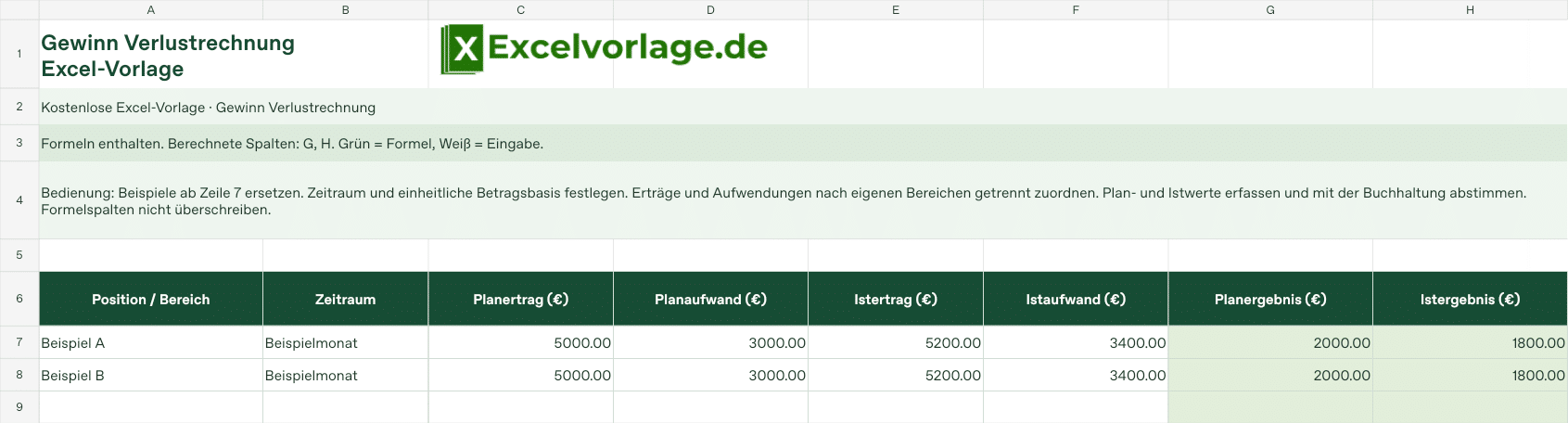
| Position / Bereich | Zeitraum | Planertrag (€) | Planaufwand (€) | Istertrag (€) | Istaufwand (€) | Planergebnis (€) | Istergebnis (€) |
|---|---|---|---|---|---|---|---|
| Beispiel A | Beispielmonat | 5.000 | 3.000 | 5.200 | 3.400 | 2.000 | 1.800 |
| Beispiel B | Beispielmonat | 5.000 | 3.000 | 5.200 | 3.400 | 2.000 | 1.800 |
Funktionen
Die Spalten „Planergebnis (€)“ und „Istergebnis (€)“ enthalten Formeln. Die ersten sechs Zeilen bleiben beim Scrollen sichtbar.
Anleitung
- Ersetzen Sie die Beispieldaten ab Zeile 7 durch eigene Angaben.
- Erfassen Sie je Vorgang eine Zeile.
- Prüfen Sie die Ergebnisse in den Formelspalten.
Für eine getrennte Arbeitskopie verwenden Sie in Excel „Speichern unter“. Die Microsoft-Anleitung zum Speichern einer Arbeitsmappe erläutert die Schritte und die Wahl eines eigenen Dateinamens.
Gewinn- und Verlustrechnung: Eingaben in der Arbeitsmappe
Im Blatt „Gewinn Verlustrechnung“ sind 100 Datenzeilen von 7 bis 106 vorbereitet. Beginnen Sie mit einer eigenen Arbeitskopie und ersetzen Sie die beiden fiktiven Beispielzeilen. Die folgende Zuordnung hilft beim Eintragen der eigenen Angaben; berechnete Zellen bleiben als Formeln erhalten.
- Spalte A – Position / Bereich: Bezeichnen Sie die betrachtete Position oder den abgegrenzten Bereich.
- Spalte B – Zeitraum: Geben Sie für alle zugehörigen Werte denselben Zeitraum an.
- Spalte C – Planertrag (€): Tragen Sie den geplanten Ertrag als nichtnegative Eurozahl ein.
- Spalte D – Planaufwand (€): Erfassen Sie den geplanten Aufwand für denselben Umfang.
- Spalte E – Istertrag (€): Tragen Sie den tatsächlich zugeordneten Ertrag in Euro ein.
- Spalte F – Istaufwand (€): Erfassen Sie den zugehörigen tatsächlichen Aufwand nach derselben Abgrenzung.
Berechnung, Beispiele und Eingabeprüfung
Die Gewinn- und Verlustrechnung berechnet Plan- und Istergebnis getrennt. Spalte G zieht Planaufwand von Planertrag ab, Spalte H rechnet entsprechend mit Istertrag und Istaufwand. Aus 5.000 Euro Planertrag und 3.000 Euro Planaufwand werden 2.000 Euro Planergebnis. Tatsächliche 5.200 Euro Ertrag und 3.400 Euro Aufwand ergeben 1.800 Euro Istergebnis. Die Vorlage weist damit zwei Ergebnisse aus, keine zusätzliche automatische Ergebnisabweichung.
Wenn Sie den Istaufwand der ersten Zeile auf 3.000 Euro ändern, steigt deren Istergebnis auf 2.200 Euro. Die Planwerte bleiben dabei unverändert. Für eine sinnvolle Gegenüberstellung müssen Position, Zeitraum und inhaltlicher Umfang zusammenpassen. Die Gewinn- und Verlustrechnung gleicht Ihre Angaben nicht mit Belegen ab und verteilt Beträge nicht automatisch auf Monate oder Bereiche. Halten Sie deshalb vor dem Eintragen eine einheitliche Abgrenzung fest.
Eine bezeichnete Position braucht für jedes Ergebnis das zugehörige numerische Wertepaar. Fehlt beispielsweise nur der Istaufwand, kann das Planergebnis bereits vorhanden sein, während das Istergebnis leer bleibt. Negative Eingabebeträge erzeugen beim betroffenen Ergebnis „Eingaben prüfen“; null ist zulässig. Ein negatives Ergebnis aus gültigen nichtnegativen Erträgen und Aufwendungen ist dagegen möglich, wenn der Aufwand den Ertrag übersteigt, und wird als rechnerischer Unterschied angezeigt.
Die Summenzeile 108 addiert Erträge, Aufwendungen und Ergebnisse in ihren jeweiligen Spalten. Die Gewinn- und Verlustrechnung übernimmt leere Ergebnisse oder Texthinweise dabei nicht als einheitlichen Gesamtfehler. Prüfen Sie daher jede begonnene Position und jedes Wertepaar vor der Verwendung der Summen. Unvollständige Zeilen können dazu führen, dass eine Summe der Eingaben und eine Summe der berechneten Ergebnisse unterschiedliche Vollständigkeit besitzen.
Verwenden Sie die Gewinn- und Verlustrechnung als eigene Plan-Ist-Übersicht für den von Ihnen beschriebenen Umfang. Die Arbeitsmappe erzeugt keine Kontenzuordnung, keine automatische Periodenabgrenzung und keine zusätzliche Auswertung aus einem Buchungssystem. Fassen Sie gleiche Beträge nicht gleichzeitig in Einzelpositionen und nochmals in einer Bereichssumme zusammen. Bei Korrekturen ändern Sie die Eingabewerte und lassen Sie die Ergebniszellen als Formeln bestehen, damit alle folgenden Auswertungen denselben Stand verwenden.
Die Liste weiterführen
Nutzen Sie zuerst die vorbereiteten freien Zeilen. Bei einer Erweiterung übernehmen Sie die Formeln der Spalten G, H und die passenden Zellformate. Prüfen Sie außerdem die Auswertungsbereiche der Zellen C108, D108, E108, F108, G108, H108. Kontrollieren Sie anschließend den ersten neuen Datensatz mit einem bekannten eigenen Beispiel. Beim Sortieren müssen alle zugehörigen Spalten gemeinsam verschoben werden, damit Angaben und Ergebnisse derselben Zeile zusammenbleiben.
Wenn sich ein Ergebnis nach einer Eingabeänderung nicht mehr aktualisiert, kontrollieren Sie zunächst, ob seine Zelle noch eine Formel enthält. Eine versehentlich überschriebene Formel lässt sich aus einer unveränderten Arbeitskopie derselben Vorlage wiederherstellen. Verwenden Sie dabei die passende Zelle beziehungsweise korrekt angepasste relative Bezüge und rechnen Sie den ersten eigenen Fall anschließend erneut gegen. Eine manuell eingetragene Ergebniszahl würde spätere Änderungen Ihrer Eingaben nicht mehr nachvollziehen.
Datenpflege
Zeitraum und einheitliche Betragsbasis festlegen. Erträge und Aufwendungen nach eigenen Bereichen getrennt zuordnen. Plan- und Istwerte erfassen und mit der Buchhaltung abstimmen.
Beispiel
Die erste Beispielzeile zeigt „Position / Bereich“ (Beispiel A), „Zeitraum“ (Beispielmonat), „Planergebnis (€)“ (2000), „Istergebnis (€)“ (1800).
FAQ
Wofür eignet sich die Vorlage?
Erfasst geplante und tatsächliche Erträge und Aufwendungen und berechnet beide Ergebnisse je Position.
Welche Angaben kann ich erfassen?
Die Eingabefelder umfassen „Position / Bereich“, „Zeitraum“, „Planertrag (€)“, „Planaufwand (€)“, „Istertrag (€)“ und „Istaufwand (€)“.
Welche Spalten enthalten Formeln?
Die Spalten „Planergebnis (€)“ und „Istergebnis (€)“ enthalten Formeln.
Wo trage ich meine Daten ein?
Die Überschriften stehen in Zeile 6. Ab Zeile 7 finden Sie Beispieldaten und vorbereitete Eingabezeilen.
Wie sieht ein Eintrag aus?
Die erste Beispielzeile zeigt „Position / Bereich“ (Beispiel A), „Zeitraum“ (Beispielmonat), „Planergebnis (€)“ (2000), „Istergebnis (€)“ (1800).
Wie ergänze ich weitere Zeilen?
Nutzen Sie zuerst die vorbereiteten Leerzeilen. Übernehmen Sie bei einer Erweiterung Formate und Formeln aus einer vorbereiteten Zeile und prüfen Sie, ob die Auswertung den neuen Bereich erfasst.
Ist der Download kostenlos?
Ja. Die XLSX-Datei steht ohne Registrierung zum Download bereit.
Weitere Vorlagen
Gewinn- und Verlustrechnung mit Plan-Ist-Werten kostenlos als Excel-Datei herunterladen
Speichern Sie die Excel-Datei als eigene Arbeitskopie.
Excel-Vorlage kostenlos herunterladenStand: 15.11.2026 · XLSX ohne Makros