Inhaltsverzeichnis Excel Vorlage 2026 hier kostenlos downloaden
In der Welt des Dokumentenmanagements spielt die Struktur eine wesentliche Rolle. Ein klar gegliedertes Inhaltsverzeichnis kann dabei den Unterschied zwischen Erfolg und Verwirrung ausmachen. Dieser Leitfaden richtet sich an alle, die regelmäßig mit Excel arbeiten – wie Excel-Anwender, Studierende und Büroangestellte – und eine effiziente Möglichkeit suchen, ihre Arbeitsmappen übersichtlich zu strukturieren.
In diesem Artikel erfahren Sie, wie Sie ein Inhaltsverzeichnis in Excel erstellen und anpassen. Lernen Sie, wie Sie mit einer Excel Vorlage mühelos ein Inhaltsverzeichnis Excel erstellen können, um die Organisation und Navigation innerhalb Ihrer Dokumente zu optimieren. Nicht nur wird es Ihnen Zeit sparen, sondern auch die Effizienz und Professionalität Ihrer Arbeit deutlich steigern.
Mit der richtigen Excel Hilfe sind Sie in der Lage, selbst komplexe Inhalte übersichtlich darzustellen. Ob für akademische Arbeiten, Unternehmensberichte oder persönliche Projekte – eine kostenlose Vorlage für ein Inhaltsverzeichnis Excel abzurufen, bedeutet, mit wenigen Klicks eine substanzielle Grundlage für ein solides Dokumentenmanagement zu legen. Machen Sie den ersten Schritt zur Verbesserung Ihrer Strukturierungsprozesse und nutzen Sie die vielfältigen Möglichkeiten, die Excel und unsere kostenlosen Ressourcen Ihnen bieten.
Die Bedeutung eines Inhaltsverzeichnis Excel in Dokumenten
Ein sorgfältig gestaltetes Inhaltsverzeichnis ist unerlässlich für die optimale Nutzung und Navigation in Dokumenten. Es dient nicht nur der Struktur in Dokumenten, sondern verbessert auch maßgeblich die Leserführung. Das Inhaltsverzeichnis wird direkt nach dem Deckblatt eingefügt und ist nach dem Deckblatt einer der ersten Eindrücke der Arbeit.
Der Aufbau und die Gliederungsebenen eines Inhaltsverzeichnisses sind dabei zentrale Punkte, um die Übersichtlichkeit und das Verständnis des Themas sowie des Umfangs eines Dokuments zu gewährleisten. Die Ebene beschreibt die Hierarchie der Gliederung, also wie Kapitel, Unterkapitel und weitere Unterteilungen strukturiert sind. Das Thema sollte klar in den Überschriften und Kapitelüberschriften integriert werden, um einen roten Faden und eine klare Struktur zu schaffen.
Der Umfang des Inhaltsverzeichnisses sollte proportional zur Länge und Gliederungstiefe des Dokuments gewählt werden, damit die Lesbarkeit und Übersichtlichkeit erhalten bleibt. In diesem Abschnitt beleuchten wir speziell die Funktion und Wichtigkeit des Inhaltsverzeichnisses und weisen darauf hin, dass die Berücksichtigung verschiedener Ebenen und der richtige Aufbau entscheidend für die Navigation und das Verständnis des Umfangs und Themas eines Dokuments sind.
Was ist ein Inhaltsverzeichnis?
Ein Inhaltsverzeichnis bietet eine synoptische Übersicht der Kapitelstruktur eines Textdokuments. Dabei werden verschiedene Gliederungsebenen wie Kapitel, Unterkapitel und weitere Hierarchiestufen (z.B. 1, 1.1, 1.1.1) abgebildet, um die Organisation und Struktur des Inhalts klar darzustellen.
Es listet die Titel und Untertitel zusammen mit den entsprechenden Seitenzahlen auf, wobei für jede Gliederungsebene die jeweilige Seitenzahl angegeben wird, was die Navigation in Dokumenten deutlich erleichtert und bei der Büchergestaltung eine zentrale Rolle spielt. In wissenschaftlichen Arbeiten werden für die Nummerierung der Einleitungsseiten im Inhaltsverzeichnis häufig römische Ziffern wie ‚i‘ verwendet, bevor ab dem Hauptteil auf arabische Zahlen umgestellt wird.
In Excel kann ein Inhaltsverzeichnis erstellt werden, indem Sie Hyperlinks zu den einzelnen Tabellenblättern anlegen oder ein Makro verwenden, das diese automatisch generiert. So können Sie schnell zwischen verschiedenen Arbeitsblättern navigieren und behalten auch bei umfangreichen Arbeitsmappen stets den Überblick.
Warum ist ein Inhaltsverzeichnis wichtig?
Die klare Darstellung der Dokumentstruktur durch ein Inhaltsverzeichnis erleichtert den Lesern die Orientierung und fördert ein effizientes Auffinden von Informationen. Ein Inhaltsverzeichnis listet die wichtigsten Punkte eines Dokuments übersichtlich auf und sorgt so für eine klare Struktur. Besonders in umfangreichen Textwerken ist dies unerlässlich, um den Überblick zu bewahren und den Zugang zu benötigten Inhalten zu vereinfachen.
Ein gut gestaltetes Inhaltsverzeichnis bietet zudem eine wertvolle Hilfe, damit der Leser schnell die relevanten Informationen und Punkte findet.
Die Rolle eines Inhaltsverzeichnisses in akademischen Arbeiten und Büchern
In wissenschaftlichen Arbeiten und Büchern ist das Inhaltsverzeichnis oft das erste Element, welches die Leser betrachten, um einen Einblick in den Inhalt und die Struktur der Arbeit zu erhalten. Besonders in einer Hausarbeit, Masterarbeit oder einem Artikel macht das Inhaltsverzeichnis den Aufbau und die verschiedenen Gliederungsebenen der Arbeit sichtbar.
Es ist ein fundamental wichtiges Werkzeug zur Leserführung, indem es die Verständlichkeit und die wissenschaftliche Stringenz der Arbeit unterstützt. In der Büchergestaltung dient es zudem als Mittel zur visuellen und inhaltlichen Gliederung und verdeutlicht die Struktur in Dokumenten. Für wissenschaftliche Arbeiten wie Hausarbeiten und Masterarbeiten ist dabei die richtige Seitennummerierung sowie die Nutzung einer passenden Formatvorlage entscheidend, um eine einheitliche und professionelle Darstellung zu gewährleisten.
Nachdem Sie nun die Bedeutung und Funktion eines Inhaltsverzeichnisses in Excel kennen, erfahren Sie im nächsten Abschnitt, wie Sie von den Vorteilen der Excel-Nutzung profitieren können.
Vorteile der Verwendung von Excel für Ihr Inhaltsverzeichnis
Die Verwendung von Excel als Organisationswerkzeug zur Erstellung eines Inhaltsverzeichnisses bietet vielfältige Excel Vorteile. Diese Software ist nicht nur ein leistungsfähiges Instrument zur Datenerfassung und -analyse, sondern auch ideal, um strukturierte Inhaltsverzeichnisse zu erstellen, die regelmäßige Updates und Anpassungen erfordern. Besonders bei der Organisation von umfangreichen Arbeitsmappen mit vielen Tabellenblättern bietet Excel entscheidende Vorteile, da ein Inhaltsverzeichnis die Übersichtlichkeit und Navigation zwischen den einzelnen Tabellenblättern deutlich verbessert.
-
Einfache Handhabung: Mit Excel können Sie einfach Spalten und Zeilen hinzufügen oder entfernen, was das Inhaltsverzeichnis erstellen und aktualisieren erheblich vereinfacht.
-
Flexible Formatierung: Excel ermöglicht benutzerdefinierte Formatierungsoptionen, die sicherstellen, dass Ihr Inhaltsverzeichnis genau Ihren Wünschen entspricht und zugleich übersichtlich bleibt.
-
Integrierte Vorlagen: Excel verfügt über zahlreiche Vorlagen, die leicht angepasst werden können, was Zeit spart und den Prozess effizienter macht.
-
Echtzeit-Kollaboration: Mehrere Nutzer können gleichzeitig an demselben Dokument arbeiten, was besonders bei großen Projekten ein entscheidender Excel Vorteil ist.
-
Erweiterte Analysefunktionen: Neben dem Inhaltserstellungswerkzeug bietet Excel fortgeschrittene Tools zur Datenanalyse, die zur Qualitätssicherung Ihres Dokuments beitragen können.
Diese Funktionen machen Excel zu einem unverzichtbaren Organisationswerkzeug für die Gestaltung von Inhaltsverzeichnissen. Durch seine Benutzerfreundlichkeit und Flexibilität ist es eine überzeugende Wahl für Einzelpersonen und Teams gleichermaßen.
Nachdem Sie nun die Vorteile kennen, zeigen wir Ihnen im nächsten Abschnitt, wie Sie ein Inhaltsverzeichnis in Excel Schritt für Schritt erstellen.
Erstellung eines Inhaltsverzeichnisses in Excel: Schritt-für-Schritt Anleitung
Excel bietet keine automatische Inhaltsverzeichnis-Funktion wie Word. Sie können jedoch manuell Hyperlinks zu den einzelnen Tabellenblättern erstellen oder ein Makro verwenden, das automatisch eine Liste aller Arbeitsblätter mit Hyperlinks generiert. Dies ist besonders hilfreich, wenn Sie viele Tabellenblätter in Ihrer Arbeitsmappe haben und eine schnelle Navigation ermöglichen möchten.
In diesem Abschnitt unseres Artikels konzentrieren wir uns darauf, wie Sie mithilfe eines detaillierten Excel Tutorials ein professionelles Inhaltsverzeichnis erstellen können. Sie können dabei eine Liste aller Arbeitsblätter oder Tabellenblätter in Ihrer Arbeitsmappe erstellen, um die Übersichtlichkeit zu verbessern. Die Dokumentgestaltung Excel ist ein wesentlicher Bestandteil, um Ihre Dokumente übersichtlich und zugänglich zu gestalten. Folgen Sie unserem Schritt-für-Schritt Guide, um dieses Ziel zu erreichen.
Schritt 1: Auswahl des Layouts
-
Entscheiden Sie sich zuerst für ein Layout, das der Struktur Ihres Dokuments entspricht. In Excel können Sie zwischen verschiedenen vordefinierten Layouts wählen oder ein benutzerdefiniertes Layout erstellen.
Schritt 2: Eingabe der Überschriften
-
Tragen Sie die Überschriften ein, die im Inhaltsverzeichnis erscheinen sollen. Achten Sie darauf, dass jede Überschrift in einer neuen Zeile steht, um die Lesbarkeit zu verbessern. Fügen Sie dabei die Überschriften für jedes Arbeitsblatt ein, damit alle relevanten Arbeitsblätter im Inhaltsverzeichnis aufgeführt werden.
Schritt 3: Berechnung der Seitenzahlen
-
Verwenden Sie Formeln, um die Seitenzahlen automatisch zu aktualisieren. Dies ist besonders nützlich, wenn Änderungen im Dokument vorgenommen werden, die die Seitenzählung beeinflussen.
Schritt 4: Automatische Liste mit Makro erstellen
-
Sie können ein Makro verwenden, um automatisch eine Liste aller Arbeitsblätter mit Hyperlinks zu generieren. Öffnen Sie dazu das Menü „Entwicklertools“, wählen Sie „Makro“ aus und führen Sie ein VBA-Skript aus, das alle Arbeitsblätter Ihrer Arbeitsmappe auflistet und verlinkt. So erhalten Sie eine übersichtliche und stets aktuelle Liste Ihrer Tabellenblätter.
Schritt 5: Formatierung
-
Passen Sie die Schriftart, Größe und Farbe der Texte im Inhaltsverzeichnis an, um eine klare Hierarchie der Überschriften zu gewährleisten. Dies hilft den Lesern, sich im Dokument zu orientieren.
Schritt 6: Überprüfung und Korrektur
-
Gehen Sie Ihr Inhaltsverzeichnis durch, um sicherzustellen, dass alle Einträge korrekt und auf dem neuesten Stand sind. Korrigieren Sie eventuelle Fehler, um die Professionalität Ihres Dokuments zu wahren.
Die Inhaltsverzeichnis Anleitung ermöglicht es Ihnen, mit ein paar einfachen Schritten ein übersichtliches und funktionales Inhaltsverzeichnis in Excel zu gestalten. Die Effizienz der Dokumentgestaltung Excel spart Ihnen dabei Zeit und Mühe. Besonders wenn Sie mit vielen Tabellenblättern arbeiten, sind diese Schritte äußerst hilfreich, um die Organisation Ihrer Arbeitsmappe zu optimieren.
Indem Sie diesen Schritt-für-Schritt Guide befolgen, können Sie sicherstellen, dass Ihr Inhaltsverzeichnis nicht nur funktional, sondern auch optisch ansprechend ist. Nutzen Sie die Macht von Excel, um Ihre Dokumente professionell zu strukturieren und somit die Benutzerfreundlichkeit zu erhöhen.
Im nächsten Abschnitt erfahren Sie, wie Sie eine passende Excel Vorlage für Ihr Inhaltsverzeichnis kostenlos herunterladen und direkt einsetzen können.
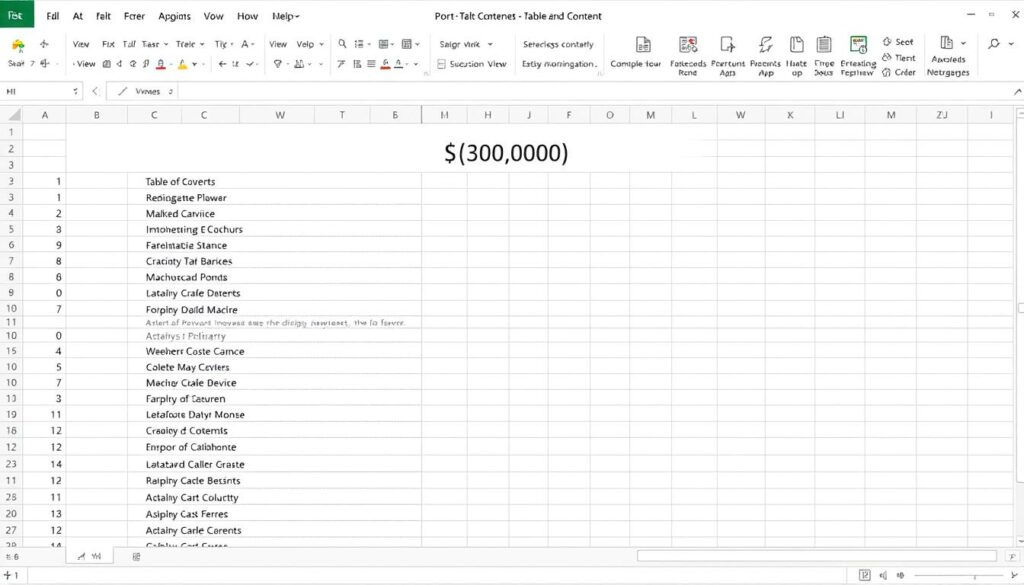
Inhaltsverzeichnis Excel Vorlage hier kostenlos downloaden
In der heutigen Zeit, in der Effiziente Dokumenterstellung eine zentrale Rolle spielt, kann das Herunterladen einer bereits vorgefertigten Excel Vorlage für ein Inhaltsverzeichnis erheblich Zeit und Mühen ersparen. Hier bieten wir Zugang zu einem kostenlosen Download Excel Vorlage, das als Inhaltsverzeichnis Muster und Beispiel für verschiedene Anwendungsfälle dient und speziell dafür entwickelt wurde, die Erstellung von Dokumenten schneller und fehlerfreier zu gestalten.
Verschiedene Inhaltsverzeichnis Vorlagen stehen Ihnen als PDF, Word- oder Excel-Datei zur Verfügung, sodass Sie flexibel das passende Format für Ihre Anforderungen wählen können.
Durch die Nutzung einer vorgefertigten Vorlage entfällt die Notwendigkeit, jedes Mal von Grund auf neu zu beginnen, was Ihnen hilft, Ihre Produktivität zu steigern und gleichzeitig die Konsistenz Ihrer Projekte zu gewährleisten. Inhaltsverzeichnis Vorlagen sind meist neutral gehalten, um vielseitig einsetzbar zu sein.
Die Vorlagen enthalten bereits eine professionelle Formatvorlage, die den gängigen Standards entspricht und ein einheitliches Erscheinungsbild sicherstellt. Die Vorlage ist flexibel gestaltet, sodass sie leicht an spezifische Bedürfnisse angepasst werden kann, was sie zu einem unverzichtbaren Werkzeug in der effizienten Dokumenterstellung macht.
-
Einfaches Einsetzen der eigenen Daten mit minimalem Aufwand.
-
Professionelles Layout, das dem Standard entspricht.
-
Sofortige Verfügbarkeit und einfache Anwendung.
Der Download der Excel Vorlage für Ihr Inhaltsverzeichnis ist ein Schritt in Richtung durchdachter und rationalisierter Arbeitsprozesse. Ein gut organisiertes Inhaltsverzeichnis trägt nicht nur zur Professionalität Ihrer Dokumente bei, sondern spart auch wertvolle Zeit bei der Dokumenterstellung. Zögern Sie nicht und erleichtern Sie sich die Arbeit durch unsere effizienten Lösungen.
Im nächsten Abschnitt erhalten Sie wertvolle Tipps, wie Sie Ihre heruntergeladene Inhaltsverzeichnis Excel Vorlage individuell anpassen können.
Tipps zur Anpassung der Inhaltsverzeichnis Excel Vorlage
Die Anpassung einer heruntergeladenen Excel Vorlage anpassen, um ein individuelles Inhaltsverzeichnis zu erstellen, kann Ihr Dokument professionell und übersichtlich machen. Hier sind einige praktische Tipps, die Ihnen den Einstieg erleichtern. Hinweis: Ein wichtiger Tipp ist, die Vorlage nach Ihren Bedürfnissen anzupassen, indem Sie beispielsweise die Reihenfolge der Punkte oder die Formatierung individuell gestalten.
Grundlagen der Anpassung
Beginnen Sie mit den Grundlagen wie dem Ändern der Schriftart und der Farbe, um die Vorlage persönlicher zu gestalten. Nutzen Sie hierbei die Excel-Funktionalität, um Schriftstile und -größen anzupassen, damit Ihr Inhaltsverzeichnis sowohl lesbar als auch ansprechend ist.
-
Ändern Sie die Standardschriftart auf eine, die mit dem Rest Ihres Dokuments übereinstimmt.
-
Passen Sie die Schriftgröße an die Wichtigkeit der verschiedenen Ebenen des Inhaltsverzeichnisses an. Sie können bei Bedarf neue Ebenen einfügen, um die Gliederung weiter zu differenzieren und eine übersichtliche Struktur mit mehreren Gliederungsebenen (z. B. 2.1, 2.1.1) zu schaffen.
-
Verwenden Sie Farben, um verschiedene Abschnitte oder Kapitel hervorzuheben.
Erweiterte Formatierungsoptionen
Für einen höheren Grad an Personalisierung bieten erweiterte Excel Formatierungstipps eine Vielzahl von Optionen, um ein Individuelles Inhaltsverzeichnis zu erstellen. In Excel lassen sich Daten schnell und einfach formatieren, was besonders nützlich ist, um visuelle Hierarchien klar darzustellen.
-
Verwenden Sie bedingte Formatierungen, um automatisch bestimmte Muster zu erkennen und hervorzuheben.
-
Nutzen Sie Zellenverknüpfungen, um ein dynamisches Inhaltsverzeichnis zu erstellen, das sich automatisch aktualisiert.
-
Mit einem Makro können Sie automatisch eine Liste aller Arbeitsblätter im Inhaltsverzeichnis generieren. So erhalten Sie eine übersichtliche Zusammenstellung aller Blätter mit Hyperlinks, was besonders bei umfangreichen Excel-Dateien hilfreich ist.
-
Integrieren Sie Hyperlinks für eine schnelle Navigation in digitalen Dokumenten.
Die nachfolgende Tabelle zeigt eine Übersicht über die Formatierungsoptionen, die Ihre Excel Vorlage anpassen können, um es auf Ihre spezifischen Bedürfnisse zuzuschneiden. Diese Optionen erhöhen die Benutzerfreundlichkeit und das professionelle Aussehen Ihres Dokuments erheblich.
|
Feature |
Anwendung |
Vorteil |
|---|---|---|
|
Highlighting wichtiger Themen |
Optische Gliederung und Hervorhebung |
|
|
Zellenverknüpfungen |
Erstellen dynamischer Inhaltsverzeichnisse |
Automatische Aktualisierung bei Änderungen |
|
Hyperlinks |
Schnelle Navigation in digitalen Dokumenten |
Erhöht Benutzerfreundlichkeit und Zugänglichkeit |
Nachdem Sie nun wissen, wie Sie Ihre Vorlage anpassen, zeigen wir Ihnen im nächsten Abschnitt, wie sich Inhaltsverzeichnisse in Excel und Word unterscheiden und welches Tool für Ihr Projekt am besten geeignet ist.
Vergleich: Inhaltsverzeichnisse in Word vs. Excel
Bei der Erstellung von Inhaltsverzeichnissen steht man oft vor der Wahl: Word vs. Excel. Beide Programme bieten spezifische Funktionen, die sie als optimales Organisationswerkzeug auszeichnen. Dieser Softwarevergleich zielt darauf ab, die Unterschiede in Flexibilität und Funktionalität herauszustellen. Ein Inhaltsverzeichnis in Excel kann dabei wie ein Menü dienen, das die Navigation durch die verschiedenen Kapitel und Abschnitte übersichtlich ermöglicht, ähnlich wie in einer Facharbeit. So fällt die Entscheidung leichter, welches Tool besser für Ihr Projekt geeignet ist.
Flexibilität und Funktionalität: Excel gegenüber Word
Excel ist bekannt für seine überlegene Flexibilität bei der Datenmanipulation und -analyse, was es zu einem starken Kandidaten für komplexe Inhaltsverzeichnisse macht, die anpassbare Elemente und Kalkulationen erfordern. Im Gegensatz dazu bietet Word eine intuitive und benutzerfreundliche Oberfläche, die speziell für den Umgang mit Textdokumenten optimiert ist. Hier ist eine Übersicht der spezifischen Funktionen, die jedes Programm bietet:
|
Feature |
Word |
Excel |
|---|---|---|
|
Einfachheit der Anwendung |
Hoch |
Mittel |
|
Anpassungsfähigkeit |
Niedrig |
Hoch |
|
Automatische Aktualisierungen |
Verfügbar |
Eingeschränkt |
|
Integration mit anderen Daten |
Begrenzt |
Umfassend |
|
Unterstützung für komplexe Strukturen |
Gering |
Exzellent |
Welches Tool eignet sich besser für Ihr Projekt?
Die Wahl zwischen Word und Excel für Ihr Inhaltsverzeichnis hängt stark von den spezifischen Bedürfnissen Ihres Projektes ab. Wenn Sie ein einfaches Inhaltsverzeichnis mit grundlegenden Funktionen benötigen, ist Word möglicherweise die bessere Wahl. Für komplexere Inhaltsverzeichnisse, die erweiterte Datenintegration und -manipulation erfordern, könnte Excel das optimale Organisationswerkzeug sein. Letztendlich sollte der Softwarevergleich auf Grundlage der Projektanforderungen und persönlichen Präferenzen entschieden werden.
Im nächsten Abschnitt finden Sie inspirierende Beispiele für gelungene Inhaltsverzeichnisse, die Ihnen als Vorlage dienen können.
Beispiele gelungener Inhaltsverzeichnisse
In dieser Übersicht finden Sie Inhaltsverzeichnis Beispiele, die als Gestaltungsinspiration dienen und zeigen, wie eine erfolgreiche Dokumentenstruktur aufgebaut sein kann. Diese Muster sind in verschiedenen Formaten erhältlich und decken ein breites Spektrum an Einsatzmöglichkeiten ab.
-
Akademische Arbeiten: Klar gegliederte Inhaltsverzeichnisse, die Kapitel und Unterkapitel präzise auflisten, erleichtern die Navigation und verbessern das Leseverständnis. Verschiedene Gliederungsebenen (z.B. 1, 1.1, 1.1.1) sorgen dabei für eine bessere Übersicht und verdeutlichen die Hierarchie der Inhalte.
-
Geschäftsberichte: Professionell gestaltete Inhaltsverzeichnisse, die Abschnitte wie Finanzergebnisse, Marktanalysen und Zukunftspläne hervorheben, stellen sicher, dass Leser schnell die gewünschten Informationen finden.
-
Bücher und E-Books: Kreativ gestaltete Inhaltsverzeichnisse, die die Themen visuell unterstreichen und somit zum Lesen anregen.
Diese Beispiele zeigen, dass ein gut strukturiertes Inhaltsverzeichnis maßgeblich zur Übersichtlichkeit und Benutzerfreundlichkeit eines Dokuments beiträgt.
Im nächsten Abschnitt beantworten wir häufig gestellte Fragen rund um das Inhaltsverzeichnis Excel und geben Ihnen praktische Tipps zur Umsetzung.
Erweiterte Funktionen und Tipps für Ihr Inhaltsverzeichnis in Excel
Neben den grundlegenden Schritten zur Erstellung eines Inhaltsverzeichnisses in Excel gibt es zahlreiche erweiterte Funktionen, die Ihnen helfen, Ihr Inhaltsverzeichnis noch effizienter und benutzerfreundlicher zu gestalten. Insbesondere bei umfangreichen Arbeitsmappen mit vielen Tabellenblättern sind diese Tipps äußerst hilfreich.
Verwendung von Makros für automatische Inhaltsverzeichnisse
Ein Makro kann Ihnen viel Zeit sparen, indem es automatisch alle Tabellenblätter in Ihrer Arbeitsmappe erkennt und eine Liste mit Hyperlinks erstellt. So müssen Sie nicht jedes Tabellenblatt manuell eintragen. Um ein solches Makro zu nutzen, öffnen Sie den VBA-Editor über die Registerkarte „Entwicklertools“ oder mit der Tastenkombination Alt + F11 und fügen den entsprechenden Code ein. Nach dem Ausführen wird ein neues Arbeitsblatt mit dem Inhaltsverzeichnis erstellt, das Sie jederzeit aktualisieren können.
Bedingte Formatierung zur besseren Übersicht
Nutzen Sie die bedingte Formatierung, um bestimmte Tabellenblätter oder Kategorien farblich hervorzuheben. So können Sie beispielsweise alle Tabellenblätter eines bestimmten Moduls oder Themas farblich kennzeichnen, um die Übersichtlichkeit zu erhöhen. Dies ist besonders nützlich, wenn Sie mit vielen Datenblättern arbeiten und schnell visuelle Orientierung benötigen.
Hyperlinks mit Maustaste anpassen
Hyperlinks können nicht nur über Formeln eingefügt werden, sondern auch manuell mit der rechten Maustaste bearbeitet oder angepasst werden. So können Sie die Beschriftung ändern oder den Zielbereich präzise definieren. Dies ermöglicht eine individuelle Gestaltung des Inhaltsverzeichnisses, die genau auf Ihre Bedürfnisse abgestimmt ist.
Integration von Bildern und Grafiken
Für eine noch ansprechendere und übersichtlichere Gestaltung können Sie kleine Bilder oder Symbole in Ihr Inhaltsverzeichnis einfügen. Diese visuellen Elemente erleichtern die Orientierung und machen das Inhaltsverzeichnis attraktiver. Beispielsweise können Sie Symbole für verschiedene Kategorien oder Status verwenden, um auf einen Blick wichtige Informationen zu vermitteln.
Häufige Fehler bei der Erstellung eines Inhaltsverzeichnisses in Excel und wie Sie sie vermeiden
Auch wenn die Erstellung eines Inhaltsverzeichnisses in Excel relativ einfach erscheint, gibt es einige typische Fehler, die Sie vermeiden sollten, um die Funktionalität und Übersichtlichkeit zu gewährleisten.
Falsche oder fehlende Hyperlinks
Ein häufiges Problem sind nicht funktionierende Hyperlinks, die durch Tippfehler oder falsche Zellbezüge entstehen. Überprüfen Sie deshalb nach dem Erstellen alle Links sorgfältig und testen Sie die Navigation. Nutzen Sie die Excel-Funktion „Hyperlink einfügen“, um Fehler zu minimieren.
Unübersichtliche Formatierung
Eine zu komplexe oder unstrukturierte Formatierung kann das Inhaltsverzeichnis unübersichtlich machen. Achten Sie darauf, die Gliederungsebenen klar zu unterscheiden und nicht zu viele Unterkapitel auf einer Seite darzustellen. Verwenden Sie klare Schriftarten und Farben, um die Lesbarkeit zu verbessern.
Fehlende Aktualisierung bei Änderungen
Ändern Sie den Namen oder die Reihenfolge der Tabellenblätter, müssen Sie auch das Inhaltsverzeichnis aktualisieren. Wenn Sie keine automatischen Formeln oder Makros verwenden, kann dies leicht vergessen werden. Planen Sie regelmäßige Updates ein oder nutzen Sie VBA-Makros, um die Aktualisierung zu automatisieren.
Obwohl Excel keine klassische Seitennummerierung wie Word bietet, können Sie mit einigen Tricks eine ähnliche Funktionalität erzielen, die besonders bei umfangreichen Dokumenten hilfreich ist.
Nutzung von Zellen als „Seitenzahlen“
Sie können in Ihrem Inhaltsverzeichnis eine Spalte für „Seitenzahlen“ einrichten, die auf bestimmte Zellbereiche oder Druckbereiche in den Tabellenblättern verweist. So erhalten Sie eine Orientierung, die der Seitennummerierung ähnelt und die Navigation erleichtert.
Registerkarten sinnvoll benennen
Achten Sie darauf, dass Ihre Tabellenblätter aussagekräftige und einheitliche Namen erhalten. Dies erleichtert nicht nur die Erstellung des Inhaltsverzeichnisses, sondern auch die Orientierung für alle Nutzer der Arbeitsmappe.
Der Navigationsbereich in Excel kann aktiviert werden, um eine Übersicht über alle Tabellenblätter zu erhalten. Mit der Maustaste oder der Tastatur können Sie schnell zwischen den Blättern wechseln. Die Kombination aus Inhaltsverzeichnis und Navigationsbereich erhöht die Effizienz bei der Arbeit mit umfangreichen Excel-Dateien deutlich.
Diese zusätzlichen Überschriften und Inhalte erweitern Ihren Artikel sinnvoll und bieten Ihren Lesern wertvolle Informationen, die sowohl die Erstellung als auch die Nutzung eines Inhaltsverzeichnisses in Excel optimieren. Gerne unterstütze ich Sie auch bei weiteren inhaltlichen Ergänzungen oder der SEO-Optimierung.
Fazit
Ein gut strukturiertes Inhaltsverzeichnis in Excel ist ein unverzichtbares Werkzeug, um Übersicht und Navigation in umfangreichen Arbeitsmappen zu gewährleisten. Es erleichtert nicht nur die Orientierung für Studierende, Berufstätige und alle Excel-Nutzer, sondern steigert auch die Effizienz und Professionalität der Dokumente erheblich. Durch die Verwendung von Hyperlinks, Makros und passenden Vorlagen lässt sich ein Inhaltsverzeichnis individuell anpassen und automatisch aktualisieren. So sparen Sie wertvolle Zeit und behalten stets den Überblick über Ihre Tabellenblätter.
Ob für akademische Arbeiten wie Bachelor- oder Hausarbeiten, für berufliche Projekte oder persönliche Dokumente – die richtige Gestaltung und Pflege des Inhaltsverzeichnisses ist ein wichtiger Teil des Dokumentenmanagements. Nutzen Sie die vielfältigen Möglichkeiten von Excel, um Ihre Arbeitsmappen strukturiert und benutzerfreundlich zu gestalten und profitieren Sie von den Vorteilen, die Ihnen ein gut organisiertes Inhaltsverzeichnis bietet.
FAQs: Häufige Fragen zur Erstellung eines Inhaltsverzeichnisses in Excel
In diesem Abschnitt werden wir uns einigen der häufig gestellten Fragen widmen, die Benutzer beim Erstellen eines Inhaltsverzeichnisses in Excel haben. Diese FAQ Inhaltsverzeichnis bietet Ihnen Antworten und Problemlösungen Excel-bezogen, die Ihnen das Leben erheblich erleichtern können. Es ist wichtig, die Funktionen und Werkzeugen in Excel korrekt zu verwenden, um Zeit zu sparen und Fehler zu vermeiden.
Eine typische Frage im Bereich der Excel Fragen und Antworten bezieht sich auf die Automatisierung des Inhaltsverzeichnisses. Excel bietet zwar keine sofortige Funktion wie Word, um ein Inhaltsverzeichnis automatisch zu generieren, aber es gibt dennoch Methoden, um ähnliche Ergebnisse zu erzielen. Mit einem Makro können Sie beispielsweise eine automatische Liste aller Arbeitsblätter erstellen, die sogar Hyperlinks zu den jeweiligen Blättern enthalten kann. Durch die Verwendung von Formeln und Referenzen können Sie Ihre Datei so einrichten, dass Änderungen in den Datentabellen entsprechend im Inhaltsverzeichnis angezeigt werden.
Eine andere gängige Frage betrifft die Formatierung des Inhaltsverzeichnisses: Wie lässt sich ein ansprechendes Design erstellen? Hier sind Tipps und Tricks ebenso wichtig wie das Verständnis dafür, wie man Zellformatierungen und Stile sinnvoll nutzt. Besonders bei einer großen Anzahl von Arbeitsblättern ist die Automatisierung durch ein Makro sehr hilfreich, da sie wiederkehrende Prozesse effizient gestaltet.
Effektive Problemlösungen Excel umfassen das Verwenden von bedingter Formatierung, um visuelle Highlights zu setzen, oder das Einführen von Hyperlinks, um eine interaktive Navigation zu ermöglichen. Weiterhin ist es empfehlenswert, sich mit den best practices vertraut zu machen, welche von erfahrenen Excel-Nutzern angewendet werden. Diese Informationen werden nicht nur Ihr Inhaltsverzeichnis verbessern, sondern auch Ihre allgemeine Kompetenz im Umgang mit Excel.
Wie erstelle ich ein Inhaltsverzeichnis in Excel?
Um ein Inhaltsverzeichnis in Excel zu erstellen, beginnen Sie mit dem Öffnen einer neuen Arbeitsmappe. Für jedes Arbeitsblatt sollten Sie einen eigenen Eintrag in das Inhaltsverzeichnis einfügen, um die Übersichtlichkeit bei mehreren Tabellenblättern zu gewährleisten. Verwenden Sie Zeilen für Titelabschnitte und Spalten für Seitenzahlen. Sie können die Zellen formatieren, um das Erscheinungsbild Ihres Inhaltsverzeichnisses zu verbessern. Nutzen Sie Formeln, um automatische Updates zu ermöglichen, wenn Veränderungen im Dokument vorgenommen werden.
Wie kann ich Hyperlinks zu meinen Tabellenblättern im Inhaltsverzeichnis einfügen?
Um ein Inhaltsverzeichnis Excel mit Hyperlinks zu den einzelnen Tabellenblättern zu erstellen, gehen Sie wie folgt vor:
-
Erstellen Sie ein neues Arbeitsblatt, das Sie beispielsweise „Inhaltsverzeichnis“ nennen.
-
Listen Sie in einer Spalte die Namen aller Tabellenblätter auf, die Sie verlinken möchten.
-
Verwenden Sie in der Nachbarzelle die Hyperlink-Formel von Excel, um einen klickbaren Link zu jedem Blatt zu erzeugen. Die Formel lautet:
=HYPERLINK(„#’Blattname‘!A1“; „Blattname“)
Ersetzen Sie dabei „Blattname“ durch den tatsächlichen Namen des jeweiligen Arbeitsblatts.
-
Alternativ können Sie ein Makro (VBA) verwenden, das automatisch eine Liste aller Arbeitsblätter erstellt und die Hyperlinks für Sie generiert. Dies ist besonders bei sehr umfangreichen Arbeitsmappen sinnvoll.
-
Für besonders große Excel-Dateien empfiehlt sich auch die Nutzung des Navigationsbereichs, der eine einfache Navigation zwischen den Blättern ermöglicht.
Mit dieser Methode können Sie schnell und komfortabel zwischen den einzelnen Tabellenblättern Ihrer Arbeitsmappe navigieren.
Kann ich ein Inhaltsverzeichnis aus einer Excel-Vorlage importieren?
Ja, Sie können eine Excel-Vorlage für ein Inhaltsverzeichnis herunterladen und diese in Ihr Dokument importieren. Es stehen verschiedene Inhaltsverzeichnis Vorlagen zur Verfügung, die Sie je nach Bedarf auswählen und anpassen können. Damit sparen Sie Zeit bei der Erstellung und nutzen eine professionell gestaltete Grundlage, die Sie weiter an Ihre Bedürfnisse anpassen können.
Was sind die Vorteile eines Inhaltsverzeichnisses in Excel gegenüber Word?
Excel bietet größere Flexibilität hinsichtlich der Formatierung und ist besonders gut geeignet für Inhaltsverzeichnisse mit vielen Ebenen und Kategorien, da Sie hier mehrere Gliederungsebenen (z.B. 1, 1.1, 1.1.1) übersichtlich darstellen und strukturieren können. Excel ermöglicht außerdem die Nutzung fortgeschrittener Funktionen, wie Formeln und Pivot-Tabellen, um Ihr Inhaltsverzeichnis dynamisch zu gestalten und zu aktualisieren.
Wie kann ich meine Inhaltsverzeichnis Excel Vorlage an meine Bedürfnisse anpassen?
Anpassungen können durch Änderungen in Schriftart, Schriftgröße, Farbschema und Zellenformatierung vorgenommen werden. Es wird empfohlen, eine passende Formatvorlage zu verwenden, da diese bereits alle notwendigen Strukturelemente und Formatierungen für ein professionelles und einheitliches Inhaltsverzeichnis in Excel enthält. Nutzen Sie auch die bedingte Formatierung, um Elemente hervorzuheben oder automatische Updates zu integrieren, die sich an den Inhalt Ihrer Arbeit anpassen.
Gibt es bestimme Formeln, die beim Erstellen eines Inhaltsverzeichnisses in Excel hilfreich sind?
Ja, Formeln wie „VERWEIS“, „HYPERLINK“ oder „SVERWEIS“ können genutzt werden, um automatische Verweise und Navigation innerhalb Ihres Inhaltsverzeichnisses zu ermöglichen. Diese verbessern die Benutzererfahrung, indem sie das Durchsuchen des Dokuments einfacher gestalten.
Wie halte ich mein Inhaltsverzeichnis in Excel aktuell?
Indem Sie Formeln und Bezüge verwenden, die sich automatisch aktualisieren, wenn Änderungen im Dokument auftreten, erhalten Sie so eine stets aktuelle Liste der Inhalte. Des Weiteren können Sie Makros einsetzen, um komplexere Aktualisierungen mit einem Klick auszuführen.
Was sollte ich bei der Gestaltung meines Inhaltsverzeichnisses beachten?
Achten Sie auf eine klare und übersichtliche Struktur, indem Sie die wichtigsten Punkte des Dokuments im Inhaltsverzeichnis aufführen, um eine einfache Navigation zu ermöglichen. Verwenden Sie konsistente Formatierungen für eine professionelle Optik und achten Sie darauf, dass alle Einträge korrekt verlinkt sind, falls Sie eine interaktive Version erstellen.
Wo kann ich eine kostenlose Excel Vorlage für ein Inhaltsverzeichnis herunterladen?
Kostenlose Excel Vorlagen für ein Inhaltsverzeichnis finden Sie auf verschiedenen Websites, die Office-Vorlagen anbieten. Viele dieser Vorlagen stehen auch als PDF zur Verfügung, sodass Sie sie direkt herunterladen und ausdrucken können, beispielsweise auf der offiziellen Microsoft Office-Website oder anderen Bildungs- und Business-Ressourcenplattformen.
Inhaltsverzeichnis Excel Vorlage Download
Jetzt hier downloaden! Dateiname: Inhaltsverzeichnis.xlsx
DOWNLOAD