Tabellenvorschau – bei Bedarf seitlich verschieben. Bild in voller Größe öffnen ↗
Kostenlose Excel-Vorlage · Kaufmännische Kalkulation
Kaufmännische Kalkulation: Excel-Vorlage kostenlos herunterladen
Einkaufspreis, Betriebskosten und Marketing in einer einfachen kaufmännischen Kalkulation addieren.
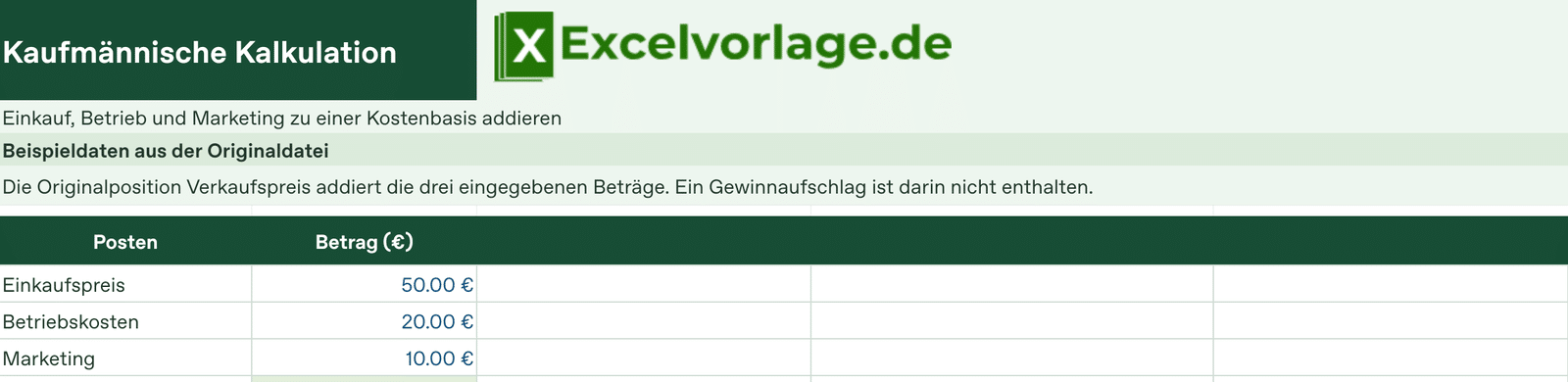
Formeln enthalten: Die Ergebniszelle unter den drei Kostenpositionen summiert die Beträge. Die Position Verkaufspreis enthält im Original ausschließlich diese Kostenbasis.
Kaufmännische Kalkulation kostenlos herunterladen · XLSXKostenloser Download · ohne Makros · keine Registrierung erforderlich
Kaufmännische Kalkulation mit Excel nutzen
Einkauf, Betrieb und Marketing addieren. Die Originalposition Verkaufspreis zeigt die erfasste Kostenbasis ohne hinterlegte Zuschläge.
Aufbau der Excel-Vorlage
| Posten | Betrag (€) |
|---|---|
| Einkaufspreis | 50,00 € |
| Betriebskosten | 20,00 € |
| Marketing | 10,00 € |
| Verkaufspreis | 80,00 € |
Diese Funktionen sind enthalten
Eigene Eingaben
Tragen Sie Einkaufspreis, Betriebskosten und Marketing ein.
Ergebnis prüfen
Kontrollieren Sie die Summe unter Verkaufspreis und ergänzen Sie weitere Preisbestandteile in Ihrer eigenen Kalkulation.
So bedienen Sie die Excel-Vorlage
- Legen Sie fest, auf welche Einheit sich die drei Beträge beziehen.
- Tragen Sie Einkaufspreis, Betriebskosten und Marketing ein.
- Kontrollieren Sie die Summe unter Verkaufspreis und ergänzen Sie weitere Preisbestandteile in Ihrer eigenen Kalkulation.
So funktionieren die Berechnungen
Die Ergebniszelle unter den drei Kostenpositionen summiert die Beträge. Die Position Verkaufspreis enthält im Original ausschließlich diese Kostenbasis.
Beispiel für die Anwendung
50 € Einkauf + 20 € Betrieb + 10 € Marketing ergeben 80 €.
Häufige Fragen
Welche Positionen sind vorbereitet?
Einkaufspreis, Betriebskosten und Marketing.
Was zeigt die Zeile Verkaufspreis?
Die Summe der drei eingegebenen Beträge. Im Beispiel beträgt sie 80 €.
Ist ein Gewinnaufschlag enthalten?
Die Formel addiert die drei Kostenpositionen. Ein Aufschlag kann separat angesetzt werden.
Auf welche Einheit beziehen sich die Werte?
Verwenden Sie bei allen drei Zeilen dieselbe Einheit, etwa ein Stück oder einen Auftrag.
Wie teste ich einen höheren Einkaufspreis?
Ändern Sie nur den Einkaufspreis. Ein Anstieg um 5 € erhöht die Summe um 5 €.
Wie nehme ich eine weitere Kostenart auf?
Fügen Sie eine Zeile oberhalb des Ergebnisses ein und prüfen Sie den Summenbereich.
Kann ich mehrere Angebote vergleichen?
Legen Sie je Angebot eine Kopie an und verwenden Sie vergleichbare Bezugsgrößen.
Passende Excel-Vorlagen
Kaufmännische Kalkulation kostenlos als Excel-Datei herunterladen
Öffnen Sie die XLSX-Datei in Excel und ersetzen Sie die Beispieldaten durch Ihre Werte.
Excel-Vorlage kostenlos herunterladenStand: 12.11.2026 · XLSX ohne Makros