
Tabellenvorschau · Bei Bedarf seitlich verschieben. Bild in voller Größe öffnen
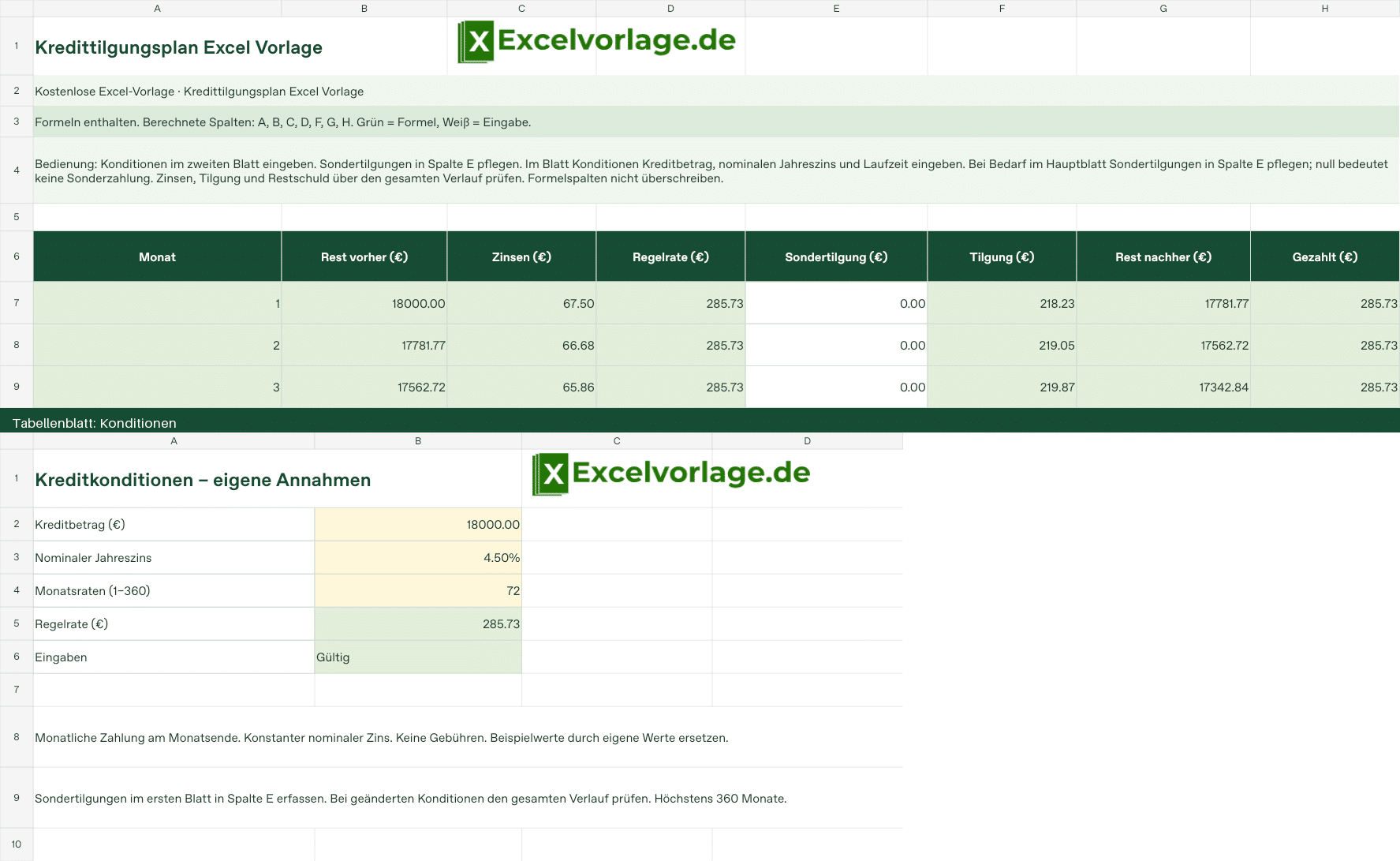
Kostenlose Excel-Vorlage · Kredittilgungsplan mit Sondertilgungen
Kredittilgungsplan mit Sondertilgungen: Excel-Vorlage kostenlos herunterladen
Verteilt einen Modellkredit auf Monate und zeigt Zinsen, Regelrate, Sondertilgung und Restschuld im Verlauf.
Formeln enthalten: 2.525 Formelzellen in 2 Tabellenblättern.
Kredittilgungsplan mit Sondertilgungen kostenlos herunterladen · XLSXKostenloser Download · ohne Makros · keine Registrierung erforderlich
Überblick
Die Kreditkonditionen stehen im Blatt „Konditionen“. Das Hauptblatt bietet in Spalte E Platz für Sondertilgungen.
Vorschau
| Monat | Rest vorher (€) | Zinsen (€) | Regelrate (€) | Sondertilgung (€) | Tilgung (€) | Rest nachher (€) | Gezahlt (€) |
|---|---|---|---|---|---|---|---|
| 1 | 18000 | 67,5 | 285,732535 | 0 | 218,232535 | 17781,767465 | 285,732535 |
| 2 | 17781,767465 | 66,681628 | 285,732535 | 0 | 219,050907 | 17562,716558 | 285,732535 |
| 3 | 17562,716558 | 65,860187 | 285,732535 | 0 | 219,872348 | 17342,844209 | 285,732535 |
| 4 | 17342,844209 | 65,035666 | 285,732535 | 0 | 220,696869 | 17122,14734 | 285,732535 |
Funktionen
Die Spalten A, B, C, D, F, G und H enthalten Formeln. Die Arbeitsmappe enthält die Blätter „Kredittilgungsplan Excel Vorlag“ und „Konditionen“.
Anleitung
- Geben Sie im Blatt „Konditionen“ Kreditbetrag in B2, nominalen Jahreszins in B3 und Laufzeit in B4 ein.
- Tragen Sie bei Bedarf Sondertilgungen in Spalte E des Hauptblatts ein.
Datenpflege
Nutzen Sie die vorbereiteten Leerzeilen. Übernehmen Sie bei einer Erweiterung die vorhandenen Formate und Formeln und prüfen Sie die Bezüge in der Auswertung.
So funktionieren die Berechnungen
Die Monatsrate wird mit RMZ/PMT aus Kreditbetrag, nominalem Jahreszins geteilt durch zwölf und Anzahl der Monatsraten berechnet. Zinsen = Restschuld vorher × Monatszins. Die letzte Rate und Sondertilgungen werden auf den noch offenen Betrag begrenzt.
Berechnungsgrundlage: Microsoft: PMT/RMZ und einheitliche Zahlungsperioden.
Ergänzender Online-Rechner
Beispielwerte ändern: Dieser Rechner zeigt einen einzelnen Rechenschritt der Vorlage. Die Angaben werden in diesem Browser berechnet.
Ergebnis:
In Zeile 368 steht die Summe für Zinsen (€), Tilgung (€), Gezahlt (€). Sie umfasst alle vorbereiteten Datenzeilen. Eine Filterung nach Person, Zeitraum oder Kategorie verändert diese Gesamtsumme nicht automatisch.
Der Verlauf ist auf 360 Monatszeilen begrenzt. Ändern Sie die Laufzeit im Blatt Konditionen und erfassen Sie Sondertilgungen in Spalte E. Sortieren Sie den Tilgungsverlauf nicht um, da jede Zeile auf der Restschuld des Vormonats aufbaut.
Beispiel
Bei 18.000 € Anfangsschuld entfallen im ersten Beispielmonat 67,50 € auf Zinsen. Nach der Regelrate verbleiben rund 17.781,77 € Restschuld.
FAQ
Wofür eignet sich die Vorlage?
Verteilt einen Modellkredit auf Monate und zeigt Zinsen, Regelrate, Sondertilgung und Restschuld im Verlauf.
Welche Angaben kann ich erfassen?
Die Kreditkonditionen stehen im Blatt „Konditionen“. Das Hauptblatt bietet in Spalte E Platz für Sondertilgungen.
Welche Spalten enthalten Formeln?
Die Spalten A, B, C, D, F, G und H enthalten Formeln. Die Arbeitsmappe enthält die Blätter „Kredittilgungsplan Excel Vorlag“ und „Konditionen“.
Wo trage ich meine Daten ein?
Geben Sie im Blatt „Konditionen“ Kreditbetrag in B2, nominalen Jahreszins in B3 und Laufzeit in B4 ein.
Wie sieht ein Eintrag aus?
Bei 18.000 € Anfangsschuld entfallen im ersten Beispielmonat 67,50 € auf Zinsen. Nach der Regelrate verbleiben rund 17.781,77 € Restschuld.
Wie arbeite ich mit den vorbereiteten Zeilen?
Nutzen Sie die vorbereiteten Leerzeilen. Übernehmen Sie bei einer Erweiterung die vorhandenen Formate und Formeln und prüfen Sie die Bezüge in der Auswertung.
Ist der Download kostenlos?
Ja. Die XLSX-Datei steht ohne Registrierung zum Download bereit.
Weitere Vorlagen
Kredittilgungsplan mit Sondertilgungen kostenlos als Excel-Datei herunterladen
Speichern Sie die Excel-Datei als eigene Arbeitskopie.
Excel-Vorlage kostenlos herunterladenStand: 15.11.2026 · XLSX ohne Makros


