Kostenlose Excel-Vorlage · Projektplan 2027
Projektplan 2027: Excel-Vorlage kostenlos herunterladen
Projektplan 2027 als Excel-Liste: Projekte mit Start, Ende, verantwortlicher Person und manuell gepflegtem Status übersichtlich erfassen.
Vorlage verwenden: Speichern Sie für Ihre eigenen Einträge eine Kopie der Arbeitsmappe.
Projektplan 2027 kostenlos herunterladen · XLSXKostenloser Download · ohne Makros · keine Registrierung erforderlich
Projektplan 2027 im Überblick
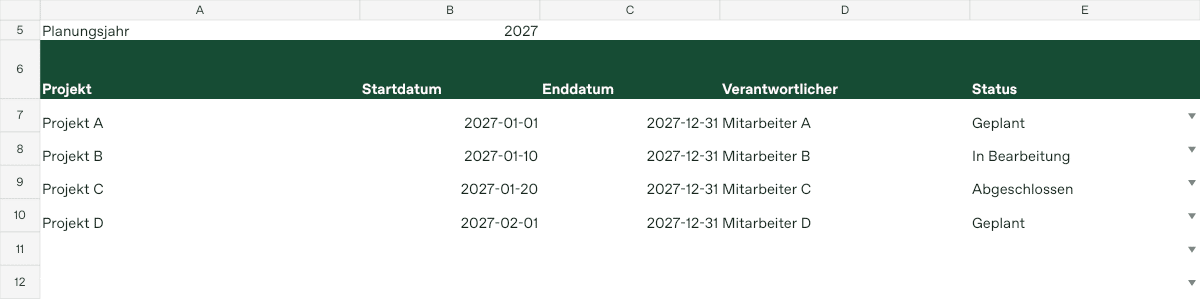
Die Vorlage ist eine kompakte Projektübersicht für das Jahr 2027. Jede Zeile verbindet ein Projekt mit einem Startdatum, einem Enddatum, einer verantwortlichen Person und einem Status. Es sind 30 Eingabezeilen vorbereitet. Vier fiktive Projekte zeigen unterschiedliche Termine und Statusangaben. Die Termine werden als echte Excel-Datumswerte gespeichert. Die Liste eignet sich für die Abstimmung eines Projektbestands, wenn Sie keine automatische Terminverkettung oder umfangreiche Aufgabenstruktur benötigen.
Tabellenansicht der Vorlage
| Projekt | Startdatum | Enddatum | Verantwortlicher | Status |
|---|---|---|---|---|
| Projekt A | 01.01.2027 | 31.12.2027 | Mitarbeiter A | Geplant |
| Projekt B | 10.01.2027 | 31.12.2027 | Mitarbeiter B | In Bearbeitung |
| Projekt C | 20.01.2027 | 31.12.2027 | Mitarbeiter C | Abgeschlossen |
Projektplan 2027: Eingaben und Funktionen
In A7 bis A36 tragen Sie die Projektbezeichnung ein. B und C enthalten Start und Ende, D die verantwortliche Person oder ein eigenes Teamkürzel. In E können Sie Geplant, In Bearbeitung oder Abgeschlossen über die Auswahlliste wählen. Prüfen Sie bei eigenen Bezeichnungen, dass Projekte eindeutig unterscheidbar bleiben. Eine kurze Projektbezeichnung sollte den Vorgang erkennen lassen; ausführliche Aufgabenbeschreibungen können in ergänzenden Unterlagen stehen. Ersetzen Sie die vier Beispielprojekte vollständig, bevor die Übersicht als eigener Planungsstand verwendet wird.
30 Projektzeilen sind vorbereitet. Bei zusätzlichen Zeilen übernehmen Sie die fünf Eingabespalten und bei Bedarf die Statusauswahl. Prüfen Sie anschließend die Datumsformate und den gewünschten Druckbereich.
Projektplan 2027 in 5 Schritten nutzen
- Arbeitskopie speichern. Laden Sie die XLSX-Datei herunter und benennen Sie die eigene Kopie eindeutig. Das Jahr und ein Bearbeitungsstand im Dateinamen erleichtern die Zuordnung.
- Beispiele ersetzen. Kontrollieren Sie die vorbereiteten Angaben und entfernen Sie fiktive Namen oder Beträge, bevor Sie eigene Daten erfassen. Lassen Sie vorhandene Ergebnisformeln dabei stehen.
- Eingaben ergänzen. Verwenden Sie für vergleichbare Einträge dieselben Einheiten und dieselbe zeitliche Abgrenzung. Tragen Sie Zahlen als Zahlen ein; die Zellformatierung übernimmt ihre Darstellung.
- Ersten Eintrag nachrechnen. Kontrollieren Sie eine vollständig ausgefüllte Zeile mit bekannten Werten. Prüfen Sie danach auch eine weitere Zeile, bevor Sie eine größere Liste übernehmen.
- Stand sichern und weitergeben. Speichern Sie die bearbeitete Datei und prüfen Sie bei einem Ausdruck die Druckvorschau. Vereinbaren Sie bei gemeinsamer Bearbeitung, welche Kopie den aktuellen Stand enthält.
So arbeitet Projektplan 2027
Die Felder werden manuell gepflegt. Die Datei berechnet weder eine Projektdauer noch einen Fertigstellungsgrad. Sie verschiebt keine Termine, wenn sich ein anderes Projekt verzögert. Der Status ist eine eigene Angabe und ergibt sich nicht automatisch aus dem aktuellen Datum. Deshalb kann eine Änderung von Geplant auf In Bearbeitung erfolgen, ohne dass Start oder Ende verändert werden. Kontrollieren Sie Datum und Status gemeinsam, wenn Sie die Übersicht für eine Besprechung aktualisieren.
Es gibt keine automatische Abhängigkeitsplanung, keine Ressourcenberechnung und keine Erinnerungen. Die Übersicht prüft nicht, ob dieselbe Person gleichzeitig für mehrere Projekte verplant ist. Sie verteilt auch keine Aufgaben innerhalb eines Projekts. Für einen verbindlichen Ablauf sind konkrete Teilaufgaben und Abstimmungen zusätzlich festzuhalten. Achten Sie darauf, dass ein Enddatum nicht versehentlich vor dem Beginn liegt. Die Jahresangabe bezeichnet die vorbereitete Fassung; das Ändern dieser Beschriftung erzeugt keine neue Terminplanung.
Ein konkretes Beispiel
Das erste fiktive Projekt beginnt am 1. Januar 2027 und endet am 31. Dezember 2027. Als Verantwortung ist Mitarbeiter A eingetragen, der Status lautet Geplant. Für einen eigenen kleineren Vorgang könnten Sie stattdessen einen Beginn am 15. Februar und ein Ende am 26. Februar eintragen und eine zuständige Person benennen. Wird der Abschluss später verschoben, ändern Sie das Enddatum selbst und prüfen zusätzlich, ob der Status und die zugehörigen Unterlagen noch zum aktuellen Stand passen.
Häufige Fragen zu Projektplan 2027
Verschiebt Projektplan 2027 abhängige Projekte automatisch?
Nein. Start, Ende, Verantwortung und Status werden je Projekt selbst gepflegt. Eine Terminverkettung, Ressourcenprüfung oder automatische Verschiebung ist nicht enthalten.
Ist die Excel-Vorlage kostenlos?
Projektplan 2027 steht als kostenlose XLSX-Datei ohne Registrierung bereit. Die Arbeitsmappe enthält keine Makros. Speichern Sie eine eigene Kopie, bevor Sie die Beispielangaben ersetzen.
Welche Felder bearbeite ich selbst?
In A7 bis A36 tragen Sie die Projektbezeichnung ein. B und C enthalten Start und Ende, D die verantwortliche Person oder ein eigenes Teamkürzel. In E können Sie Geplant, In Bearbeitung oder Abgeschlossen über die Auswahlliste wählen. Prüfen Sie bei eigenen Bezeichnungen, dass Projekte eindeutig unterscheidbar bleiben. Eine kurze Projektbezeichnung sollte den Vorgang erkennen lassen; ausführliche Aufgabenbeschreibungen können in ergänzenden Unterlagen stehen. Ersetzen Sie die vier Beispielprojekte vollständig, bevor die Übersicht als eigener Planungsstand verwendet wird.
Was muss ich bei den Ergebnissen beachten?
Es gibt keine automatische Abhängigkeitsplanung, keine Ressourcenberechnung und keine Erinnerungen. Die Übersicht prüft nicht, ob dieselbe Person gleichzeitig für mehrere Projekte verplant ist. Sie verteilt auch keine Aufgaben innerhalb eines Projekts. Für einen verbindlichen Ablauf sind konkrete Teilaufgaben und Abstimmungen zusätzlich festzuhalten. Achten Sie darauf, dass ein Enddatum nicht versehentlich vor dem Beginn liegt. Die Jahresangabe bezeichnet die vorbereitete Fassung; das Ändern dieser Beschriftung erzeugt keine neue Terminplanung.
Kann ich weitere Einträge ergänzen?
30 Projektzeilen sind vorbereitet. Bei zusätzlichen Zeilen übernehmen Sie die fünf Eingabespalten und bei Bedarf die Statusauswahl. Prüfen Sie anschließend die Datumsformate und den gewünschten Druckbereich.
Wie drucke ich die Übersicht?
Wählen Sie den benötigten Tabellenbereich und prüfen Sie die Druckvorschau. Achten Sie besonders bei breiten Übersichten auf Seitenaufteilung und lesbare Spalten. Verwenden Sie Querformat, wenn es zur Tabelle passt. Eine Verkleinerung auf eine Seite ist nur sinnvoll, solange alle Angaben lesbar bleiben.
Wie kontrolliere ich die erste Eingabe?
Das erste fiktive Projekt beginnt am 1. Januar 2027 und endet am 31. Dezember 2027. Als Verantwortung ist Mitarbeiter A eingetragen, der Status lautet Geplant. Für einen eigenen kleineren Vorgang könnten Sie stattdessen einen Beginn am 15. Februar und ein Ende am 26. Februar eintragen und eine zuständige Person benennen. Wird der Abschluss später verschoben, ändern Sie das Enddatum selbst und prüfen zusätzlich, ob der Status und die zugehörigen Unterlagen noch zum aktuellen Stand passen.
Weitere Excel-Vorlagen
Die Vorjahresfassung bleibt für ältere Planungsstände verfügbar. Für andere Aufgaben finden Sie den Kalender 2027, die Zeiterfassung 2027 und den Urlaubsplan 2027. Wählen Sie die Datei nach den benötigten Eingaben und Ergebnissen.
Bei Änderungen an Formeln hilft die Excel-Hilfe von Microsoft. Prüfen Sie nach dem Einfügen eigener Zeilen die Zellbezüge und die Anzeige der betroffenen Ergebnisse erneut.
Projektplan 2027 kostenlos als Excel-Datei herunterladen
Speichern Sie die Vorlage als Arbeitskopie und ersetzen Sie die fiktiven Musterangaben durch Ihre eigenen Daten.
Excel-Vorlage kostenlos herunterladen