Tabellenvorschau – bei Bedarf seitlich verschieben. Bild in voller Größe öffnen ↗
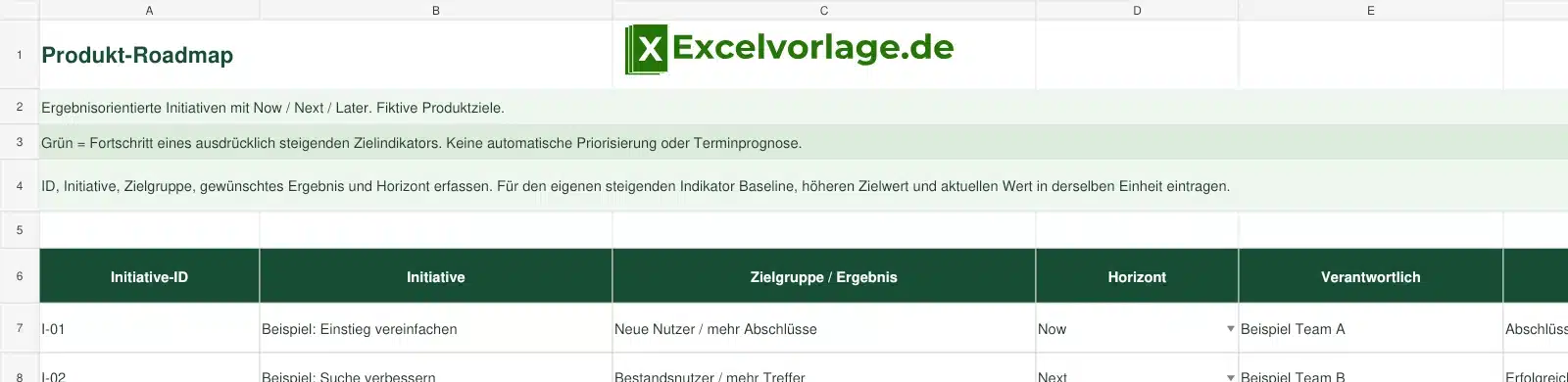
Kostenlose Excel-Vorlage · Produkt-Roadmap
Produkt-Roadmap: Excel-Vorlage kostenlos herunterladen
Verbinden Sie Produktinitiativen mit Zielgruppen und messbaren Ergebnissen. Die Excel-Produkt-Roadmap ordnet eigene Vorhaben in Now, Next und Later ein und zeigt den Fortschritt eines steigenden Zielindikators.
Formeln enthalten: Zielfortschritt = (aktueller Wert − Baseline) / (Zielwert − Baseline). Die Vorlage setzt einen höheren Zielwert voraus.
Produkt-Roadmap kostenlos herunterladen · XLSXKostenloser Download · ohne Makros · keine Registrierung erforderlich
Produkt-Roadmap mit Excel nutzen
100 Initiativen können mit Verantwortung, Zielgruppe, gewünschtem Ergebnis und Indikatoreinheit beschrieben werden. Now, Next und Later sind bewusst gewählte Planungshorizonte und keine automatisch berechneten Liefertermine.
Eine allgemeine Meilensteinliste beschreibt häufig, wann etwas fertig sein soll. Hier halten Sie zusätzlich fest, welches Produktziel eine Initiative erreichen soll. Der Zahlenfortschritt verwendet ausschließlich Ihren eigenen steigenden Indikator und bewertet nicht den gesamten Produkterfolg.
Fachliche Orientierung: Atlassian: Product Roadmaps. Die eigenen Beispielwerte sind frei erfunden. Geprüft am 30.10.2026.
Aufbau der Excel-Vorlage
| Initiative | Horizont | Baseline | Ziel | Aktuell | Fortschritt |
|---|---|---|---|---|---|
| I-01 | Now | 20 | 40 | 30 | 50,0 % |
| I-02 | Next | 50 | 80 | 50 | 0,0 % |
| I-03 | Later | 10 | 30 | 8 | −10,0 % |
Ausdrücklich fiktive Beispiele aus der Excel-Datei.
Diese Funktionen sind enthalten
Ergebnisbezug
Zielgruppe, Ergebnis und Indikator werden je Initiative konkret dokumentiert.
Horizonte bewusst setzen
Now, Next und Later bleiben manuell gepflegte Produktentscheidungen.
Rückschritt sichtbar
Negative Fortschritte und Werte über 100 Prozent werden nicht abgeschnitten.
So bedienen Sie die Excel-Vorlage
- Ersetzen Sie die Beispiele durch eindeutige eigene Initiativen.
- Beschreiben Sie die Zielgruppe und das gewünschte Ergebnis.
- Wählen Sie Horizont und verantwortliche Person.
- Definieren Sie einen steigenden Indikator mit derselben Einheit für Baseline, Ziel und aktuellen Wert.
- Prüfen Sie die Zahlen und besprechen Sie Horizonte regelmäßig neu.
So funktionieren die Berechnungen
Steigt ein Indikator von der Baseline 20 auf 30 bei einem Ziel von 40, sind zehn von zwanzig angestrebten Einheiten erreicht: 50 Prozent. Ein aktueller Wert von 50 entspräche 150 Prozent.
Ein Ziel gleich oder unter der Baseline wird als Angaben prüfen gemeldet. Für sinkende Kennzahlen wie Fehlerquoten müssen Sie ein passend definiertes steigendes Erfolgsmaß verwenden oder eine separat dafür entwickelte Rechnung einsetzen.
Ergänzender Online-Rechner
Für einen ausdrücklich steigenden Indikator; kein Fertigstellungsgrad der gesamten Initiative.
Beispiel für die Anwendung
Initiative I-03 liegt mit 8 unter der Baseline 10 und zeigt deshalb −10 Prozent. So bleibt eine Verschlechterung sichtbar, obwohl der Horizont weiterhin Later lautet.
Häufige Fragen
Sind Now und Next feste Termine?
Nein. Sie sind von Ihnen gewählte Planungshorizonte.
Wie viele Initiativen sind vorbereitet?
100 Zeilen mit Zielfortschrittsformel.
Kann ich sinkende Kennzahlen direkt einsetzen?
Die Formel setzt einen höheren Zielwert voraus. Definieren Sie ein passendes steigendes Erfolgsmaß.
Warum gibt es negative Prozentwerte?
Der aktuelle Wert liegt unter der Baseline.
Warum sind mehr als 100 Prozent möglich?
Der aktuelle Wert übertrifft das gewählte Ziel.
Priorisiert die Vorlage automatisch?
Nein. Reihenfolge und Horizonte sind eigene Entscheidungen.
Ist der Zahlenwert der Projektfortschritt?
Er beschreibt nur den definierten Ergebnisindikator, nicht sämtliche Arbeiten.
Passende Excel-Vorlagen
Aufgabenliste
Umsetzungsschritte separat führen.
Wochenplan
Kurzfristige Arbeit planen.
Bewertungsmatrix
Eigene Entscheidungskriterien vergleichen.
Produkt-Roadmap kostenlos als Excel-Datei herunterladen
Speichern Sie die XLSX-Datei als eigene Arbeitskopie. Ersetzen Sie die fiktiven Beispiele und beachten Sie die weißen Eingabezellen sowie die grün markierten Formelbereiche.
Excel-Vorlage kostenlos herunterladenStand: 30.10.2026 · XLSX ohne Makros