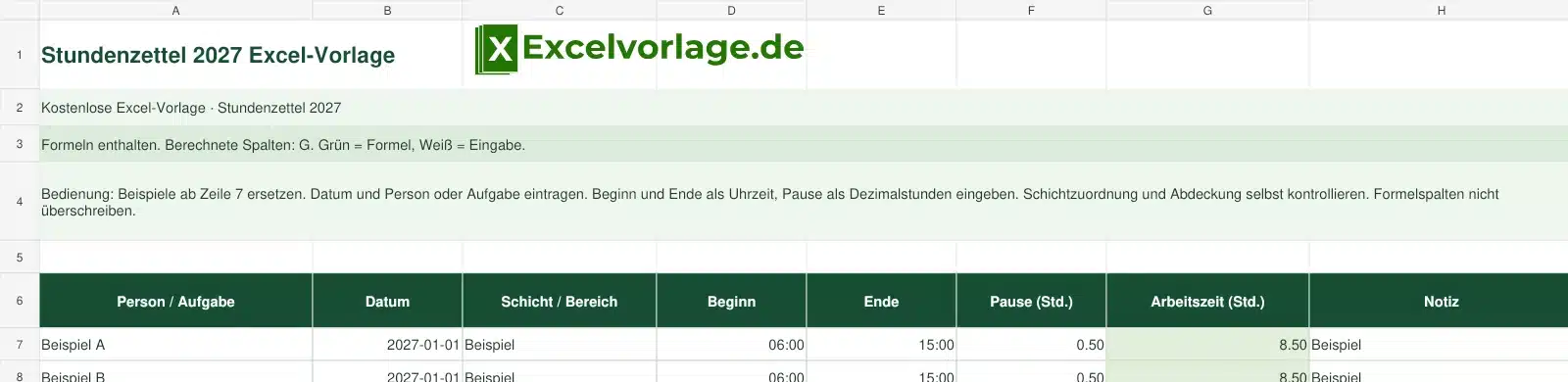
Schichtplan 2 Schichten – Excel-Ansicht
Kostenlose Excel-Vorlage · Schichtplan 2 Schichten
Schichtplan 2 Schichten: Excel-Vorlage kostenlos herunterladen
Erfassen Sie die Besetzung von Früh- und Spätschicht für jeden geplanten Tag.
Formeln enthalten: Die Prüfanzeige meldet fehlende oder ungültige Eingaben, doppelte Datumszeilen und identische Namen in beiden Schichten eines Tages.
Schichtplan 2 Schichten kostenlos herunterladen · XLSX
Kostenloser Download · ohne Makros · keine Registrierung erforderlich
Schichtplan 2 Schichten mit Excel nutzen
Erfassen Sie die Besetzung von Früh- und Spätschicht für jeden geplanten Tag.
Aufbau der Excel-Vorlage
| Beispiel | Eintrag |
|---|---|
| 01.01.2025 | Früh Anna, spät Clara |
| 02.01.2025 | Früh Bernd, spät David |
Diese Funktionen sind enthalten
Eingabe
Tragen Sie ein Excel-Datum pro Zeile ein.
Dokumentation
Geben Sie getrennt den Namen für Früh- und Spätschicht ein.
Auswertung
Ergänzen Sie bei Bedarf Zeitfenster und klären Sie die Hinweise in der Prüfspalte.
So bedienen Sie die Excel-Vorlage
- Tragen Sie ein Excel-Datum pro Zeile ein.
- Geben Sie getrennt den Namen für Früh- und Spätschicht ein.
- Ergänzen Sie bei Bedarf Zeitfenster und klären Sie die Hinweise in der Prüfspalte.
So funktionieren die Berechnungen
Die Prüfanzeige meldet fehlende oder ungültige Eingaben, doppelte Datumszeilen und identische Namen in beiden Schichten eines Tages.
Beispiel für die Anwendung
Im fiktiven Original sind zwei Tage vollständig. Wenn Anna am 1. Januar auch in der Spätschicht eingetragen wird, erscheint Doppelbelegung.
Häufige Fragen
Welche Schichten kann ich eintragen?
Je Datum stehen eine Früh- und eine Spätschicht zur Verfügung.
Wie erfasse ich die Zeiten?
Die Zeitfenster sind optionale Textfelder für Ihre eigene Planung.
Was bedeutet Schicht offen?
Mindestens ein Namensfeld des gültigen Datums ist leer.
Wann erscheint Doppelbelegung?
Wenn in Früh- und Spätschicht desselben Tages derselbe Name steht.
Kann ich dasselbe Datum zweimal eintragen?
Verwenden Sie eine Zeile je Datum. Die Vorlage markiert wiederholte Datumswerte.
Warum erscheint Datum prüfen?
Tragen Sie das Datum als gültigen Excel-Datumswert ein.
Wo steht die Zahl vollständiger Tage?
Im Blatt Schichten steht sie in Zelle B5.
Passende Excel-Vorlagen
Schichtplan
Schichten und Besetzungen planen.
Dienstplan
Dienste und Zuständigkeiten einteilen.
Personaleinsatzplanung
Den Einsatz von Personal planen.
Schichtplan 2 Schichten kostenlos als Excel-Datei herunterladen
Laden Sie die XLSX-Datei herunter und öffnen Sie sie in Excel. Bearbeiten Sie die weißen Eingabefelder.
Stand: 06.11.2026 · XLSX ohne Makros