Tabellenvorschau – bei Bedarf seitlich verschieben. Bild in voller Größe öffnen ↗
Kostenlose Excel-Vorlage · Sollkostenanalyse
Sollkostenanalyse: Excel-Vorlage kostenlos herunterladen
Passen Sie geplante Kosten an die tatsächliche Beschäftigung an und trennen Sie Verbrauchs- und Beschäftigungsabweichung. Diese Excel-Vorlage berechnet Sollkosten und verrechnete Plankosten aus Ihren eigenen fixen und variablen Planwerten.
Formeln enthalten: Sollkosten, verrechnete Plankosten, Verbrauchsabweichung, Beschäftigungsabweichung und deren Summe.
Sollkostenanalyse kostenlos herunterladen · XLSXKostenloser Download · ohne Makros · keine Registrierung erforderlich
Sollkostenanalyse mit Excel nutzen
Ein einfacher Plan-Ist-Vergleich kann höhere Kosten anzeigen, obwohl lediglich mehr produziert wurde. Die flexible Plankostenrechnung passt den variablen Anteil an die tatsächliche Beschäftigung an. Der fixe Planbetrag bleibt im gewählten Modellbereich unverändert. Damit können Sie die Beschäftigungswirkung von der verbleibenden Kostenabweichung unterscheiden.
Jede der 50 vorbereiteten Zeilen steht für eine Kostenstelle und einen Zeitraum. Sie tragen fixe und variable Plankosten, Planbeschäftigung, Istbeschäftigung und Istkosten ein. Die Beschäftigung kann beispielsweise in Maschinenstunden oder Stück gemessen werden. Innerhalb einer Zeile müssen Plan und Ist dieselbe Einheit haben. Kosten und Beschäftigung müssen zum selben Zeitraum gehören.
Die Vorlage arbeitet auf Vollkostenbasis mit proportional variablen und konstant fixen Plankosten. Sie schätzt diese Kostenanteile nicht selbst und prüft nicht, ob die lineare Annahme bei einer bestimmten Auslastung noch sinnvoll ist. Die Verbrauchsabweichung ist nicht preisbereinigt: Veränderte Preise können ebenso eingehen wie ein veränderter Verbrauch. Eine Zuschlagskalkulation oder eine Zielkostenrechnung für Produktentwicklung ist damit nicht abgebildet.
Methodische Grundlage und Kontrollbeispiel: Universität Duisburg-Essen: KLR-Tutorium, Fallstudie flexible Plankostenrechnung, Aufgabe 16.
Aufbau der Excel-Vorlage
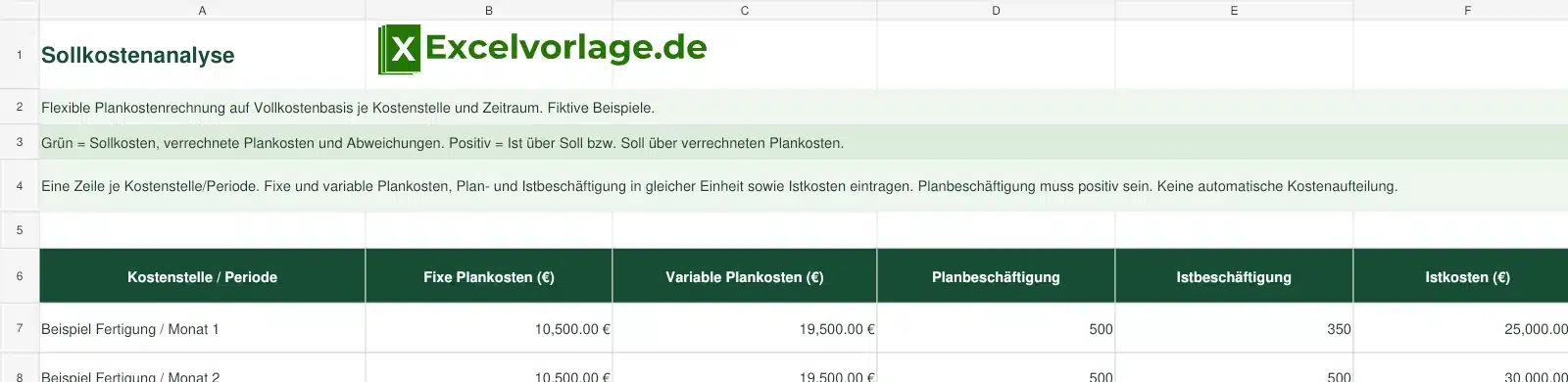
| Kostenstelle / Periode | Fixe Plankosten | Variable Plankosten | Planbeschäftigung | Istbeschäftigung | Istkosten | Sollkosten | Verrechnet | Verbrauchsabweichung | Beschäftigungsabweichung | Gesamtabweichung |
|---|---|---|---|---|---|---|---|---|---|---|
| Beispiel Fertigung / Monat 1 | 10.500 € | 19.500 € | 500 | 350 | 25.000 € | 24.150 € | 21.000 € | 850 € | 3.150 € | 4.000 € |
| Beispiel Fertigung / Monat 2 | 10.500 € | 19.500 € | 500 | 500 | 30.000 € | 30.000 € | 30.000 € | 0 € | 0 € | 0 € |
| Beispiel Fertigung / Monat 3 | 10.500 € | 19.500 € | 500 | 600 | 34.000 € | 33.900 € | 36.000 € | 100 € | −2.100 € | −2.000 € |
Ausdrücklich fiktive Beispiele aus der Excel-Datei.
Diese Funktionen sind enthalten
Kosten an Istbeschäftigung anpassen
Der variable Plananteil wird mit dem Verhältnis aus Ist- und Planbeschäftigung skaliert. Der fixe Planbetrag bleibt konstant.
Abweichungen nachvollziehbar zerlegen
Verbrauchs- und Beschäftigungsabweichung stehen neben den Sollkosten und verrechneten Plankosten. Ihre Summe ergibt die ausgewiesene Gesamtabweichung.
Null und fehlende Werte unterscheiden
Eine Istbeschäftigung von null ist zulässig. Eine leere erforderliche Eingabe oder eine Planbeschäftigung von null führt zu einem Hinweis statt eines scheinbar gültigen Ergebnisses.
So bedienen Sie die Excel-Vorlage
- Den Betrachtungszeitraum und die Beschäftigungseinheit je Kostenstelle festlegen. Die fiktiven Beispielzeilen ersetzen.
- Fixe Plankosten und den gesamten variablen Planbetrag bei Planbeschäftigung aus Ihrer eigenen Kostenplanung übernehmen. Nicht den variablen Stücksatz in das Feld Variable Plankosten eingeben.
- Planbeschäftigung als positive Zahl erfassen. Istbeschäftigung in derselben Einheit eintragen; Stillstand ausdrücklich mit 0 dokumentieren.
- Istkosten für denselben Zeitraum eintragen. Fehlende Werte nicht durch willkürliche Nullbeträge ersetzen.
- Grüne Ergebnisspalten bis zur Prüfung in Spalte L lesen. Vorzeichen anhand der beschriebenen Definitionen deuten.
- Bei Auslastungen außerhalb des geplanten Bereichs die Kostenannahmen fachlich prüfen, bevor Sie Ergebnisse für Entscheidungen verwenden.
So funktionieren die Berechnungen
Sollkosten = fixe Plankosten + variable Plankosten ÷ Planbeschäftigung × Istbeschäftigung.
Verrechnete Plankosten = (fixe + variable Plankosten) ÷ Planbeschäftigung × Istbeschäftigung.
Verbrauchsabweichung = Istkosten − Sollkosten. Beschäftigungsabweichung = Sollkosten − verrechnete Plankosten. Gesamtabweichung = Verbrauchsabweichung + Beschäftigungsabweichung = Istkosten − verrechnete Plankosten.
Positive Verbrauchsabweichungen bedeuten höhere Istkosten als Sollkosten. Eine negative Beschäftigungsabweichung ist bei Überbeschäftigung rechnerisch möglich. Sie beweist für sich genommen keine höhere Wirtschaftlichkeit.
Ergänzender Online-Rechner
Berechnen Sie die beschäftigungsangepassten Sollkosten. Variable Plankosten sind der Gesamtbetrag bei Planbeschäftigung, kein Stücksatz.
Beispiel für die Anwendung
Bei 10.500 € fixen und 19.500 € variablen Plankosten für 500 Einheiten beträgt der variable Plansatz 39 € je Einheit. Für tatsächlich 350 Einheiten entstehen Sollkosten von 24.150 €. Verrechnet werden 21.000 € Plankosten. Bei Istkosten von 25.000 € ergeben sich 850 € Verbrauchsabweichung und 3.150 € Beschäftigungsabweichung. Zusammen sind das 4.000 € Gesamtabweichung.
Ändern Sie die Istbeschäftigung auf 500, entsprechen die Sollkosten den gesamten Plankosten von 30.000 €. Bei Stillstand verbleiben im Modell 10.500 € fixe Sollkosten, während keine Plankosten auf Beschäftigung verrechnet werden.
Häufige Fragen
Was sind Sollkosten in dieser Excel-Vorlage?
Die bei tatsächlicher Beschäftigung modellierten Kosten: fixer Planbetrag plus an die Istbeschäftigung angepasster variabler Planbetrag. Die Aufteilung in fix und variabel müssen Sie selbst liefern.
Ist Sollkostenanalyse dasselbe wie ein einfacher Plan-Ist-Vergleich?
Nein. Der variable Planbetrag wird hier an die tatsächliche Beschäftigung angepasst. Erst danach werden Istkosten und Sollkosten verglichen. Zusätzlich wird die Beschäftigungsabweichung ausgewiesen.
Welche Beschäftigungseinheit darf ich verwenden?
Zum Beispiel Stück, Fertigungsstunden oder Maschinenstunden. Plan- und Istbeschäftigung derselben Zeile müssen dieselbe Einheit und denselben betrachteten Zeitraum verwenden.
Was muss in das Feld Variable Plankosten?
Der gesamte variable Planbetrag für die eingetragene Planbeschäftigung. Der variable Satz je Einheit wird daraus berechnet. Ein bereits geteilter Stücksatz wäre die falsche Eingabe.
Wie behandelt die Vorlage eine Istbeschäftigung von null?
Sie ist zulässig. Die Sollkosten entsprechen dann den fixen Plankosten, und die verrechneten Plankosten sind null. Eine Planbeschäftigung von null ist wegen der erforderlichen Division unzulässig.
Ist die Verbrauchsabweichung automatisch preisbereinigt?
Nein. Die eingegebenen Istkosten werden unmittelbar mit den Sollkosten verglichen. Preiseffekte können enthalten sein. Eine Zerlegung in Preis- und Mengenabweichungen übernimmt diese Datei nicht.
Ist der Download kostenlos und wie weit reicht die Tabelle?
Die kostenlose XLSX-Datei enthält 50 vorbereitete Zeilen von 7 bis 56 und keine Makros. Sie verwendet ein lineares Vollkostenmodell mit konstanten Fixkosten und proportionalen variablen Kosten; die Gültigkeit dieser Annahmen müssen Sie selbst prüfen.
Passende Excel-Vorlagen
Kostenrechnung
Methoden und Begriffe der Kostenrechnung einordnen.
Nachkalkulation
Plan- und Istmengen mit den jeweiligen Preisen gegenüberstellen.
Kostenstellenplan
Geplante und tatsächliche Kosten derselben Kostenstelle dokumentieren.
Sollkostenanalyse kostenlos als Excel-Datei herunterladen
Speichern Sie die XLSX-Datei als eigene Arbeitskopie. Ersetzen Sie die fiktiven Beispiele und beachten Sie die weißen Eingabezellen sowie die grün markierten Formelbereiche.
Excel-Vorlage kostenlos herunterladenStand: 30.10.2026 · XLSX ohne Makros