Tabellenvorschau · Bei Bedarf seitlich verschieben. Bild in voller Größe öffnen
Kostenlose Excel-Vorlage · Nachkalkulation
Nachkalkulation: Excel-Vorlage kostenlos herunterladen
Vergleicht geplante und tatsächliche Kosten je Position anhand von Mengen und Preisen und berechnet die Abweichung.
Formeln enthalten: 303 Formelzellen in einem Tabellenblatt.
Nachkalkulation kostenlos herunterladen · XLSXKostenloser Download · ohne Makros · keine Registrierung erforderlich
Überblick
Die Eingabefelder umfassen „Position / ID“, „Planmenge“, „Planpreis (€)“, „Istmenge“ und „Istpreis (€)“.
Vorschau
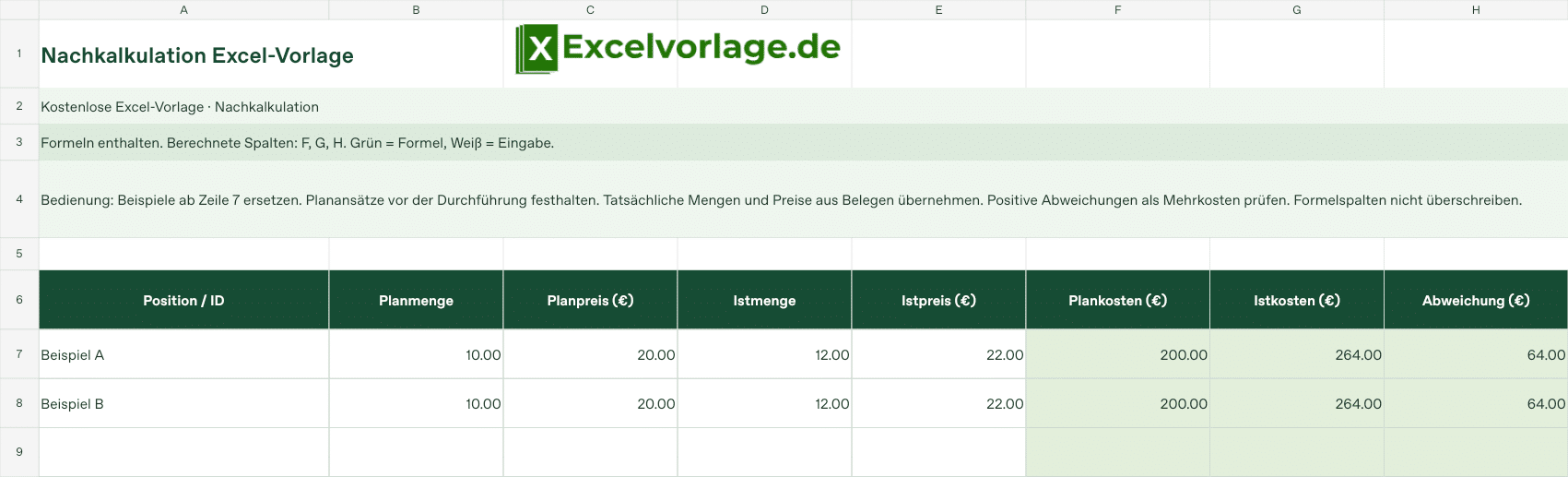
| Position / ID | Planmenge | Planpreis (€) | Istmenge | Istpreis (€) | Plankosten (€) | Istkosten (€) | Abweichung (€) |
|---|---|---|---|---|---|---|---|
| Beispiel A | 10,00 | 20,00 | 12,00 | 22,00 | 200,00 | 264,00 | 64,00 |
| Beispiel B | 10,00 | 20,00 | 12,00 | 22,00 | 200,00 | 264,00 | 64,00 |
Statischer Ausschnitt aus der Download-Datei. Musterangaben vor der Verwendung durch eigene Angaben ersetzen.
Nachkalkulation: Funktionen der Excel-Vorlage
Die grün markierten Spalten „Plankosten (€)“, „Istkosten (€)“ und „Abweichung (€)“ enthalten Formeln. Die ersten sechs Zeilen bleiben beim Scrollen sichtbar.
Nachkalkulation: Eingaben und Kontrolle
Die Nachkalkulation vergleicht geplante und tatsächliche Mengen und Preise je Position. Die Plankosten entstehen aus Planmenge mal Planpreis, die Istkosten aus Istmenge mal Istpreis. Im ersten Originalbeispiel ergeben zehn Einheiten zu zwanzig Euro zweihundert Euro Plankosten. Tatsächlich wurden zwölf Einheiten zu zweiundzwanzig Euro erfasst. Das sind zweihundertvierundsechzig Euro Istkosten. Die Abweichung beträgt damit plus vierundsechzig Euro. Die beiden Musterzeilen sind Bedienbeispiele. Ersetzen Sie sie durch eigene eindeutig zugeordnete Positionen und verwenden Sie für Plan und Ist denselben sachlichen Umfang.
Legen Sie den ursprünglichen Planansatz vor der Durchführung fest. Wird der Planpreis später einfach an den tatsächlich bezahlten Preis angepasst, verschwindet ein Teil der ursprünglichen Vergleichsgrundlage. Bewahren Sie deshalb den bestätigten Ausgangsstand auf und entscheiden Sie bewusst, wie geänderte Planungen dokumentiert werden. Die Nachkalkulation enthält keine automatische Versionsgeschichte Ihrer fachlichen Annahmen. Die vier Eingabespalten zeigen jeweils nur die aktuell eingetragenen Mengen und Preise. Ihre Aussagekraft hängt davon ab, dass die Planwerte und die tatsächlichen Werte nachvollziehbar aus den zugehörigen Unterlagen stammen.
Für den Vergleich müssen Menge und Preis innerhalb jeder Seite dieselbe Einheit verwenden. Ein geplanter Stückpreis ist nicht unmittelbar mit einer tatsächlichen Menge in Packungen vergleichbar. Klären Sie bei abweichenden Einheiten zuerst die Umrechnung und den tatsächlichen Leistungsumfang. Eine korrekte Multiplikation kann diesen inhaltlichen Unterschied nicht erkennen. Ebenso sollten Plan und Ist auf derselben Preisgrundlage stehen. Die Datei ergänzt keine gesonderte Steuer- oder Währungsumrechnung. Halten Sie die gewählten Grundlagen in Ihren eigenen Unterlagen fest, bevor Sie die angezeigte Abweichung als Mehr- oder Minderkosten interpretieren.
Die Differenz wird als Istkosten minus Plankosten berechnet. Ein positiver Wert bedeutet daher höhere tatsächliche Kosten, ein negativer Wert niedrigere. Für einen eigenen Kontrollfall können fünf geplante Einheiten zu vierzig Euro mit vier tatsächlichen Einheiten zu demselben Preis verglichen werden. Zweihundert Euro Plan stehen hundertsechzig Euro Ist gegenüber; die Abweichung beträgt minus vierzig Euro. Bei identischen Kosten erscheint null. Diese Vorzeichenrichtung sollte für sämtliche ausgewerteten Positionen gleich verstanden werden, damit ein negatives Ergebnis nicht versehentlich als Kostenüberschreitung gelesen wird.
Mengen und Preise müssen als nichtnegative Zahlen vorliegen. Eine bewusst eingetragene Null ist ein eigener Ansatz und unterscheidet sich von einem noch fehlenden Wert. Ungeeignete Eingaben können Prüfhinweise oder eine leere Auswertung verursachen. Kontrollieren Sie zuerst die vier Eingabefelder der betreffenden Position und danach die beiden Produkte. Die Formelzellen werden nicht durch manuell gewünschte Ergebnisse ersetzt. Eine solche Überschreibung würde spätere Mengen- oder Preisänderungen verdecken. Auch eine unveränderte Gesamtabweichung kann verbergen, dass sich einzelne Mengen und Preise gegensätzlich verändert haben.
Die Nachkalkulation zeigt die gesamte Kostenabweichung je Position. Sie zerlegt diesen Betrag nicht automatisch in einen getrennten Mengen- und Preiseffekt. Im Originalbeispiel haben sich sowohl die Menge als auch der Preis erhöht. Für eine Ursachenklärung müssen beide Eingaben mit der Planung und den tatsächlichen Vorgängen verglichen werden. Aus der Differenz allein folgt noch keine Aussage darüber, warum die Änderung entstand oder ob sie vermeidbar war. Prüfen Sie zusätzlich, ob der tatsächliche Umfang dem geplanten entspricht und ob neue Leistungen gesondert dokumentiert werden müssen.
Ordnen Sie Belege und tatsächliche Mengen einer eindeutigen Positionskennung zu. Vermeiden Sie es, denselben Aufwand zugleich als Einzelposition und als Bestandteil eines zusammengefassten Postens zu erfassen. Die Datei erkennt solche Doppelzählungen nicht. Für zusätzliche Positionen nutzen Sie zunächst die vorbereiteten Zeilen mit den vorhandenen drei Ergebnisformeln. Bei einer Erweiterung prüfen Sie Planprodukt, Istprodukt und Differenz gemeinsam an einem bekannten Rechenfall. Sichern Sie den abgeschlossenen Vergleich mit seiner ursprünglichen Planungsgrundlage. So bleibt später nachvollziehbar, welche Kostenstände verglichen wurden und auf welche Eingaben sich eine festgestellte Abweichung tatsächlich bezieht.
Anleitung
- Ersetzen Sie die Beispieldaten ab Zeile 7 durch eigene Angaben.
- Planansätze vor der Durchführung festhalten.
- Kontrollieren Sie die Ergebnisse in den grünen Formelspalten.
Weitere Hinweise zur Bedienung bietet die Excel-Hilfe von Microsoft.
Datenpflege
Planansätze vor der Durchführung festhalten. Tatsächliche Mengen und Preise aus Belegen übernehmen. Positive Abweichungen als Mehrkosten prüfen.
Beispiel
Die erste Beispielzeile zeigt „Position / ID“ (Beispiel A), „Planmenge“ (10), „Plankosten (€)“ (200), „Istkosten (€)“ (264).
Nachkalkulation: häufige Fragen
Wofür eignet sich die Vorlage?
Vergleicht geplante und tatsächliche Kosten je Position anhand von Mengen und Preisen und berechnet die Abweichung.
Welche Angaben kann ich erfassen?
Die Eingabefelder umfassen „Position / ID“, „Planmenge“, „Planpreis (€)“, „Istmenge“ und „Istpreis (€)“.
Welche Spalten enthalten Formeln?
Die grün markierten Spalten „Plankosten (€)“, „Istkosten (€)“ und „Abweichung (€)“ enthalten Formeln.
Wo trage ich meine Daten ein?
Die Überschriften stehen in Zeile 6. Ab Zeile 7 finden Sie Beispieldaten und vorbereitete Eingabezeilen.
Wie sieht ein Eintrag aus?
Die erste Beispielzeile zeigt „Position / ID“ (Beispiel A), „Planmenge“ (10), „Plankosten (€)“ (200), „Istkosten (€)“ (264).
Wie ergänze ich weitere Zeilen?
Nutzen Sie zuerst die vorbereiteten Leerzeilen. Wenn Sie die Tabelle erweitern, übernehmen Sie Formeln und Zellformate aus einer vorbereiteten Zeile.
Ist der Download kostenlos?
Ja. Die XLSX-Datei steht ohne Registrierung zum Download bereit.
Weitere Vorlagen
Nachkalkulation kostenlos als Excel-Datei herunterladen
Speichern Sie die Excel-Datei als eigene Arbeitskopie.
Excel-Vorlage kostenlos herunterladenStand: 15.11.2026 · XLSX ohne Makros