
Excel-Vorlage · kostenloser XLSX-Download
Spesen – Excel-Vorlage
Drei Spesenbeispiele lassen sich mit Datum, Betrag und Beschreibung bearbeiten. Eine einzige Geschäftsformel addiert die drei Beträge; Belege oder anwendbare Spesensätze prüft die Datei nicht.
Vor der Nutzung: Gesamtsumme D7 addiert die drei Beträge B7:B9. Keine Spesen- oder Belegprüfung.
Excel-Vorlage kostenlos herunterladen
Eine Arbeitsmappe mit dem Blatt „Abrechnung“. Vorschau, Eingabebereiche und die tatsächlichen Funktionen werden unten erklärt.
Was der Download tatsächlich enthält
Drei Spesenbeispiele lassen sich mit Datum, Betrag und Beschreibung bearbeiten. Eine einzige Geschäftsformel addiert die drei Beträge; Belege oder anwendbare Spesensätze prüft die Datei nicht.
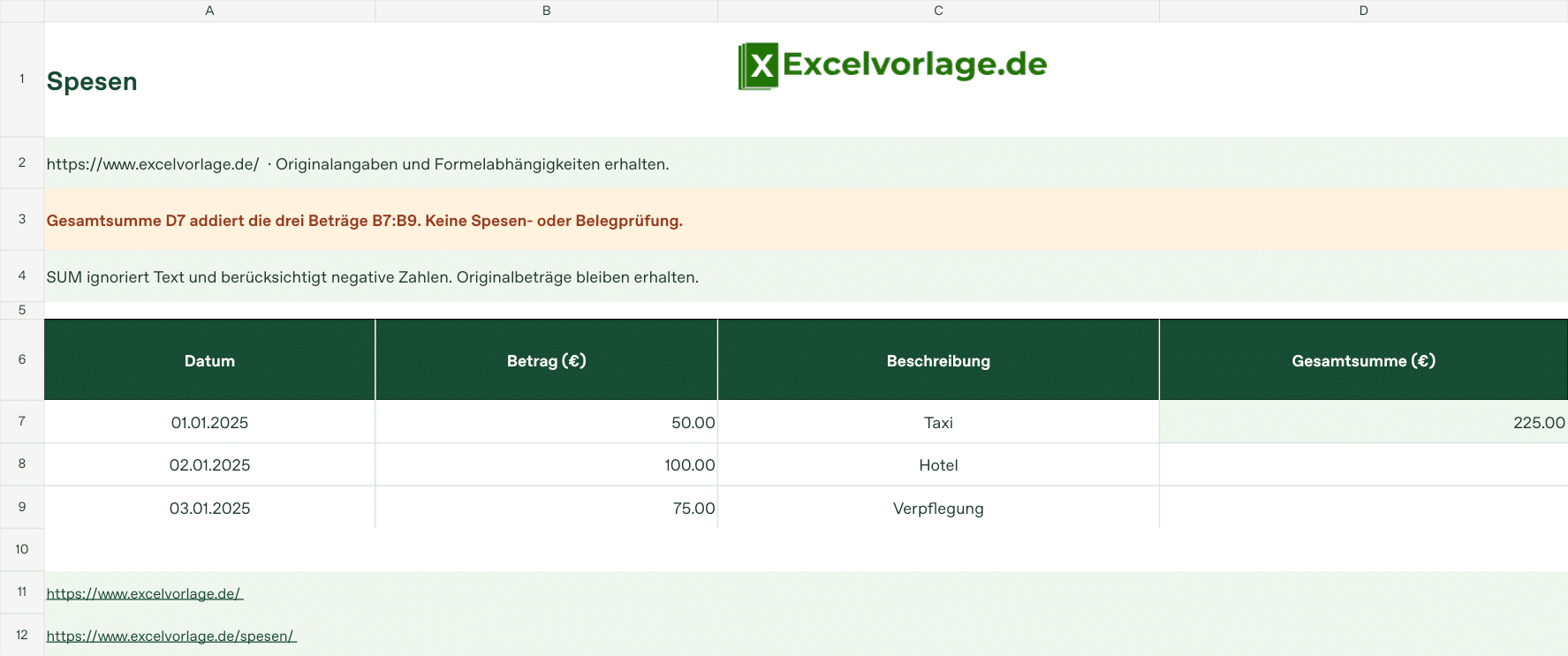
Die vorhandene Originaltabelle umfasst 4 Spalten und 3 Zeilen unterhalb der Überschrift. Sie liegt im Blatt „Abrechnung“. Nach der Gestaltung beginnt die Überschrift in Zeile 6, die erste Datenzeile in Zeile 7. SUM ignoriert Text und berücksichtigt negative Zahlen. Originalbeträge bleiben erhalten.
Funktionsumfang: 1 ursprüngliche Geschäftsformel. Hinzu kommen zwei reine Navigationslinks im Dateifuß. Der Dateiname allein sagt deshalb nicht aus, dass eine umfangreiche Berechnung oder fachliche Prüfung vorhanden ist.
Aufbau und Eingabefelder
A7:A9 enthält die Textdaten. B7:B9 enthält 50, 100 und 75; C7:C9 nennt Taxi, Hotel und Verpflegung. Die einzige Gesamtsumme steht in D7. D8 und D9 sind leer.
| Datum | Betrag (€) | Beschreibung | Gesamtsumme (€) |
|---|---|---|---|
| 01.01.2025 | 50 | Taxi | 225 |
| 02.01.2025 | 100 | Hotel | — |
| 03.01.2025 | 75 | Verpflegung | — |
Die ursprünglichen Werte werden mit ihren Datentypen gespeichert. Texte werden daher nicht stillschweigend in Zahlen oder Datumswerte umgewandelt. Die Zahlenformate verändern die Anzeige, nicht die ursprünglichen Eingaben. Freie beziehungsweise hervorgehobene Felder sind nicht durch einen neu eingerichteten Zellschutz gesperrt. Achte beim Bearbeiten auf die hier genannten Formelzellen.
Vorhandene Berechnungen
D7 enthält SUM(B7:B9), in einer deutschsprachigen Excel-Oberfläche üblicherweise als SUMME angezeigt. Der Ausgangswert beträgt 225. Die Formel summiert nur diesen festen Bereich; weitere Zeilen sind nicht automatisch einbezogen.
So verwendest du die Vorlage
- Datei herunterladen und Kopie speichern
Lade die XLSX-Datei über den Downloadknopf. Öffne sie in einer Tabellenkalkulation und speichere zunächst eine eigene Arbeitskopie, damit die ursprünglichen Beispiele zum Vergleichen verfügbar bleiben.
- Arbeitsblatt und Hinweise lesen
Wechsle zu „Abrechnung“. Lies die Hinweise in Zeile 3 und 4 vor der Eingabe. Die Tabellenüberschriften stehen in Zeile 6; der ursprüngliche Tabellenbereich liegt jetzt in A6:D9.
- Vorhandene Eingabefelder anpassen
A7:A9 enthält die Textdaten. B7:B9 enthält 50, 100 und 75; C7:C9 nennt Taxi, Hotel und Verpflegung. Die einzige Gesamtsumme steht in D7. D8 und D9 sind leer.
- Verhalten mit einer Änderung prüfen
B7 = 60 führt zu D7 = 235. B9 = 0 führt zu 150. Ein Text in B7 wird von SUM ignoriert, Ergebnis 175. Mit B7 = −50 sinkt die Summe auf 125.
- Ergebnis prüfen und Arbeitsstand sichern
Kontrolliere die betroffene Zeile und die beschriebenen Grenzen. Speichere deine Arbeitskopie unter einem eigenen Namen. Zusätzliche Zeilen oder neue Felder brauchen eine gesonderte Prüfung der Bereiche und gegebenenfalls eigene Formeln.
Beispiel und geprüfte Änderungen
B7 = 60 führt zu D7 = 235. B9 = 0 führt zu 150. Ein Text in B7 wird von SUM ignoriert, Ergebnis 175. Mit B7 = −50 sinkt die Summe auf 125.
4 Eingabetests wurden vor dem Export und nochmals nach erneutem Einlesen ausgeführt. Dabei wurden konkrete Formelergebnisse und die beschriebenen Grenzfälle kontrolliert. Nach jedem Test wurden die ursprünglichen Eingaben wiederhergestellt. Die Download-Datei enthält daher die Originalbeispiele und keine stehen gebliebenen Testwerte.
Die Prüfung verwendet einen Tabellen-Rechenkern mit XLSX-Export und erneutem Import. Sie ersetzt keinen zusätzlichen Test in deiner konkreten Excel-Version. Fehlermeldungen und die Anzeige von Formeln können je nach Tabellenprogramm anders bezeichnet werden.
Grenzen der vorhandenen Datei
Gesamtsumme D7 addiert die drei Beträge B7:B9. Keine Spesen- oder Belegprüfung.
D7 enthält SUM(B7:B9), in einer deutschsprachigen Excel-Oberfläche üblicherweise als SUMME angezeigt. Der Ausgangswert beträgt 225. Die Formel summiert nur diesen festen Bereich; weitere Zeilen sind nicht automatisch einbezogen.
Die Überarbeitung macht diese vorhandenen Eigenschaften sichtbar. Sie ergänzt keine fachlichen Regeln, externen Datenabrufe oder automatische Prüfungen, die in der Ausgangsdatei fehlen. Neue Zeilen erweitern feste Formelbereiche nicht von selbst. Prüfe eigene Erweiterungen deshalb gesondert.
Gestaltung und Dateistandard
Der Kopf enthält den Vorlagentitel, das Original-Logo von Excelvorlage.de sowie zwei sichtbare Hinweise zum konkreten Funktionsumfang. Grüne Überschriften und angepasste Spaltenbreiten erleichtern das Lesen. Hervorgehobene Felder lenken den Blick auf Ergebnisse oder auf Angaben, die trotz ihrer Bezeichnung manuell sind beziehungsweise Grenzen besitzen.
Die ersten sechs Zeilen sind fixiert. Im Fuß stehen zwei anklickbare URLs: zur Website und direkt zu dieser Anleitung. Originalblattname, Zahlenwerte, Texte und Geschäftsformelabhängigkeiten bleiben erhalten. Die Kopfgestaltung verschiebt die ursprüngliche Tabelle um fünf Zeilen; Formelbezüge wurden entsprechend mitverschoben.
Für die Gestaltung wurde kein zusätzliches fachliches Modell eingeführt. Lies daher die Hinweise in Zeile 3 und 4 auch dann, wenn du die Excel-Datei später ohne diesen Artikel weiterverwendest.
Häufige Fragen zur Vorlage
Ist der Download kostenlos?
Ja. Die hier verlinkte Excel-Datei kann kostenlos heruntergeladen werden. Der Downloadknopf führt direkt zur XLSX-Datei.
Wo steht die Gesamtsumme?
Nur D7 addiert B7:B9. D8 und D9 enthalten keine weiteren Summen.
Werden Texte als Fehler gemeldet?
Text in einer referenzierten Betragszelle wird von der Summenformel ignoriert. Das ist keine Eingabeprüfung.
Sind Spesensätze oder Belege hinterlegt?
Nein. Die Datei enthält drei Beispielbeträge und deren Summe, ohne Satzermittlung oder Belegkontrolle.
Welche Originaldaten bleiben erhalten?
Blattname, ursprüngliche Eingaben, Datentypen und Geschäftsformelabhängigkeiten bleiben erhalten. Die Originaltabelle wurde für den Hinweiskopf um fünf Zeilen nach unten verschoben. Vorhandene Funktionsgrenzen und Fehler sind beschrieben.
Welche Felder kann ich bearbeiten?
A7:A9 enthält die Textdaten. B7:B9 enthält 50, 100 und 75; C7:C9 nennt Taxi, Hotel und Verpflegung. Die einzige Gesamtsumme steht in D7. D8 und D9 sind leer. Die farbliche Hervorhebung allein ist kein Zellschutz; vorhandene Formeln sollten beim Eingeben nicht überschrieben werden.
Warum enthält die Datei zwei zusätzliche Formeln?
Zwei HYPERLINK-Formeln verlinken zur Website und zu dieser Anleitung. Sie dienen nur der Navigation und erweitern die fachliche Berechnung nicht.
Spesen kostenlos herunterladen
Drei Spesenbeispiele lassen sich mit Datum, Betrag und Beschreibung bearbeiten. Eine einzige Geschäftsformel addiert die drei Beträge; Belege oder anwendbare Spesensätze prüft die Datei nicht. Prüfe vor der eigenen Bearbeitung die Hinweise zum Funktionsumfang.
Excel-Datei jetzt herunterladen
Datei und Anleitung überarbeitet am 27.11.2026. Die Vorschau zeigt die tatsächlich verlinkte Arbeitsmappe.


