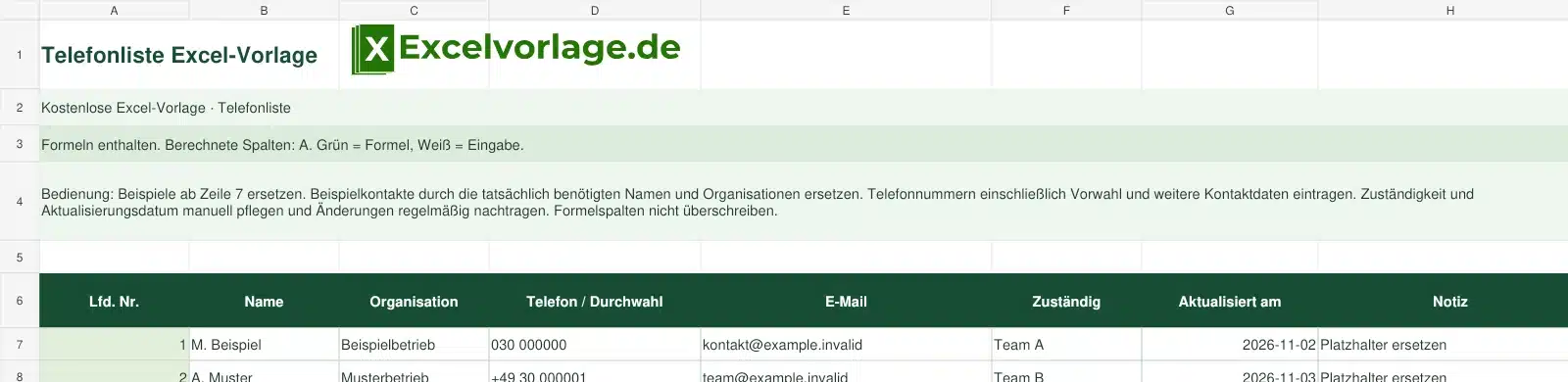
Tabellenvorschau – bei Bedarf seitlich verschieben. Bild in voller Größe öffnen ↗
Kostenlose Excel-Vorlage · Telefonliste
Telefonliste: Excel-Vorlage kostenlos herunterladen
Telefonnummern und weitere Kontaktdaten in einer nummerierten Übersicht bündeln. Die kostenlose Telefonliste-Vorlage für Excel enthält 100 vorbereitete Datenzeilen und direkt hinterlegte Formeln. Sie können die Beispiele durch eigene Angaben ersetzen und die berechneten Ergebnisse in den grünen Spalten ablesen.
Formeln enthalten: Lfd. Nr. werden automatisch berechnet. Eine kurze Bedienung steht direkt im Kopf der Excel-Datei.
Telefonliste kostenlos herunterladen · XLSX
Kostenloser Download · ohne Makros · keine Registrierung erforderlich
Telefonliste mit Excel übersichtlich organisieren
Telefonnummern und weitere Kontaktdaten in einer nummerierten Übersicht bündeln. Jede Zeile steht für einen eigenen Eintrag. Die Spalten trennen die dafür benötigten Angaben von den berechneten Ergebnissen. Das erleichtert die regelmäßige Pflege und den Vergleich der Einträge.
Speichern Sie zunächst eine Arbeitskopie für Ihren konkreten Einsatz. Legen Sie vor der Eingabe einen einheitlichen Zeitraum und passende Einheiten fest. Ersetzen Sie die Beispieldaten vollständig, damit sie nicht versehentlich in Ihre Auswertung eingehen.
Keine automatische Prüfung von Telefonnummern, Anruffunktion oder Synchronisation mit einem Adressbuch.
Aufbau und Spalten der Excel-Vorlage
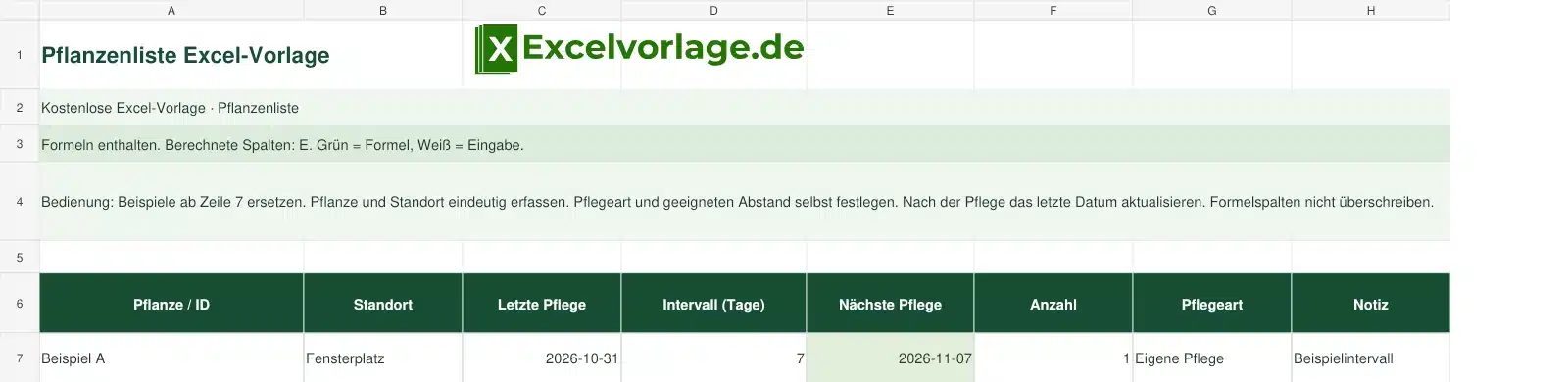
Die oben gezeigte Vorschau stammt aus der Download-Datei. Die Tabelle enthält folgende Spalten; der Auszug zeigt die mitgelieferten Beispiele. Auf kleinen Bildschirmen lässt sich der Bereich seitlich verschieben.
| Lfd. Nr. | Name | Organisation | Telefon / Durchwahl | Zuständig | Aktualisiert am | Notiz | |
|---|---|---|---|---|---|---|---|
| 1 | M. Beispiel | Beispielbetrieb | 030 000000 | kontakt@example.invalid | Team A | 2.11.2026 | Platzhalter ersetzen |
| 2 | A. Muster | Musterbetrieb | +49 30 000001 | team@example.invalid | Team B | 3.11.2026 | Platzhalter ersetzen |
Diese Funktionen sind enthalten
Einträge strukturiert erfassen
100 vorbereitete Zeilen mit klar bezeichneten Feldern und sichtbaren Zellgrenzen. Die Kopfzeilen bleiben beim Scrollen durch die Daten sichtbar.
Passende Formeln direkt nutzen
Die Ergebnisspalten Lfd. Nr. werden aus Ihren Eingaben berechnet. Grüne Hinterlegung kennzeichnet die Formelbereiche.
Anleitung in der Datei
Im Tabellenkopf stehen der Formelhinweis und eine kurze Bedienung. In Zeile 110 führen klickbare Links zur Website und zu dieser Anleitung.
So bedienen Sie die Excel-Vorlage
- Laden Sie die XLSX-Datei herunter, öffnen Sie sie in Excel und speichern Sie eine eigene Arbeitskopie.
- Beispielkontakte durch die tatsächlich benötigten Namen und Organisationen ersetzen.
- Telefonnummern einschließlich Vorwahl und weitere Kontaktdaten eintragen.
- Zuständigkeit und Aktualisierungsdatum manuell pflegen und Änderungen regelmäßig nachtragen.
- Prüfen Sie einen eigenen Beispielwert, bevor Sie weitere Daten erfassen. Lassen Sie die grünen Formelspalten bestehen und speichern Sie Ihren aktuellen Stand.
Leere, noch nicht verwendete Zeilen bleiben ohne berechnetes Ergebnis. Tragen Sie bei erforderlichen Mengen oder Beträgen ausdrücklich eine Null ein, wenn tatsächlich der Wert null gemeint ist. Ein leeres Feld kann bedeuten, dass eine benötigte Angabe noch fehlt.
So funktionieren die Berechnungen
Die laufende Nummer zählt die ausgefüllten Namensfelder bis zur jeweiligen Zeile. Telefonnummern werden als Text gespeichert, damit führende Nullen und Pluszeichen erhalten bleiben.
Wenn Sie über die 100 vorbereiteten Einträge hinausgehen, übernehmen Sie die Formeln in die neuen Zeilen und kontrollieren Sie deren Zellbezüge. Sortieren Sie stets vollständige Datensätze, damit die zugehörigen Angaben zusammenbleiben.
Beispiel für die Anwendung
Zwei ausgefüllte Namenszeilen werden mit eins und zwei nummeriert. Die Beispielnummern sind Platzhalter und müssen vor der Verwendung ersetzt werden.
Fehler bei der Eingabe vermeiden
- Ersetzen Sie die mitgelieferten Beispiele und prüfen Sie, ob Einheiten und Zeitraum zu Ihrem Anwendungsfall passen.
- Tragen Sie Zahlen als Zahlen und Datums- beziehungsweise Uhrzeitwerte als echte Excel-Werte ein.
- Überschreiben Sie keine Formelspalten. Prüfen Sie angezeigte Hinweise, bevor Sie Ergebnisse übernehmen.
- Kontrollieren Sie ergänzte Zeilen und halten Sie eine nachvollziehbare aktuelle Arbeitskopie vor.
Häufige Fragen zu Telefonliste und kostenlosem Download
Kann ich die Excel-Vorlage kostenlos herunterladen?
Ja. Die XLSX-Datei steht kostenlos zum Download bereit. Eine Lizenz für Microsoft Excel ist im Download nicht enthalten.
Welche Formeln sind enthalten?
Die laufende Nummer zählt die ausgefüllten Namensfelder bis zur jeweiligen Zeile. Telefonnummern werden als Text gespeichert, damit führende Nullen und Pluszeichen erhalten bleiben.
Bleiben führende Nullen erhalten?
Die Telefonnummernspalte ist als Text formatiert. Tragen Sie Telefonnummern dort als Text ein, damit Vorwahlen mit führenden Nullen und Pluszeichen erhalten bleiben.
Wie viele Einträge sind vorbereitet?
100 Datenzeilen von Zeile 7 bis 106 sind vorbereitet. Für zusätzliche Zeilen übernehmen und prüfen Sie Formeln sowie die Formatierung.
Welche Felder darf ich bearbeiten?
Ersetzen Sie die Beispieldaten in den weißen Eingabefeldern. Die grün markierten Ergebnisspalten enthalten Formeln und sollten nicht mit manuellen Werten überschrieben werden.
Was übernimmt die Vorlage nicht automatisch?
Keine automatische Prüfung von Telefonnummern, Anruffunktion oder Synchronisation mit einem Adressbuch.
Kann ich die Datei in anderen Tabellenprogrammen öffnen?
Die Datei verwendet XLSX ohne Makros. Prüfen Sie in Ihrem Tabellenprogramm nach dem Öffnen die Formeln, Datums- und Zahlenformate sowie die Ergebnisse mit eigenen Eingaben.
Passende Excel-Vorlagen für den nächsten Schritt
Diese Vorlagen ergänzen die Organisation und Auswertung Ihrer Angaben:
Telefonliste kostenlos als Excel-Datei herunterladen
Starten Sie mit der vorbereiteten Tabelle, ersetzen Sie die Beispiele und nutzen Sie die enthaltenen Formeln mit Ihren eigenen Eingaben.
Stand: 28. Oktober 2026 · XLSX ohne Makros