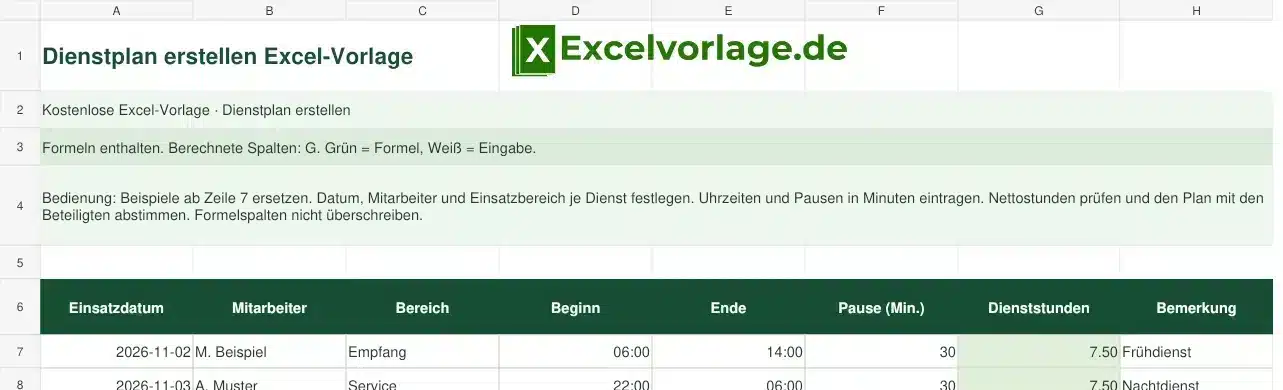
Zeitplan zweiwöchig – Excel-Ansicht
Kostenlose Excel-Vorlage · Zeitplan zweiwöchig
Zeitplan zweiwöchig: Excel-Vorlage kostenlos herunterladen
Planen Sie 14 aufeinanderfolgende Kalendertage mit eigenen Aufgaben und manuellem Status. Tag und Datum folgen dem selbst gewählten ersten Tag.
Formeln enthalten: Datum = eigener erster Tag + Tagesabstand von 0 bis 13. Tagbezeichnung folgt dem Datum.
Zeitplan zweiwöchig kostenlos herunterladen · XLSX
Kostenloser Download · ohne Makros · keine Registrierung erforderlich
Zeitplan zweiwöchig mit Excel nutzen
Die Originalaufgaben Montag Projektarbeit und Dienstag Meeting bleiben erhalten. Für die ergänzte Datumsansicht wurde der 06.01.2025 ausdrücklich als fiktives Startbeispiel gewählt.
Die 14 Zeilen umfassen zwei vollständige Wochen. Der erste Tag darf auch ein anderer Wochentag sein. Die Datei vergibt keine ISO-Wochennummern.
Aufbau der Excel-Vorlage
| Tag | Originalaufgabe | Fiktives ergänztes Datum |
|---|---|---|
| Montag | Projektarbeit | 06.01.2025 |
| Dienstag | Meeting | 07.01.2025 |
Diese Funktionen sind enthalten
Eigene Aufgaben
Die Originalaufgaben durch eigene Planungsangaben ersetzen.
Datum selbst festlegen
Den ersten Tag in B22 wählen und die berechneten Intervalle prüfen.
Status manuell pflegen
Erledigt wird ausschließlich nach eigener Eingabe gezählt.
So bedienen Sie die Excel-Vorlage
- Öffnen Sie das Blatt Sheet1 und prüfen Sie die gekennzeichneten Beispiele.
- Geben Sie Ihren eigenen ersten Tag als echtes Excel-Datum in B22 ein.
- Erfassen Sie Aufgaben in B7:B20 und optional den Status in D sowie eine Notiz in E.
- Die Spalten A und C zeigen den passenden Wochentag und das Datum.
- Kontrollieren Sie die Eingabehinweise in F sowie Aufgaben-, Erledigt- und Hinweisanzahl in Zeile 5.
So funktionieren die Berechnungen
C7 bis C20 addieren zum gültigen ersten Tag aus B22 den Abstand von null bis 13. A zeigt den dazu passenden Wochentag. B5 zählt vollständig gültige Aufgaben, D5 zählt davon den manuell eingetragenen Status Erledigt.
Ohne Aufgabe bleibt eine Planungszeile ungezählt. Der Status darf leer, Offen oder Erledigt sein. Ein fehlendes oder als Text eingetragenes Startdatum ist keine gültige Datumsangabe; die zugehörigen Aufgaben erhalten einen Prüfhinweis.
Beispiel für die Anwendung
Den ersten Tag verschieben
Ändern Sie B22 auf den 08.01.2025. Die erste Zeile zeigt Mittwoch, die zweite Donnerstag; der letzte Tag ist der 21.01.2025. Tragen Sie bei einer gültigen Aufgabe in D Erledigt ein, dann steigt die Erledigt-Anzahl um eins.
Häufige Fragen
Welche Originalaufgaben bleiben erhalten?
Montag Projektarbeit und Dienstag Meeting. Das Datum wurde als ausdrücklich fiktives neues Beispiel ergänzt.
Wo ändere ich den ersten Tag?
In B22. Verwenden Sie ein echtes Excel-Datum und prüfen Sie die daraus berechneten Angaben.
Sind die Wochen ISO-Kalenderwochen?
Nein. Es handelt sich um eigene Planungsintervalle ab dem selbst gewählten ersten Tag.
Wer bestimmt den Status?
Sie selbst. Zulässig sind ein leeres Feld, Offen oder Erledigt. Die Datei bestätigt keine Aufgabe automatisch.
Was bedeutet ein Prüfhinweis?
Eine Aufgabe enthält eine fehlende oder ungültige Angabe. Prüfen Sie Startdatum, Aufgabenfeld und Status; bei den Wochenblöcken zusätzlich die eindeutigen Blocknummern.
Darf dieselbe Aufgabe mehrfach vorkommen?
Ja. Jede gültige Planungszeile wird getrennt gezählt.
Prüft die Datei verbindliche Termine oder Fristen?
Nein. Die Datei unterstützt Ihre eigene Planung und trifft keine verbindliche Fristen- oder Erledigungsentscheidung.
Passende Excel-Vorlagen
Wochenplan
Eigene Aufgaben für eine Woche strukturieren.
Wochenplan Projekte
Geplante Projektstunden auf die Wochentage verteilen.
Campingausflugsplaner
Aufgaben und Angaben für einen Campingausflug vorbereiten.
Zeitplan zweiwöchig kostenlos als Excel-Datei herunterladen
Laden Sie den Zeitplan herunter, ersetzen Sie die fiktiven Beispiele und pflegen Sie eigene Aufgaben, Startdatum und Status.
Stand: 05.11.2026 · XLSX ohne Makros