
Tabellenvorschau – bei Bedarf seitlich verschieben. Bild in voller Größe öffnen ↗
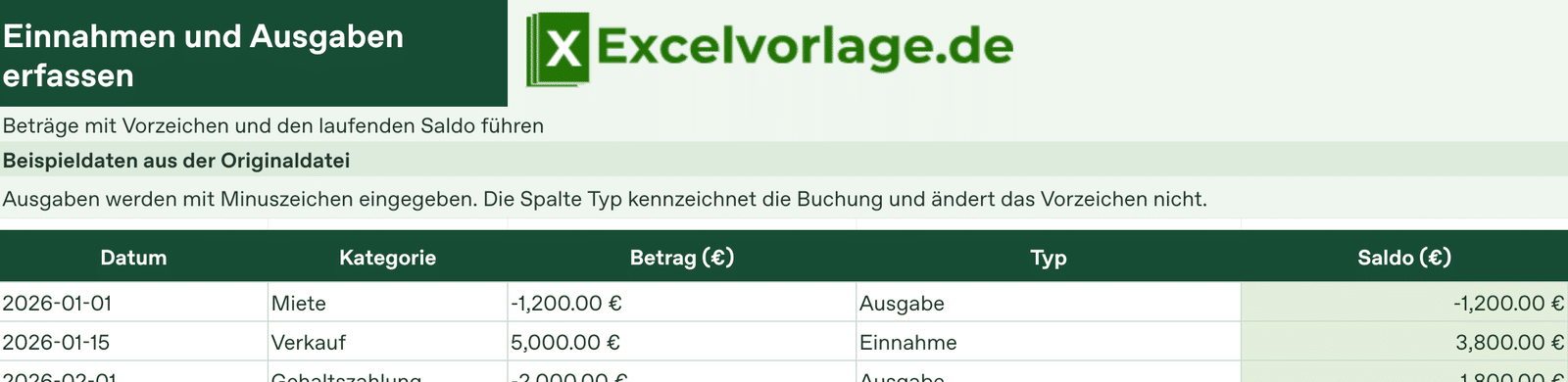
Kostenlose Excel-Vorlage · Einnahmen und Ausgaben erfassen
Einnahmen und Ausgaben erfassen: Excel-Vorlage kostenlos herunterladen
Einnahmen und Ausgaben mit Vorzeichen erfassen und den laufenden Saldo nach jeder Buchung ablesen.
Formeln enthalten: Beträge mit Vorzeichen und den laufenden Saldo führen.
Einnahmen und Ausgaben erfassen kostenlos herunterladen · XLSXKostenloser Download · ohne Makros · keine Registrierung erforderlich
Einnahmen und Ausgaben erfassen mit Excel nutzen
Beträge mit Vorzeichen je Buchung erfassen und den laufenden Saldo nach der jeweiligen Zeile berechnen.
Aufbau der Excel-Vorlage
| Datum | Kategorie | Betrag (€) | Typ | Saldo (€) |
|---|---|---|---|---|
| 2026-01-01 | Miete | -1.200,00 € | Ausgabe | -1.200,00 € |
| 2026-01-15 | Verkauf | 5.000,00 € | Einnahme | 3.800,00 € |
| 2026-02-01 | Gehaltszahlung | -2.000,00 € | Ausgabe | 1.800,00 € |
Diese Funktionen sind enthalten
Eingaben
Tragen Sie das Datum und eine Kategorie pro Buchung ein.
Prüfung
Prüfen Sie Typ und Saldo nach der Buchung.
So bedienen Sie die Excel-Vorlage
- Tragen Sie das Datum und eine Kategorie pro Buchung ein.
- Geben Sie Einnahmen positiv und Ausgaben mit Minuszeichen ein.
- Prüfen Sie Typ und Saldo nach der Buchung.
So funktionieren die Berechnungen
Der Saldo addiert zur jeweiligen Zwischensumme den aktuellen Betrag. Einnahmen sind positiv, Ausgaben negativ.
Beispiel für die Anwendung
−1.200 € Miete und +5.000 € Verkauf ergeben zunächst 3.800 €. Nach −2.000 € Gehaltszahlung bleiben 1.800 €.
Häufige Fragen
Wie werden Ausgaben gekennzeichnet?
Der Betrag erhält ein Minuszeichen. Der Typ kann zusätzlich auf Ausgabe stehen.
Wie entsteht der Endsaldo im Beispiel?
−1.200 € plus 5.000 € minus 2.000 € ergeben 1.800 €.
Ändert die Spalte Typ das Vorzeichen?
Das Vorzeichen ergibt sich aus dem Betrag. Der Typ dient der Kennzeichnung.
Was passiert beim Umsortieren?
Der laufende Saldo folgt der Zeilenreihenfolge. Prüfen Sie ihn nach dem Sortieren.
Wie ersetze ich die Beispieldaten?
Tragen Sie das Datum und eine Kategorie pro Buchung ein. Geben Sie Einnahmen positiv und Ausgaben mit Minuszeichen ein.
Wie nehme ich weitere Zeilen auf?
Kopieren Sie die Formel für die nächste Buchung mit dem vorigen Saldo und dem neuen Betrag.
Welches Dateiformat hat die Vorlage?
Die Vorlage ist eine makrofreie XLSX-Datei für Excel und kompatible Tabellenprogramme.
Passende Excel-Vorlagen
Einnahmen und Ausgaben erfassen kostenlos als Excel-Datei herunterladen
Öffnen Sie die Datei in Excel und ersetzen Sie die Beispieldaten durch Ihre Angaben.
Excel-Vorlage kostenlos herunterladenStand: 12. November 2026 · XLSX ohne Makros


