Tabellenvorschau · Bei Bedarf seitlich verschieben. Bild in voller Größe öffnen
Kostenlose Excel-Vorlage
Finanzübersicht als Excel-Vorlage
Erfasst verfügbare, gebundene und reservierte Beträge und vergleicht die freien Mittel mit dem eingegebenen Planbedarf.
Excel-Vorlage kostenlos herunterladen · XLSXÜberblick
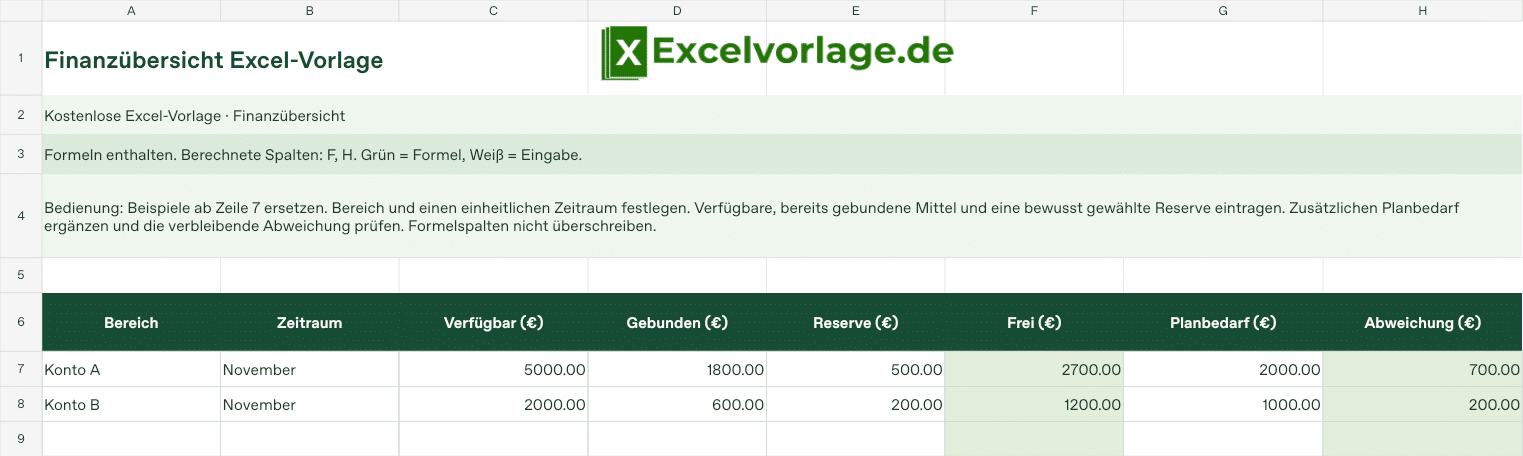
Die Eingabefelder umfassen „Bereich“, „Zeitraum“, „Verfügbar (€)“, „Gebunden (€)“, „Reserve (€)“ und „Planbedarf (€)“.
Vorschau
| Bereich | Zeitraum | Verfügbar (€) | Gebunden (€) | Reserve (€) | Frei (€) | Planbedarf (€) | Abweichung (€) |
|---|---|---|---|---|---|---|---|
| Konto A | November | 5000 | 1800 | 500 | 2700 | 2000 | 700 |
| Konto B | November | 2000 | 600 | 200 | 1200 | 1000 | 200 |
Funktionen
Die grün markierten Spalten „Frei (€)“ und „Abweichung (€)“ enthalten Formeln. Die ersten sechs Zeilen bleiben beim Scrollen sichtbar.
Anleitung
- Ersetzen Sie die Beispieldaten ab Zeile 7 durch eigene Angaben.
- Erfassen Sie je Vorgang eine Zeile.
- Kontrollieren Sie die Ergebnisse in den grünen Formelspalten.
Datenpflege
Bereich und einen einheitlichen Zeitraum festlegen. Verfügbare, bereits gebundene Mittel und eine bewusst gewählte Reserve eintragen. Zusätzlichen Planbedarf ergänzen und die verbleibende Abweichung prüfen.
Beispiel
Die erste Beispielzeile zeigt „Bereich“ (Konto A), „Zeitraum“ (November), „Frei (€)“ (2700), „Abweichung (€)“ (700).
FAQ
Wofür eignet sich die Vorlage?
Erfasst verfügbare, gebundene und reservierte Beträge und vergleicht die freien Mittel mit dem eingegebenen Planbedarf.
Welche Angaben kann ich erfassen?
Die Eingabefelder umfassen „Bereich“, „Zeitraum“, „Verfügbar (€)“, „Gebunden (€)“, „Reserve (€)“ und „Planbedarf (€)“.
Welche Spalten enthalten Formeln?
Die grün markierten Spalten „Frei (€)“ und „Abweichung (€)“ enthalten Formeln.
Wo trage ich meine Daten ein?
Die Überschriften stehen in Zeile 6. Ab Zeile 7 finden Sie Beispieldaten und vorbereitete Eingabezeilen.
Wie sieht ein Eintrag aus?
Die erste Beispielzeile zeigt „Bereich“ (Konto A), „Zeitraum“ (November), „Frei (€)“ (2700), „Abweichung (€)“ (700).
Wie ergänze ich weitere Zeilen?
Nutzen Sie zuerst die vorbereiteten Leerzeilen. Wenn Sie die Tabelle erweitern, übernehmen Sie Formeln und Zellformate aus einer vorbereiteten Zeile.
Ist der Download kostenlos?
Ja. Die XLSX-Datei steht ohne Registrierung zum Download bereit.
Weitere Vorlagen
Finanzübersicht herunterladen
Excel-Vorlage kostenlos herunterladen · XLSXStand: 15.11.2026 · XLSX ohne Makros