Kostenlose Excel-Vorlage · Bauzeitenplan 2027 Phasenübersicht
Bauzeitenplan 2027 Phasenübersicht: Excel-Vorlage kostenlos herunterladen
Bauzeitenplan 2027 Phasenübersicht als Excel-Liste: Start und Ende eigener Bauphasen erfassen und Kalendertage als Ende minus Beginn berechnen.
Formeln enthalten: 31 Formelzellen in einem Tabellenblatt.
Bauzeitenplan 2027 Phasenübersicht kostenlos herunterladen · XLSXKostenloser Download · ohne Makros · keine Registrierung erforderlich
Bauzeitenplan 2027 Phasenübersicht im Überblick
Die Phasenübersicht konzentriert sich auf vier Spalten: Phase, Startdatum, Enddatum und die daraus berechnete Differenz in Kalendertagen. 30 Phasenzeilen sind vorbereitet. Fünf fiktive Beispiele reichen in der Startansicht von Januar bis Juni 2027. Diese Variante enthält keine grafische Zeitachse und keinen Fortschrittswert. Sie eignet sich für eine kompakte Phasenliste, wenn Beginn, Ende und die zeitliche Differenz nebeneinander dokumentiert werden sollen.
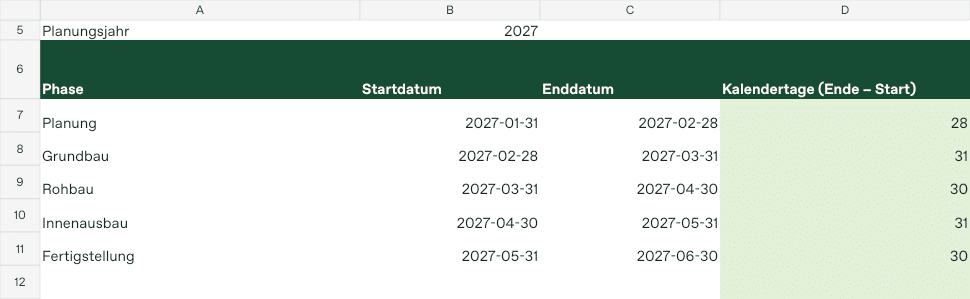
Tabellenansicht der Vorlage
| Phase | Startdatum | Enddatum | Kalendertage (Ende − Start) |
|---|---|---|---|
| Planung | 31.01.2027 | 28.02.2027 | 28 |
| Grundbau | 28.02.2027 | 31.03.2027 | 31 |
| Rohbau | 31.03.2027 | 30.04.2027 | 30 |
Bauzeitenplan 2027 Phasenübersicht: Eingaben und Funktionen
In A7 bis A36 tragen Sie die Phasenbezeichnung ein. B enthält das Startdatum, C das Enddatum. D bleibt als berechnetes Feld stehen. Verwenden Sie echte Excel-Datumswerte und ersetzen Sie die fünf fiktiven Phasen durch Ihre eigenen Angaben. Der Bezug des Enddatums muss für alle Phasen gleich verstanden werden. In dieser Datei ist die berechnete Zahl ausdrücklich die Differenz Ende minus Start; der Endtag wird nicht zusätzlich als weiterer Tag addiert. Die Spaltenüberschrift benennt diese Rechenweise.
30 Phasenzeilen besitzen eine eigene Dauerformel. Bei zusätzlichen Zeilen übernehmen Sie den Bezug auf Start und Ende derselben neuen Zeile. Prüfen Sie eine bekannte Datumsdifferenz und den benötigten Druckbereich nach der Erweiterung.
Bauzeitenplan 2027 Phasenübersicht in 5 Schritten nutzen
- Arbeitskopie speichern. Laden Sie die XLSX-Datei herunter und benennen Sie die eigene Kopie eindeutig. Das Jahr und ein Bearbeitungsstand im Dateinamen erleichtern die Zuordnung.
- Beispiele ersetzen. Kontrollieren Sie die vorbereiteten Angaben und entfernen Sie fiktive Namen oder Beträge, bevor Sie eigene Daten erfassen. Lassen Sie vorhandene Ergebnisformeln dabei stehen.
- Eingaben ergänzen. Verwenden Sie für vergleichbare Einträge dieselben Einheiten und dieselbe zeitliche Abgrenzung. Tragen Sie Zahlen als Zahlen ein; die Zellformatierung übernimmt ihre Darstellung.
- Ersten Eintrag nachrechnen. Kontrollieren Sie eine vollständig ausgefüllte Zeile mit bekannten Werten. Prüfen Sie danach auch eine weitere Zeile, bevor Sie eine größere Liste übernehmen.
- Stand sichern und weitergeben. Speichern Sie die bearbeitete Datei und prüfen Sie bei einem Ausdruck die Druckvorschau. Vereinbaren Sie bei gemeinsamer Bearbeitung, welche Kopie den aktuellen Stand enthält.
So arbeitet Bauzeitenplan 2027 Phasenübersicht
Die Dauer wird in jeder Zeile aus deren eigenem End- und Startdatum gebildet. Ist das Ende vor dem Beginn oder fehlt ein numerisches Datum, erscheint ein Prüfhinweis. Eine vollständig leere Zeile bleibt leer. Es handelt sich um Kalendertage und nicht um Arbeitstage. Wochenenden und Feiertage werden nicht abgezogen. Start und Ende am selben Datum ergeben 0. Wer beide Grenztage mitzählen möchte, benötigt eine entsprechend anders definierte Berechnung; diese Variante verwendet bewusst Ende minus Start.
Die Liste enthält keine automatische Terminverkettung, keine Ressourcenplanung und keinen kritischen Pfad. Eine Verschiebung der ersten Phase verändert spätere Phasen nicht selbstständig. Es gibt keine Fortschrittsberechnung und keine grafischen Balken. Für eine Ansicht mit einer verschiebbaren Zeitachse ist die separate Fortschrittsplanung geeigneter. Prüfen Sie vor einer Weitergabe, ob alle Beteiligten dieselbe Bedeutung von Beginn, Ende und Dauer verwenden. Eine korrekt berechnete Differenz allein bestätigt keinen abgestimmten Bauablauf.
Ein konkretes Beispiel
Die fiktive Planung beginnt am 31. Januar 2027 und endet am 28. Februar. Die Differenz beträgt 28 Kalendertage. Grundbau reicht anschließend vom 28. Februar bis zum 31. März und ergibt 31. Die weiteren Beispiele ergeben 30, 31 und 30 Tage aus ihren jeweils eigenen Datumswerten. Die Ergebnisse verwenden somit nicht wiederholt die erste Beispielzeile. Ändern Sie für eine eigene Phase zunächst beide Datumsangaben und kontrollieren Sie danach die angezeigte Differenz.
Häufige Fragen zu Bauzeitenplan 2027 Phasenübersicht
Zählt Bauzeitenplan 2027 Phasenübersicht beide Grenztage mit?
Nein. Die Spalte berechnet ausdrücklich Enddatum minus Startdatum. Start und Ende am selben Tag ergeben 0. Wochenenden und Feiertage werden nicht abgezogen.
Ist die Excel-Vorlage kostenlos?
Bauzeitenplan 2027 Phasenübersicht steht als kostenlose XLSX-Datei ohne Registrierung bereit. Die Arbeitsmappe enthält keine Makros. Speichern Sie eine eigene Kopie, bevor Sie die Beispielangaben ersetzen.
Welche Felder bearbeite ich selbst?
In A7 bis A36 tragen Sie die Phasenbezeichnung ein. B enthält das Startdatum, C das Enddatum. D bleibt als berechnetes Feld stehen. Verwenden Sie echte Excel-Datumswerte und ersetzen Sie die fünf fiktiven Phasen durch Ihre eigenen Angaben. Der Bezug des Enddatums muss für alle Phasen gleich verstanden werden. In dieser Datei ist die berechnete Zahl ausdrücklich die Differenz Ende minus Start; der Endtag wird nicht zusätzlich als weiterer Tag addiert. Die Spaltenüberschrift benennt diese Rechenweise.
Was muss ich bei den Ergebnissen beachten?
Die Liste enthält keine automatische Terminverkettung, keine Ressourcenplanung und keinen kritischen Pfad. Eine Verschiebung der ersten Phase verändert spätere Phasen nicht selbstständig. Es gibt keine Fortschrittsberechnung und keine grafischen Balken. Für eine Ansicht mit einer verschiebbaren Zeitachse ist die separate Fortschrittsplanung geeigneter. Prüfen Sie vor einer Weitergabe, ob alle Beteiligten dieselbe Bedeutung von Beginn, Ende und Dauer verwenden. Eine korrekt berechnete Differenz allein bestätigt keinen abgestimmten Bauablauf.
Kann ich weitere Einträge ergänzen?
30 Phasenzeilen besitzen eine eigene Dauerformel. Bei zusätzlichen Zeilen übernehmen Sie den Bezug auf Start und Ende derselben neuen Zeile. Prüfen Sie eine bekannte Datumsdifferenz und den benötigten Druckbereich nach der Erweiterung.
Wie drucke ich die Übersicht?
Wählen Sie den benötigten Tabellenbereich und prüfen Sie die Druckvorschau. Achten Sie besonders bei breiten Übersichten auf Seitenaufteilung und lesbare Spalten. Verwenden Sie Querformat, wenn es zur Tabelle passt. Eine Verkleinerung auf eine Seite ist nur sinnvoll, solange alle Angaben lesbar bleiben.
Wie kontrolliere ich die erste Eingabe?
Die fiktive Planung beginnt am 31. Januar 2027 und endet am 28. Februar. Die Differenz beträgt 28 Kalendertage. Grundbau reicht anschließend vom 28. Februar bis zum 31. März und ergibt 31. Die weiteren Beispiele ergeben 30, 31 und 30 Tage aus ihren jeweils eigenen Datumswerten. Die Ergebnisse verwenden somit nicht wiederholt die erste Beispielzeile. Ändern Sie für eine eigene Phase zunächst beide Datumsangaben und kontrollieren Sie danach die angezeigte Differenz.
Weitere Excel-Vorlagen
Die Vorjahresfassung bleibt für ältere Planungsstände verfügbar. Für andere Aufgaben finden Sie den Kalender 2027, die Zeiterfassung 2027 und den Urlaubsplan 2027. Wählen Sie die Datei nach den benötigten Eingaben und Ergebnissen.
Bei Änderungen an Formeln hilft die Excel-Hilfe von Microsoft. Prüfen Sie nach dem Einfügen eigener Zeilen die Zellbezüge und die Anzeige der betroffenen Ergebnisse erneut.
Bauzeitenplan 2027 Phasenübersicht kostenlos als Excel-Datei herunterladen
Speichern Sie die Vorlage als Arbeitskopie und ersetzen Sie die fiktiven Musterangaben durch Ihre eigenen Daten.
Excel-Vorlage kostenlos herunterladen