Kostenlose Excel-Vorlage · Urlaubsplanung 2027 Resturlaub
Urlaubsplanung 2027 Resturlaub: Excel-Vorlage kostenlos herunterladen
Urlaubsplanung 2027 Resturlaub als Excel-Liste: eigenen Übertrag aus 2026 und geplante Tage 2027 gegenüberstellen.
Formeln enthalten: 31 Formelzellen in einem Tabellenblatt.
Urlaubsplanung 2027 Resturlaub kostenlos herunterladen · XLSXKostenloser Download · ohne Makros · keine Registrierung erforderlich
Urlaubsplanung 2027 Resturlaub im Überblick
Die Liste betrachtet einen selbst festgelegten Übertrag aus 2026 und die dagegen geplanten Urlaubstage 2027. Jede Person erhält eine Zeile mit diesen beiden Eingaben und dem verbleibenden Wert. 30 Personenzeilen sind vorbereitet. Drei fiktive Beispiele zeigen auch negative Ergebnisse. Ein neuer Jahresanspruch für 2027 wird nicht automatisch hinzugerechnet. Die Übersicht bildet daher ausschließlich die Differenz zwischen dem eigenen Übertrag und den geplanten Tagen ab, die Sie in derselben Zeile erfassen.
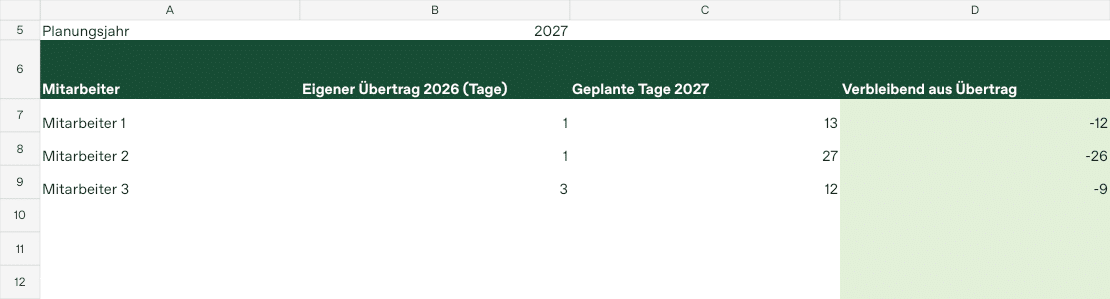
Tabellenansicht der Vorlage
| Mitarbeiter | Eigener Übertrag 2026 (Tage) | Geplante Tage 2027 | Verbleibend aus Übertrag |
|---|---|---|---|
| Mitarbeiter 1 | 1 | 13 | -12 |
| Mitarbeiter 2 | 1 | 27 | -26 |
| Mitarbeiter 3 | 3 | 12 | -9 |
Urlaubsplanung 2027 Resturlaub: Eingaben und Funktionen
Spalte A enthält Person oder Kürzel. In B steht der eigene Übertrag aus 2026 in Tagen. C enthält die geplanten Tage 2027, D den berechneten verbleibenden Wert aus diesem Übertrag. Legen Sie selbst fest, welche fachlich abgegrenzten Werte in die beiden Eingabespalten gehören. Die Datei bestimmt nicht, ob oder in welcher Höhe ein Übertrag besteht. Ersetzen Sie sämtliche fiktiven Namen und Tageszahlen vor der eigenen Verwendung. Verwenden Sie für beide Felder dieselbe Einheit, etwa ganze oder halbe Urlaubstage.
30 Personenzeilen sind mit einer eigenen Differenzformel vorbereitet. Für zusätzliche Zeilen übernehmen Sie die Formel mit den Bezügen derselben neuen Zeile. Kontrollieren Sie die beiden Jahresbezeichnungen, bevor Sie eine Kopie für einen anderen Planungszeitraum verwenden.
Urlaubsplanung 2027 Resturlaub in 5 Schritten nutzen
- Arbeitskopie speichern. Laden Sie die XLSX-Datei herunter und benennen Sie die eigene Kopie eindeutig. Das Jahr und ein Bearbeitungsstand im Dateinamen erleichtern die Zuordnung.
- Beispiele ersetzen. Kontrollieren Sie die vorbereiteten Angaben und entfernen Sie fiktive Namen oder Beträge, bevor Sie eigene Daten erfassen. Lassen Sie vorhandene Ergebnisformeln dabei stehen.
- Eingaben ergänzen. Verwenden Sie für vergleichbare Einträge dieselben Einheiten und dieselbe zeitliche Abgrenzung. Tragen Sie Zahlen als Zahlen ein; die Zellformatierung übernimmt ihre Darstellung.
- Ersten Eintrag nachrechnen. Kontrollieren Sie eine vollständig ausgefüllte Zeile mit bekannten Werten. Prüfen Sie danach auch eine weitere Zeile, bevor Sie eine größere Liste übernehmen.
- Stand sichern und weitergeben. Speichern Sie die bearbeitete Datei und prüfen Sie bei einem Ausdruck die Druckvorschau. Vereinbaren Sie bei gemeinsamer Bearbeitung, welche Kopie den aktuellen Stand enthält.
So arbeitet Urlaubsplanung 2027 Resturlaub
Die Formel zieht die geplanten Tage vom eigenen Übertrag ab. Sie rechnet keine zusätzlichen Ansprüche, bereits genommenen Tage oder Verfallstermine selbstständig hinzu. Ein negativer Wert bleibt sichtbar und bedeutet rechnerisch, dass die geplanten Tage den eingegebenen Übertrag überschreiten. Das ist keine Aussage über einen vollständigen persönlichen Urlaubsanspruch. Fehlt einer der beiden numerischen Tageswerte, fordert das Ergebnis zur Ergänzung auf. Eine vollständig leere Zeile bleibt im Ergebnis leer.
Die Übersicht berechnet keine gesetzlichen oder vertraglichen Urlaubsansprüche. Sie entscheidet nicht über Übertragbarkeit, Genehmigung oder Verfall. Es gibt keine automatische Berechnung aus Beschäftigungszeiten oder einer Arbeitswoche. Die Jahresbezeichnungen unterscheiden ausdrücklich Übertrag 2026 und Planung 2027. Wenn Sie einen vollständigen Urlaubssaldo führen möchten, müssen dessen zusätzliche Bestandteile in einer dafür geeigneten Übersicht nachvollziehbar enthalten sein. Die hier angezeigte Differenz allein ist dafür nicht ausreichend.
Ein konkretes Beispiel
Im ersten fiktiven Beispiel steht ein Übertrag von einem Tag einer Planung von 13 Tagen gegenüber. Die Differenz beträgt minus 12 Tage. Die zweite Zeile ergibt aus einem Tag Übertrag und 27 geplanten Tagen minus 26. Die dritte ergibt aus drei und zwölf Tagen minus neun. Diese Beispiele verdeutlichen die reine Differenzrechnung. Für einen eigenen Übertrag von zehn Tagen und eine Planung von vier Tagen würden sechs Tage verbleiben. Ein neuer Jahresanspruch ist in keinem dieser Rechenschritte enthalten.
Häufige Fragen zu Urlaubsplanung 2027 Resturlaub
Wird in Urlaubsplanung 2027 Resturlaub der neue Jahresanspruch addiert?
Nein. Berechnet wird ausschließlich eigener Übertrag aus 2026 minus geplante Tage 2027. Weitere Ansprüche oder bereits genommene Tage werden nicht automatisch ergänzt.
Ist die Excel-Vorlage kostenlos?
Urlaubsplanung 2027 Resturlaub steht als kostenlose XLSX-Datei ohne Registrierung bereit. Die Arbeitsmappe enthält keine Makros. Speichern Sie eine eigene Kopie, bevor Sie die Beispielangaben ersetzen.
Welche Felder bearbeite ich selbst?
Spalte A enthält Person oder Kürzel. In B steht der eigene Übertrag aus 2026 in Tagen. C enthält die geplanten Tage 2027, D den berechneten verbleibenden Wert aus diesem Übertrag. Legen Sie selbst fest, welche fachlich abgegrenzten Werte in die beiden Eingabespalten gehören. Die Datei bestimmt nicht, ob oder in welcher Höhe ein Übertrag besteht. Ersetzen Sie sämtliche fiktiven Namen und Tageszahlen vor der eigenen Verwendung. Verwenden Sie für beide Felder dieselbe Einheit, etwa ganze oder halbe Urlaubstage.
Was muss ich bei den Ergebnissen beachten?
Die Übersicht berechnet keine gesetzlichen oder vertraglichen Urlaubsansprüche. Sie entscheidet nicht über Übertragbarkeit, Genehmigung oder Verfall. Es gibt keine automatische Berechnung aus Beschäftigungszeiten oder einer Arbeitswoche. Die Jahresbezeichnungen unterscheiden ausdrücklich Übertrag 2026 und Planung 2027. Wenn Sie einen vollständigen Urlaubssaldo führen möchten, müssen dessen zusätzliche Bestandteile in einer dafür geeigneten Übersicht nachvollziehbar enthalten sein. Die hier angezeigte Differenz allein ist dafür nicht ausreichend.
Kann ich weitere Einträge ergänzen?
30 Personenzeilen sind mit einer eigenen Differenzformel vorbereitet. Für zusätzliche Zeilen übernehmen Sie die Formel mit den Bezügen derselben neuen Zeile. Kontrollieren Sie die beiden Jahresbezeichnungen, bevor Sie eine Kopie für einen anderen Planungszeitraum verwenden.
Wie drucke ich die Übersicht?
Wählen Sie den benötigten Tabellenbereich und prüfen Sie die Druckvorschau. Achten Sie besonders bei breiten Übersichten auf Seitenaufteilung und lesbare Spalten. Verwenden Sie Querformat, wenn es zur Tabelle passt. Eine Verkleinerung auf eine Seite ist nur sinnvoll, solange alle Angaben lesbar bleiben.
Wie kontrolliere ich die erste Eingabe?
Im ersten fiktiven Beispiel steht ein Übertrag von einem Tag einer Planung von 13 Tagen gegenüber. Die Differenz beträgt minus 12 Tage. Die zweite Zeile ergibt aus einem Tag Übertrag und 27 geplanten Tagen minus 26. Die dritte ergibt aus drei und zwölf Tagen minus neun. Diese Beispiele verdeutlichen die reine Differenzrechnung. Für einen eigenen Übertrag von zehn Tagen und eine Planung von vier Tagen würden sechs Tage verbleiben. Ein neuer Jahresanspruch ist in keinem dieser Rechenschritte enthalten.
Weitere Excel-Vorlagen
Die Vorjahresfassung bleibt für ältere Planungsstände verfügbar. Für andere Aufgaben finden Sie den Kalender 2027, die Zeiterfassung 2027 und den Urlaubsplan 2027. Wählen Sie die Datei nach den benötigten Eingaben und Ergebnissen.
Bei Änderungen an Formeln hilft die Excel-Hilfe von Microsoft. Prüfen Sie nach dem Einfügen eigener Zeilen die Zellbezüge und die Anzeige der betroffenen Ergebnisse erneut.
Urlaubsplanung 2027 Resturlaub kostenlos als Excel-Datei herunterladen
Speichern Sie die Vorlage als Arbeitskopie und ersetzen Sie die fiktiven Musterangaben durch Ihre eigenen Daten.
Excel-Vorlage kostenlos herunterladen