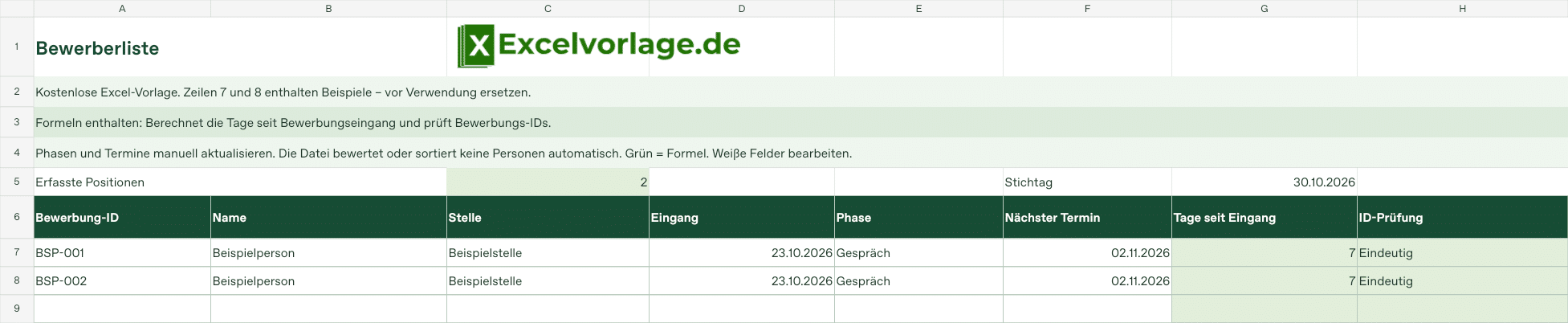
Tabellenvorschau · Bei Bedarf seitlich verschieben. Bild in voller Größe öffnen
Kostenlose Excel-Vorlage · Bewerberliste
Bewerberliste: Excel-Vorlage kostenlos herunterladen
Verfolgt Bewerbungseingänge, Phasen und Termine. Die Liste berechnet vergangene Tage und prüft Bewerbungs-IDs.
Formeln enthalten: 121 Formelzellen in einem Tabellenblatt.
Bewerberliste kostenlos herunterladen · XLSXKostenloser Download · ohne Makros · keine Registrierung erforderlich
Überblick
Die Tabelle enthält acht Spalten. Bewerbung-ID, Name und Stelle stehen am Anfang jeder Zeile.
Bewerberliste: Aufbau und Vorschau
| Bewerbung-ID | Name | Stelle | Eingang | Phase | Nächster Termin | Tage seit Eingang | ID-Prüfung |
|---|---|---|---|---|---|---|---|
| BSP-001 | Beispielperson | Beispielstelle | 23.10.2026 | Gespräch | 02.11.2026 | 7 | Eindeutig |
| BSP-002 | Beispielperson | Beispielstelle | 23.10.2026 | Gespräch | 02.11.2026 | 7 | Eindeutig |
Funktionen
Die grün markierten Spalten „Tage seit Eingang“ und „ID-Prüfung“ enthalten Formeln. Die ersten sechs Zeilen bleiben beim Scrollen sichtbar.
Anleitung
- Ersetzen Sie die Beispielwerte ab Zeile 7.
- Füllen Sie die weißen Felder mit Ihren Angaben aus.
- Prüfen Sie die berechneten Ergebnisse in den grünen Feldern.
Bewerberliste in der Praxis verwenden
Die Bewerberliste dokumentiert eingegangene Bewerbungen mit einer eigenen Kennung, Stelle, Eingangsdatum und manuell gepflegter Phase. Der nächste Termin hält die weitere Abstimmung fest. Die Datei bewertet keine Personen und erstellt keine automatische Rangfolge. Verwenden Sie die Zeitangaben zur organisatorischen Nachverfolgung des jeweiligen Vorgangs.
Tage seit Eingang bezieht sich auf den manuellen Stichtag in G5. Der Wert wächst nicht automatisch mit dem heutigen Datum weiter. Vor einer neuen Übersicht muss der Stichtag deshalb bewusst gesetzt werden. Eine fortgeschrittene Phase stoppt diese Zeitdifferenz nicht; die Zahl beschreibt weiterhin die Tage zwischen Eingang und gewähltem Stichtag.
Felder und Ergebnisse richtig zuordnen
Eingang und nächster Termin
Die Datumseingaben müssen echte Excel-Datumswerte sein. Ein Eingang nach dem Stichtag führt bei der Dauer zu Datum prüfen. Ein ungeeigneter ausgefüllter Folgetermin kann ebenfalls eine Eingabemeldung auslösen. Die Datei beurteilt nicht, ob der Termin fachlich passend gewählt ist.
Kennung und Phase
Die Bewerbung-ID wird innerhalb A7:A66 auf doppelte Verwendung geprüft. Eindeutig sagt nichts über die Vollständigkeit der Bewerbung aus. Phase und Stelle bleiben eigene Angaben und werden durch die Zeitformel nicht automatisch geändert.
Arbeitskopie und Datenbereich vorbereiten
Speichern Sie für Ihren eigenen Einsatz zuerst eine getrennte Arbeitskopie. Lassen Sie die heruntergeladene Datei als Ausgangspunkt erhalten. Ersetzen Sie die fiktiven Musterangaben vollständig, bevor Sie die Übersicht weiterverwenden. Ein eindeutiger Dateiname mit dem betrachteten Zeitraum oder Stichtag hilft, einen abgeschlossenen Stand von der noch bearbeiteten Liste zu unterscheiden. Änderungen an bereits abgestimmten Angaben sollten später nachvollziehbar bleiben.
Im Blatt Vorlage stehen die Überschriften in Zeile 6. Der vorbereitete Datenbereich reicht von Zeile 7 bis Zeile 66 und bietet damit 60 Zeilen. Die vorhandenen Berechnungen für Tage seit Eingang, ID-Prüfung bleiben bei der Eingabe erhalten. Tragen Sie eigene Werte in die vorgesehenen Eingabefelder ein und kontrollieren Sie zunächst einen vollständigen eigenen Fall, bevor Sie weitere Datensätze übernehmen.
Die Datei führt die Berechnungen je Eintrag aus. Lesen Sie Ergebnisse immer zusammen mit den Ausgangsfeldern derselben Zeile. Ein leerer Ergebnisbereich kann auf fehlende Eingaben hindeuten und ist nicht automatisch eine bestätigte null. Prüfen Sie bei einer unerwarteten Ausgabe zuerst Bezeichnung, Zahlenart und gegebenenfalls die verwendeten Datumswerte. Eine korrigierte Eingabe soll die Formel wieder nachvollziehbar berechenbar machen.
Wenn zusätzliche Einträge nötig werden, verwenden Sie zuerst die vorbereiteten Leerzeilen. Bei einer Erweiterung übernehmen Sie Formeln und Zellformate gemeinsam und prüfen die erste neue Zeile. Kontrollieren Sie außerdem, ob abhängige Zähler, Summen oder Vergleichsbereiche den neuen Bereich tatsächlich erfassen. Sortieren Sie immer vollständige Datensätze, damit Bezeichnungen, Eingaben und zugehörige Ergebnisse zusammenbleiben.
Eingaben vor der Weitergabe abstimmen
Vergleichen Sie den fertigen Arbeitsstand zeilenweise mit Ihren Ausgangsunterlagen. Prüfen Sie zuerst die Zuordnung der Bezeichnungen, dann die zugehörigen Zahlen und Termine. Ein richtig aussehendes Ergebnis kann aus falsch zugeordneten Eingaben entstehen. Die Formel kennt den tatsächlichen Vorgang nicht und ersetzt diesen Abgleich nicht. Kontrollieren Sie besonders Zeilen, die kopiert, eingefügt oder aus einer anderen Datei übernommen wurden.
Lassen Sie noch ungeklärte Angaben erkennbar offen und ergänzen Sie eine bestätigte null nur dann, wenn der Sachverhalt tatsächlich null beträgt. Lesen Sie Textmeldungen und leere Formelergebnisse, bevor Sie eine Auswertung übernehmen. Prüfen Sie nach einer Korrektur sowohl die betreffende Zeile als auch vorhandene abhängige Zusammenfassungen. Verwenden Sie für eine Abstimmung einen eindeutig bezeichneten Dateistand, damit alle Beteiligten denselben Zeitraum und dieselben Eingaben vor sich haben.
Bei Bedarf hilft die Microsoft-Anleitung zum Speichern.
Datenpflege
Phasen und Termine manuell aktualisieren.
Beispiel
Die erste Beispielzeile enthält Eingang „23.10.2026“, Nächster Termin „02.11.2026“, Tage seit Eingang „7“, ID-Prüfung „Eindeutig“.
Rechenweg und Gegenprobe
Der Mustereingang ist der 23. Oktober 2026. Beim Stichtag 30. Oktober beträgt die Dauer sieben Tage. Der nächste Termin am 2. November ist daneben als eigenständige organisatorische Angabe gespeichert.
Ändern Sie den Stichtag auf den 2. November, steigt die erste Dauer auf zehn Tage. Ein Eingangsdatum am 3. November liegt dagegen nach diesem Stichtag und erzeugt Datum prüfen. Die Kennungsanzeige kann dabei weiter Eindeutig bleiben.
FAQ
Wofür ist diese Excel-Vorlage gedacht?
Verfolgt Bewerbungseingänge, Phasen und Termine. Die Liste berechnet vergangene Tage und prüft Bewerbungs-IDs.
Welche Angaben enthält die Tabelle?
Bewerbung-ID, Name, Stelle, Eingang, Phase, Nächster Termin, Tage seit Eingang, ID-Prüfung.
Welche Spalten berechnet Excel automatisch?
Die grün markierten Spalten „Tage seit Eingang“ und „ID-Prüfung“ enthalten Formeln.
Wo trage ich meine eigenen Daten ein?
Die Überschriften stehen in Zeile 6. Ersetzen Sie ab Zeile 7 die Beispieldaten in den weißen Eingabefeldern.
Wie sieht ein ausgefüllter Eintrag aus?
Die erste Beispielzeile enthält Eingang „23.10.2026“, Nächster Termin „02.11.2026“, Tage seit Eingang „7“, ID-Prüfung „Eindeutig“.
Wie ergänze ich weitere Einträge?
Nutzen Sie zuerst die vorbereiteten Leerzeilen. Wenn Sie den Bereich erweitern, übernehmen Sie die Formeln und Zellformate aus einer vorbereiteten Zeile.
Kann ich die Vorlage kostenlos herunterladen?
Ja. Die XLSX-Datei steht ohne Registrierung zum Download bereit.
Weitere Vorlagen
Bewerberliste kostenlos als Excel-Datei herunterladen
Speichern Sie die Excel-Datei als eigene Arbeitskopie.
Excel-Vorlage kostenlos herunterladenStand: 15.11.2026 · XLSX ohne Makros