Tabellenvorschau – bei Bedarf seitlich verschieben. Bild in voller Größe öffnen ↗
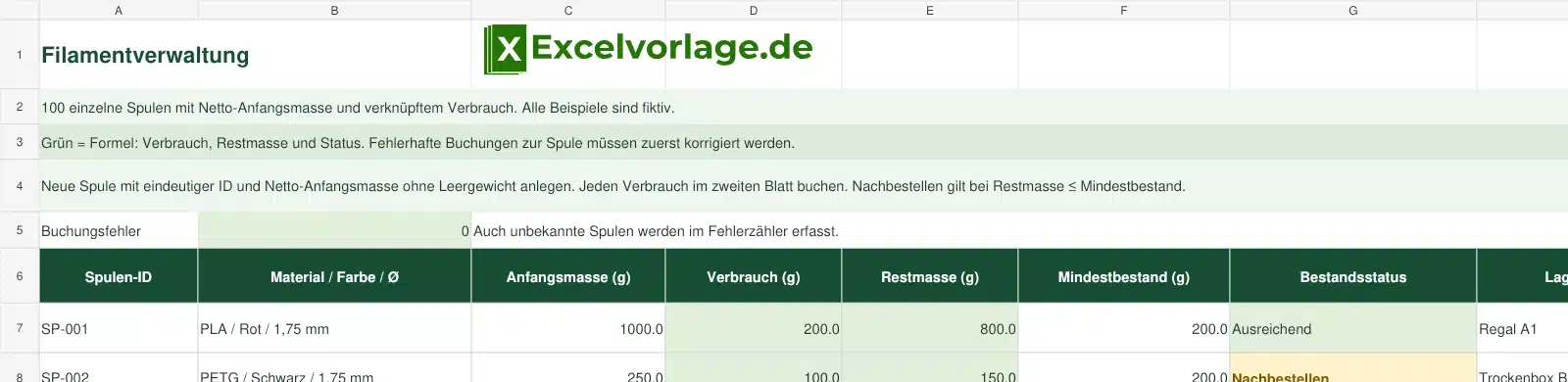
Kostenlose Excel-Vorlage · Filamentverwaltung
Filamentverwaltung: Excel-Vorlage kostenlos herunterladen
Filamentspulen mit Material, Farbe, Lagerort und Restmasse verwalten. Die kostenlose Excel-Vorlage verknüpft 100 Spulen mit 200 Verbrauchsbuchungen und weist auf Nachbestellbedarf oder fehlerhafte Buchungen hin.
Formeln enthalten: Verbrauch je Spulen-ID, verbleibende Nettomasse, Nachbestellhinweise und Prüfungen auf doppelte Buchungs-IDs, unbekannte Spulen und unplausible Eingaben.
Filamentverwaltung kostenlos herunterladen · XLSXKostenloser Download · ohne Makros · keine Registrierung erforderlich
Filamentverwaltung mit Excel nutzen
Mehrere Farben, Materialarten und angebrochene Spulen machen die Filamentverwaltung schnell unübersichtlich. Eine Materialbezeichnung allein reicht dann nicht aus: Zwei gleichartige Spulen können unterschiedliche Restmengen und Lagerorte haben. Deshalb führt diese Excel-Datei jede physische Spule unter einer eigenen ID.
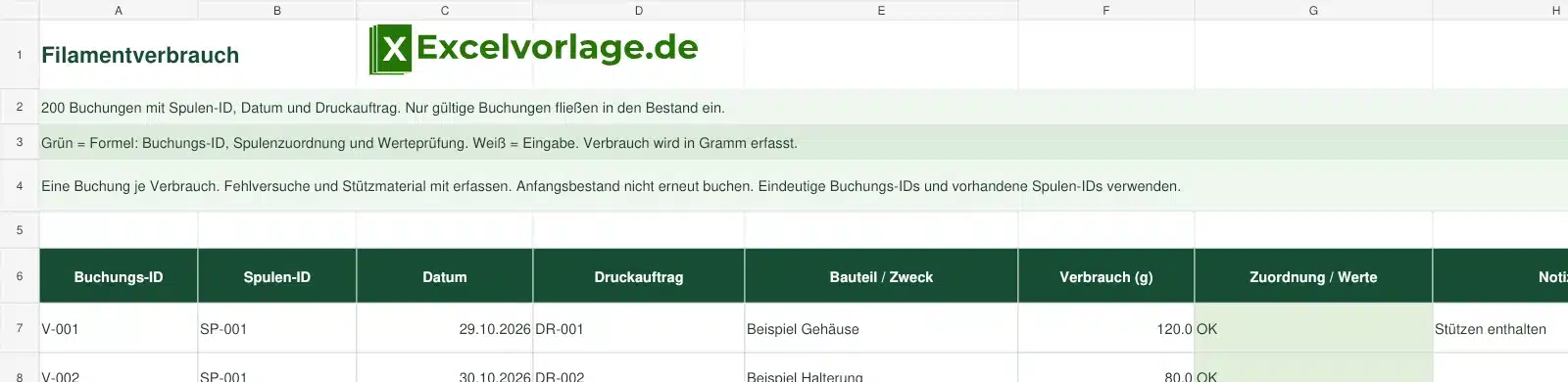
Das Blatt Bestand enthält Spulen-ID, Material mit Farbe und Durchmesser, Netto-Anfangsmasse, individuellen Mindestbestand und Lagerort. Im Blatt Verbrauch erfassen Sie die tatsächlich verbrauchte Masse je Druckauftrag. Die Formeln summieren die Buchungen anhand der Spulen-ID und ziehen den Verbrauch von der Anfangsmasse ab. Die allgemeine Lagerbestandsvorlage wird dadurch um den konkreten Workflow einzelner angebrochener Filamentspulen ergänzt.
Die Datei arbeitet mit Gramm und manuellen Buchungen. Sie hat keine Verbindung zu Drucker, Slicer oder Waage und berechnet keinen Materialverbrauch aus einer Modelldatei. Druckkosten ermitteln Sie mit der gesonderten 3D-Druck-Kosten-Vorlage. Der hier geführte Buchbestand muss regelmäßig mit dem tatsächlich verfügbaren Filament verglichen werden.
Diese Vorlage verwendet eine einfache Bestandsrechnung aus Netto-Anfangsmasse minus dokumentiertem Verbrauch. Tabellenaufbau und Beispiele wurden für die Filamentverwaltung entwickelt. Alle Angaben sind fiktive Organisationsbeispiele; es werden keine Herstellerwerte oder Materialeigenschaften vorausgesetzt.
Aufbau der Excel-Vorlage
| Spulen-ID | Material / Farbe / Ø | Anfang (g) | Verbrauch (g) | Rest (g) | Mindestbestand (g) | Status |
|---|---|---|---|---|---|---|
| SP-001 | PLA / Rot / 1,75 mm | 1.000 | 200 | 800 | 200 | Ausreichend |
| SP-002 | PETG / Schwarz / 1,75 mm | 250 | 100 | 150 | 200 | Nachbestellen |
| SP-003 | PLA / Weiß / 1,75 mm | 500 | 0 | 500 | 100 | Ausreichend |
Ausdrücklich fiktive Beispiele aus der Excel-Datei.
Diese Funktionen sind enthalten
Spulen einzeln führen
100 vorbereitete Datensätze für eine eindeutige Spulen-ID, Materialbeschreibung, Netto-Anfangsmasse, Mindestbestand und Lagerort.
Verbrauch nachvollziehbar buchen
200 Buchungen mit Datum, Druckauftrag, Bauteil oder Zweck sowie Masse in Gramm. Auch Stützmaterial und Fehlversuche können dokumentiert werden.
Unstimmigkeiten sichtbar halten
Unbekannte Spulen, doppelte Buchungs-IDs und ungültige Werte erscheinen als Fehler. Ein negativer Restbestand wird nicht auf null gekürzt.
So bedienen Sie die Excel-Vorlage
- Entfernen oder ersetzen Sie die fiktiven Beispieldaten auf beiden Blättern. Legen Sie für jede physische Spule eine eigene, eindeutige ID an.
- Tragen Sie die vorhandene Netto-Filamentmasse zum Beginn Ihrer Aufzeichnung ein. Das Gewicht der leeren Spule gehört nicht zum Materialbestand. Bei einer angebrochenen Spule verwenden Sie eine nachvollziehbar ermittelte Restmenge.
- Ergänzen Sie Material, Farbe, Durchmesser, Mindestbestand und Lagerort. Neue Spulen erhalten eine neue ID; die Anfangsmasse einer bereits geführten Spule bleibt für diesen Aufzeichnungszeitraum bestehen.
- Erfassen Sie im Blatt Verbrauch eine eigene Buchung für jeden Materialverbrauch. Verwenden Sie eine eindeutige Buchungs-ID und eine vorhandene Spulen-ID.
- Dokumentieren Sie Datum, Auftrag, Zweck und Grammmenge. Berücksichtigen Sie verbrauchtes Stützmaterial, Purge und Fehlversuche, soweit sie in Ihrer erfassten Menge enthalten sind, ohne sie doppelt zu buchen.
- Kontrollieren Sie den Buchungsfehler-Zähler und die Bestandsstatusspalte. Korrigieren Sie fehlerhafte Buchungen zuerst und gleichen Sie auffällige Restmengen mit der realen Spule ab.
So funktionieren die Berechnungen
Verbrauch je Spule = Summe der gültigen Verbrauchsbuchungen mit derselben Spulen-ID. Restmasse = Netto-Anfangsmasse − Verbrauch. Der Hinweis Nachbestellen erscheint, sobald die Restmasse kleiner oder gleich dem individuell eingetragenen Mindestbestand ist. Bei einem negativen Ergebnis lautet der Hinweis Bestand negativ.
Jede Buchung benötigt eine eindeutige Buchungs-ID und eine Spulen-ID, die genau einmal im Bestand vorkommt. Datum, Auftrag, Zweck und eine nichtnegative Grammmenge müssen vorhanden sein. Eine Buchung von null Gramm ist als ausdrücklich eingegebener Wert zulässig. Fehlende oder negative Werte werden markiert.
Ist eine Buchung für eine bekannte Spule fehlerhaft, zeigt deren Bestandszeile Verbrauch prüfen und lässt Verbrauch und Restmasse leer. So entsteht kein scheinbar ausreichender Bestand aus nur teilweise übernommenen Daten. Buchungen auf unbekannte Spulen werden im Fehlerzähler angezeigt; sie lassen sich keiner Bestandszeile verlässlich zuordnen.
Ergänzender Online-Rechner
Einfacher Restmengencheck für eine Spule. Die Excel-Datei ergänzt dazu einzelne Verbrauchsbuchungen und ID-Prüfungen.
Beispiel für die Anwendung
Spule SP-001 startet mit 1.000 g. Zwei Buchungen über 120 g und 80 g ergeben 200 g Verbrauch und 800 g Restmasse. Der Mindestbestand liegt bei 200 g, daher lautet der Status Ausreichend.
SP-002 beginnt mit 250 g. Nach einer Buchung über 100 g bleiben 150 g. Bei einem Mindestbestand von 200 g erscheint Nachbestellen. Wird derselbe Buchungsbeleg versehentlich mit einer bereits verwendeten Buchungs-ID erfasst, wird die doppelte ID markiert und der betroffene Spulenbestand bis zur Korrektur nicht als verlässlicher Wert angezeigt.
Häufige Fragen
Welche Masse gehört in den Anfangsbestand?
Die vorhandene Netto-Filamentmasse zu Beginn Ihrer Aufzeichnung, ohne das Leergewicht der Spule. Eine neue Buchung des Anfangsbestands im Verbrauchsblatt würde die Menge fälschlich reduzieren.
Kann ich mehrere gleiche Spulen führen?
Ja. Jede physische Spule bekommt eine eigene ID, auch wenn Material und Farbe gleich sind. Dadurch bleiben Verbrauch und Lagerort eindeutig zuordenbar.
Erkennt die Datei doppelte Buchungen automatisch?
Sie erkennt doppelte Buchungs-IDs. Zwei inhaltlich gleiche Buchungen mit unterschiedlichen IDs werden nicht als Duplikat erkannt und müssen Sie selbst prüfen.
Warum ist die Restmasse manchmal leer?
Wenn eine zugeordnete Verbrauchsbuchung fehlerhaft ist, wird der Bestand bis zur Korrektur nicht aus einer unvollständigen Buchungsmenge berechnet. Der Status lautet Verbrauch prüfen.
Wann erscheint Nachbestellen?
Sobald die Restmasse kleiner oder gleich dem Mindestbestand der Spule ist. Ein negativer Bestand erhält einen gesonderten Warnhinweis.
Liest die Datei Daten vom Drucker oder Slicer?
Nein. Sie erfassen Anfangsmasse und Verbrauch manuell. Es gibt keinen automatischen Import und keine Verbindung zu Drucker oder Waage.
Wie korrigiere ich einen falschen Verbrauch?
Korrigieren Sie den betreffenden Ursprungsbeleg oder organisieren Sie einen nachvollziehbaren neuen Aufzeichnungsstand. Negative Verbrauchsmengen sind in dieser Vorlage nicht als Zugangsbuchung vorgesehen.
Passende Excel-Vorlagen
3D-Druck-Kosten
Material, Maschinenzeit und Arbeit für einen Auftrag kalkulieren.
Lagerbestand
Weitere Materialarten mit einer allgemeinen Bestandsliste führen.
Inventurlisten
Den physischen Bestand systematisch abgleichen.
Filamentverwaltung kostenlos als Excel-Datei herunterladen
Speichern Sie die XLSX-Datei als eigene Arbeitskopie. Ersetzen Sie die fiktiven Beispiele und beachten Sie die weißen Eingabezellen sowie die grün markierten Formelbereiche.
Excel-Vorlage kostenlos herunterladenStand: 30.10.2026 · XLSX ohne Makros