Tabellenvorschau · Bei Bedarf seitlich verschieben. Bild in voller Größe öffnen
Kostenlose Excel-Vorlage · Bilanz mit Verhältnissen
Bilanz mit Verhältnissen: Excel-Vorlage kostenlos herunterladen
Erfasst Vermögens- und Kapitalpositionen und berechnet Aktiv- und Passivsummen sowie Verhältniskennzahlen in der Auswertung.
Formeln enthalten: 208 Formelzellen in einem Tabellenblatt.
Bilanz mit Verhältnissen kostenlos herunterladen · XLSXKostenloser Download · ohne Makros · keine Registrierung erforderlich
Überblick
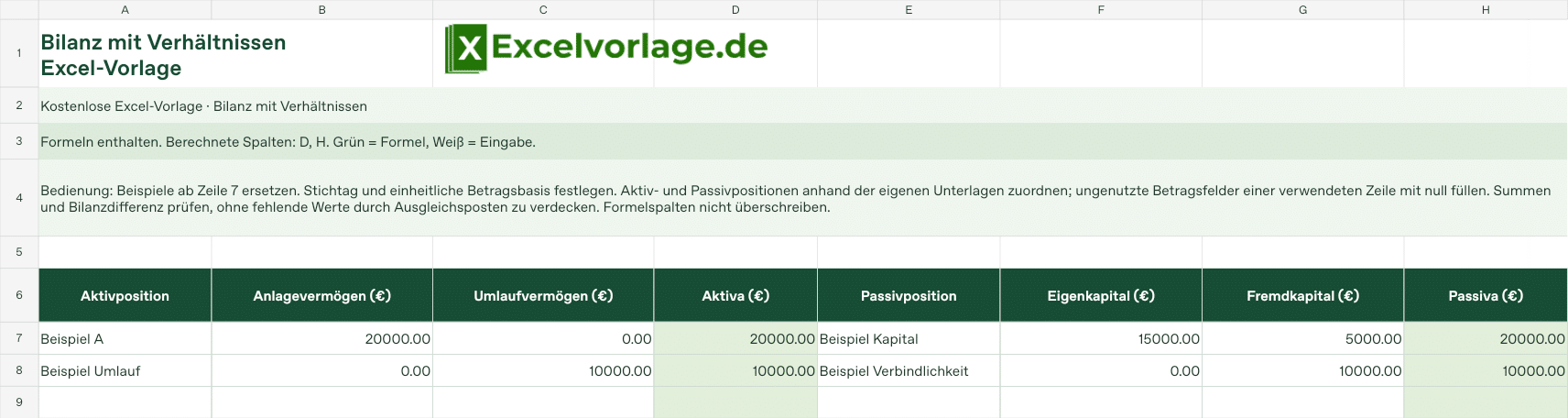
Die Eingabefelder umfassen „Aktivposition“, „Anlagevermögen (€)“, „Umlaufvermögen (€)“, „Passivposition“, „Eigenkapital (€)“ und „Fremdkapital (€)“.
Bilanz mit Verhältnissen: Aufbau und Vorschau
| Aktivposition | Anlagevermögen (€) | Umlaufvermögen (€) | Aktiva (€) | Passivposition | Eigenkapital (€) | Fremdkapital (€) | Passiva (€) |
|---|---|---|---|---|---|---|---|
| Beispiel A | 20.000 | 0 | 20.000 | Beispiel Kapital | 15.000 | 5.000 | 20.000 |
| Beispiel Umlauf | 0 | 10.000 | 10.000 | Beispiel Verbindlichkeit | 0 | 10.000 | 10.000 |
Funktionen
Die Spalten „Aktiva (€)“ und „Passiva (€)“ enthalten Formeln. Die ersten sechs Zeilen bleiben beim Scrollen sichtbar.
Anleitung
- Ersetzen Sie die Beispieldaten ab Zeile 7 durch eigene Angaben.
- Erfassen Sie je Vorgang eine Zeile.
- Prüfen Sie die Ergebnisse in den Formelspalten.
Bilanz mit Verhältnissen in der Praxis verwenden
Bereiten Sie für die Bilanz mit Kennzahlen einen einheitlichen Stichtag und die zugehörigen Bestandsunterlagen vor. Die Tabelle ordnet Vermögensbeträge auf der Aktivseite und Kapitalbeträge auf der Passivseite. Sie unterstützt die rechnerische Gegenüberstellung Ihrer Eingaben. Eine Position sollte innerhalb der gewählten Übersicht nicht mehrfach als Bestand erscheinen, nur weil sie in mehreren Unterlagen genannt wird.
Die Formeln beider Seiten werden über die Bezeichnung in Spalte A aktiviert. Für eine Zeile mit Kapitalwerten braucht es deshalb ebenfalls eine Aktivpositionsbezeichnung. Tragen Sie in nicht benötigte Betragsfelder eine geprüfte null ein. Die beiden Seiten einer einzelnen Zeile müssen nicht dieselbe wirtschaftliche Position abbilden. Entscheidend für die Abstimmung sind die vollständigen Summen beider Seiten.
Unter der Liste werden Aktiva und Passiva getrennt addiert. Die Bilanzdifferenz zieht die Passivsumme von der Aktivsumme ab. Eine Abweichung kann aus einem fehlenden Bestand, einer Doppelzählung oder einer unpassenden Zuordnung entstehen. Prüfen Sie die Ausgangspositionen systematisch. Ein künstlicher Ausgleichsbetrag würde zwar die Differenz verändern, aber die Ursache der Abweichung nicht erklären.
Die zusätzliche Eigenkapitalquote teilt die Summe des eingegebenen Eigenkapitals durch die Passivsumme. Im Muster ergeben 15.000 Euro Eigenkapital bei 30.000 Euro Passiva eine Quote von 50 Prozent. Vergleichen Sie diese Kennzahl nur auf derselben Abgrenzungsgrundlage. Bei einer Passivsumme von null gibt es keine geeignete Divisionsbasis; dafür zeigt die Datei einen Hinweis.
Für einen zweiten Kontrollfall können Sie in einer Arbeitskopie nur das Anlagevermögen der ersten Musterzeile von 20.000 auf 25.000 Euro ändern. Die Aktiva dieser Zeile steigen dann um 5.000 Euro. Solange die Passivseite unverändert bleibt, zeigt auch die Bilanzdifferenz eine Zunahme um 5.000 Euro. Die Eigenkapitalquote bleibt in diesem Versuch gleich, weil weder Eigenkapital noch Passivsumme verändert wurden. Damit sehen Sie, dass Differenz und Quote auf verschiedene Eingaben reagieren.
Nehmen Sie den Test anschließend zurück oder verwerfen Sie die Testkopie. Prüfen Sie bei einer eigenen Liste außerdem die letzte verwendete Zeile: Ein außerhalb der vorbereiteten Summenbereiche eingetragener Betrag kann sichtbar in der Liste stehen, ohne bereits zur Auswertung zu gehören. Kontrollieren Sie die Bereichsgrenzen, bevor Sie eine zusätzliche Position in die Abstimmung einbeziehen.
Felder und Ergebnisse richtig zuordnen
Aktivposition und Passivposition
Beschreiben Sie die Bestände und deren Finanzierung getrennt. Eine eindeutige Bezeichnung erleichtert die Abstimmung mit den Unterlagen und verhindert, dass ähnliche Posten unbemerkt zusammengefasst werden.
Anlagevermögen (€)
Erfassen Sie die für Ihre Übersicht zugeordneten Beträge. Verwenden Sie denselben Bewertungsstichtag wie auf der übrigen Aktivseite und lassen Sie eine nicht benötigte Teilposition als Zahl null stehen.
Umlaufvermögen (€)
Tragen Sie die zweite Aktivkomponente ein. Die Formel addiert diese Angabe zum Anlagevermögen; geben Sie hier deshalb keinen bereits über beide Spalten gebildeten Gesamtbetrag ein.
Aktiva (€)
Die grüne Zelle addiert die beiden Aktivbeträge der Zeile. Sind notwendige Zahlen nicht vorhanden oder negativ, muss die Eingabe vor der weiteren Abstimmung geklärt werden.
Eigenkapital und Fremdkapital (€)
Halten Sie beide Kapitalarten in den vorgesehenen Spalten auseinander. Ihre Summe bildet die Passiva; das Eigenkapital fließt zusätzlich in die Quote unter der Tabelle ein.
Passiva (€)
Kontrollieren Sie das Ergebnis aus Eigenkapital plus Fremdkapital. Vergleichen Sie anschließend die Gesamtsumme mit den Aktiva und lesen Sie die Bilanzdifferenz unter dem Datenbereich.
Arbeitsstand sichern und Änderungen prüfen
Speichern Sie vor der ersten Bearbeitung eine eigene Arbeitskopie mit einem nachvollziehbaren Dateinamen. Lassen Sie die Download-Datei als Ausgangspunkt erhalten. Ersetzen Sie zunächst nur einen Musterfall durch einen eigenen vollständigen Eintrag und vergleichen Sie das Ergebnis mit Ihrer Gegenrechnung. Erst danach übernehmen Sie weitere Angaben. So erkennen Sie eine vertauschte Einheit oder ein als Text eingefügtes Zahlenfeld bereits am ersten Fall.
Bei einer Erweiterung übernehmen Sie die benötigten Formeln und Zellformate gemeinsam. Prüfen Sie anschließend die erste ergänzte Zeile sowie abhängige Summen oder Darstellungen. Eine neue Eingabezeile ist erst dann vollständig einbezogen, wenn auch die zugehörigen Auswertungsbereiche sie erfassen. Bewahren Sie einen abgeschlossenen Stand getrennt von der weiterbearbeiteten Kopie auf.
Die Microsoft-Hilfe zum Speichern einer Arbeitsmappe erläutert, wie Sie eine eigene Kopie unter einem anderen Namen sichern.
Datenpflege
Erfassen Sie die Aktiv- und Passivpositionen anhand Ihrer Unterlagen. Unter der Tabelle stehen die Summen, die Bilanzdifferenz und die Eigenkapitalquote. Die Quote teilt das Eigenkapital durch die Passivsumme.
Beispiel
Die erste Beispielzeile zeigt „Aktivposition“ (Beispiel A), „Anlagevermögen (€)“ (20000), „Aktiva (€)“ (20000), „Passiva (€)“ (20000).
FAQ
Wofür eignet sich die Vorlage?
Erfasst Vermögens- und Kapitalpositionen und berechnet Aktiv- und Passivsummen sowie Verhältniskennzahlen in der Auswertung.
Welche Angaben kann ich erfassen?
Die Eingabefelder umfassen „Aktivposition“, „Anlagevermögen (€)“, „Umlaufvermögen (€)“, „Passivposition“, „Eigenkapital (€)“ und „Fremdkapital (€)“.
Welche Spalten enthalten Formeln?
Die Spalten „Aktiva (€)“ und „Passiva (€)“ enthalten Formeln.
Wo trage ich meine Daten ein?
Die Überschriften stehen in Zeile 6. Ab Zeile 7 finden Sie Beispieldaten und vorbereitete Eingabezeilen.
Wie sieht ein Eintrag aus?
Die erste Beispielzeile zeigt „Aktivposition“ (Beispiel A), „Anlagevermögen (€)“ (20000), „Aktiva (€)“ (20000), „Passiva (€)“ (20000).
Wie ergänze ich weitere Zeilen?
Nutzen Sie zuerst die vorbereiteten Leerzeilen. Übernehmen Sie bei einer Erweiterung Formate und Formeln aus einer vorbereiteten Zeile und prüfen Sie, ob die Auswertung den neuen Bereich erfasst.
Ist der Download kostenlos?
Ja. Die XLSX-Datei steht ohne Registrierung zum Download bereit.
Weitere Vorlagen
Bilanz mit Verhältnissen kostenlos als Excel-Datei herunterladen
Speichern Sie die Excel-Datei als eigene Arbeitskopie.
Excel-Vorlage kostenlos herunterladenStand: 15.11.2026 · XLSX ohne Makros