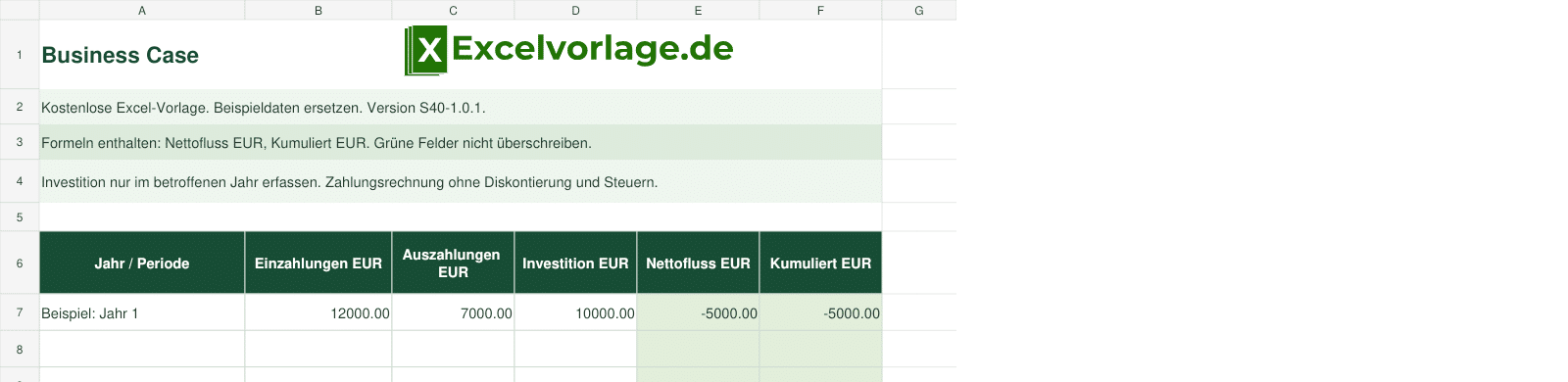
Ausschnitt der echten Excel-Datei. Bild in voller Größe öffnen ↗
Kostenlose Excel-Vorlage · Business Case
Business Case: Excel-Vorlage kostenlos herunterladen
Der Business Case bildet zusätzliche Einzahlungen, Auszahlungen und Investitionen als Zahlungsströme ab.
Formeln enthalten: Nettofluss EUR, Kumuliert EUR.
Business Case kostenlos herunterladen · XLSX
Kostenloser Download · ohne Makros · keine Registrierung erforderlich
Business Case sinnvoll einsetzen
Der Business Case bildet zusätzliche Einzahlungen, Auszahlungen und Investitionen als Zahlungsströme ab.
Investition nur im betroffenen Jahr erfassen. Zahlungsrechnung ohne Diskontierung und Steuern.
Erfassen Sie zusammengehörige Angaben in derselben Zeile und verwenden Sie durchgehend die angegebenen Einheiten. Die Vorlage liest keine externen Systeme aus.
Aufbau der Excel-Datei
Der Titel und das Original-Logo stehen oben. Die Hinweise in Zeilen 2 bis 4 erklären die Bedienung. Spaltenüberschriften befinden sich in Zeile 6, Daten beginnen ab Zeile 7. Die ersten sechs Zeilen bleiben beim Scrollen stehen.
Weiße Felder enthalten Eingaben; grüne Bereiche enthalten Formeln. Native unterstrichene Links am Ende des Blatts führen zur Website und zurück zu dieser Anleitung. Die Vorschau zeigt einen Ausschnitt der finalen Datei.
Diese Funktionen sind enthalten
Nettofluss EUR
Formelbereich in Spalte E. Das Ergebnis wird aus den zugehörigen Eingaben der Vorlage berechnet.
Kumuliert EUR
Formelbereich in Spalte F. Das Ergebnis wird aus den zugehörigen Eingaben der Vorlage berechnet.
Eingaben: Jahr / Periode, Einzahlungen EUR, Auszahlungen EUR, Investition EUR.
Business Case Schritt für Schritt nutzen
- Download öffnen und eine eigene Arbeitskopie speichern.
- Die fiktiven Beispiele ab Zeile 7 ersetzen. Nutzen Sie die 60 vorbereiteten Datenzeilen.
- Investition nur im betroffenen Jahr erfassen. Zahlungsrechnung ohne Diskontierung und Steuern.
- Die grünen Formelzellen stehen lassen. Zahlen und Datumswerte als echte Excel-Werte eingeben, Kennungen mit führenden Nullen als Text erhalten.
- Den ersten eigenen Fall gegenrechnen und alle Prüfhinweise klären. Bei mehr Daten alle Summen- und Vergleichsbereiche gemeinsam erweitern.
So funktionieren die Berechnungen
Investition nur im betroffenen Jahr erfassen. Zahlungsrechnung ohne Diskontierung und Steuern.
Nettofluss EUR
Rechenkern für die erste Datenzeile, ergänzt um Eingabeprüfungen in der Datei:
B7-C7-D7
Kumuliert EUR
Rechenkern für die erste Datenzeile, ergänzt um Eingabeprüfungen in der Datei:
SUM(E$7:E7)
Leere Pflichtangaben und bewusst eingegebene Nullwerte werden unterschiedlich behandelt. Hinweise wie „Eingaben ergänzen“ oder „Positionen prüfen“ müssen vor der Nutzung der Ergebnisse geklärt werden.
Nettofluss EUR direkt prüfen
Ein Rechenfall mit eigenen Eingaben. Diese Felder ändern die XLSX-Datei nicht.
Beispiel aus der Download-Datei
Fiktiver Rechenfall aus der ersten Datenzeile:
| Jahr / Periode | Einzahlungen EUR | Auszahlungen EUR | Investition EUR |
|---|---|---|---|
| Beispiel: Jahr 1 | 12000 | 7000 | 10000 |
Nettofluss EUR: -5.000 · Kumuliert EUR: -5.000.
Die Beispielwerte zeigen die Funktionsweise und sind keine Vorgabe für Ihre eigenen Daten.
Häufige Fragen zu Business Case
Ist die Excel-Vorlage kostenlos?
Ja. Business Case steht hier als XLSX kostenlos zum Download bereit. Die Datei enthält keine Makros.
Welche Berechnungen sind enthalten?
Die grün markierten Formelbereiche berechnen Nettofluss EUR, Kumuliert EUR. Investition nur im betroffenen Jahr erfassen. Zahlungsrechnung ohne Diskontierung und Steuern.
Welche Felder darf ich ändern?
Bearbeiten Sie die weißen Eingabefelder für Jahr / Periode, Einzahlungen EUR, Auszahlungen EUR, Investition EUR. Lassen Sie die grünen Formelzellen stehen. Automatisch verknüpfte Folgezellen sind ebenfalls grün markiert.
Wie viele Zeilen sind vorbereitet?
Die Vorlage enthält 60 vorbereitete Datenzeilen ab Zeile 7. Bei einer Erweiterung müssen Formeln und alle verwendeten Vergleichsbereiche gemeinsam angepasst und geprüft werden.
Was passiert bei leeren oder ungültigen Eingaben?
Unbenutzte Zeilen bleiben leer. In einer begonnenen Zeile führen fehlende erforderliche Zahlen oder unzulässige Werte zu einem Prüfhinweis. Ein leerer Wert ist nicht dasselbe wie eine bewusst eingegebene Null. Klären Sie Hinweise, bevor Sie Ergebnisse weiterverwenden.
Was ist bei Business Case besonders zu beachten?
Investition nur im betroffenen Jahr erfassen. Zahlungsrechnung ohne Diskontierung und Steuern.
Wie speichere ich meine eigene Arbeitskopie?
Laden Sie die XLSX-Datei herunter und speichern Sie eine eigene Kopie. Ersetzen Sie die gekennzeichneten Beispieldaten, prüfen Sie den ersten eigenen Rechenfall und behalten Sie eine unveränderte Ausgangsdatei.
Passende Excel-Vorlagen
Business Case kostenlos als Excel-Datei herunterladen
Speichern Sie Ihre Arbeitskopie und ersetzen Sie die Beispieldaten. Die XLSX-Datei mit enthaltenen Formeln steht hier kostenlos bereit.
Stand: 30.10.2026 · XLSX ohne Makros