Tabellenvorschau · Bei Bedarf seitlich verschieben. Bild in voller Größe öffnen
Kostenlose Excel-Vorlage · Cashflow-Übersicht
Cashflow-Übersicht: Excel-Vorlage kostenlos herunterladen
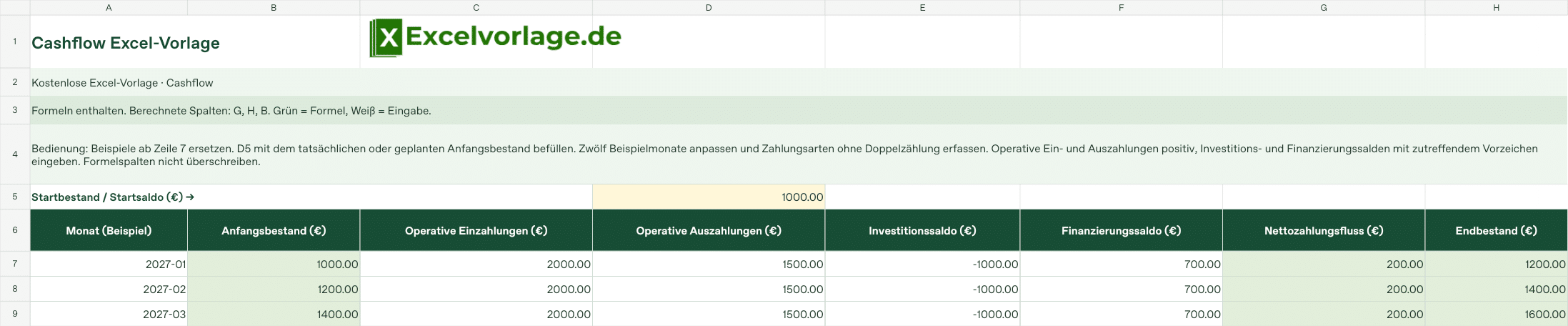
Stellt operative Zahlungen sowie Investitions- und Finanzierungssalden je Monat zusammen und berechnet Nettozahlungsfluss und Endbestand.
Formeln enthalten: 305 Formelzellen in einem Tabellenblatt.
Cashflow-Übersicht kostenlos herunterladen · XLSXKostenloser Download · ohne Makros · keine Registrierung erforderlich
Überblick
Die Eingabefelder umfassen „Monat (Beispiel)“, „Operative Einzahlungen (€)“, „Operative Auszahlungen (€)“, „Investitionssaldo (€)“ und „Finanzierungssaldo (€)“.
Cashflow-Übersicht: Aufbau und Vorschau
| Monat (Beispiel) | Anfangsbestand (€) | Operative Einzahlungen (€) | Operative Auszahlungen (€) | Investitionssaldo (€) | Finanzierungssaldo (€) | Nettozahlungsfluss (€) | Endbestand (€) |
|---|---|---|---|---|---|---|---|
| 01.01.2027 | 1.000 | 2.000 | 1.500 | -1.000 | 700 | 200 | 1.200 |
| 01.02.2027 | 1.200 | 2.000 | 1.500 | -1.000 | 700 | 200 | 1.400 |
Funktionen
Die Spalten „Anfangsbestand (€)“, „Nettozahlungsfluss (€)“ und „Endbestand (€)“ enthalten Formeln. Die ersten sechs Zeilen bleiben beim Scrollen sichtbar.
Anleitung
- Ersetzen Sie die Beispieldaten ab Zeile 7 durch eigene Angaben.
- Erfassen Sie je Vorgang eine Zeile.
- Prüfen Sie die Ergebnisse in den Formelspalten.
Cashflow-Übersicht in der Praxis verwenden
Die Cashflow-Übersicht führt einen Anfangsbetrag durch aufeinanderfolgende Zeilen fort. Der Startsaldo steht in D5. Jede weitere erfasste Periode übernimmt den vorherigen Endbestand. Deshalb beeinflusst eine geänderte frühe Zahlung auch die nachfolgenden Bestände, solange die Zeilenfolge vollständig und berechenbar bleibt.
Operative Einzahlungen und Auszahlungen werden als nicht negative Beträge eingegeben. Investitions- und Finanzierungssalden besitzen dagegen eine Richtung: Eine Auszahlung kann als negativer Saldo, eine Einzahlung als positiver Saldo erfasst werden. Legen Sie diese Zuordnung konsequent fest, damit ein Zahlungsstrom nicht mehrfach berücksichtigt wird.
Felder und Ergebnisse richtig zuordnen
Monat und Reihenfolge
Ordnen Sie die Perioden chronologisch an. Die Formeln folgen der Zeilenreihenfolge und suchen nicht automatisch den zeitlich vorhergehenden Monat.
Anfangsbestand
In der ersten Zeile stammt er aus D5, danach aus dem vorausgehenden Endbestand. Überschreiben Sie diese Verknüpfungen nicht mit scheinbar passenden Zwischenwerten.
Operative Zahlungen und Salden
Prüfen Sie Vorzeichen und Zuordnung anhand Ihrer Unterlagen. Die Datei stellt keine Verbindung zum Bankkonto her und ergänzt keine fehlenden Zahlungsvorgänge.
Nettozahlungsfluss und Endbestand
Der Nettofluss ist Einzahlungen minus Auszahlungen plus beide Salden. Der Endbestand berücksichtigt zusätzlich den Anfangsbetrag derselben Zeile.
Arbeitskopie und Datenbereich vorbereiten
Speichern Sie für Ihren eigenen Einsatz zuerst eine getrennte Arbeitskopie. Lassen Sie die heruntergeladene Datei als Ausgangspunkt erhalten. Ersetzen Sie die fiktiven Musterangaben vollständig, bevor Sie die Übersicht weiterverwenden. Ein eindeutiger Dateiname mit dem betrachteten Zeitraum oder Stichtag hilft, einen abgeschlossenen Stand von der noch bearbeiteten Liste zu unterscheiden. Änderungen an bereits abgestimmten Angaben sollten später nachvollziehbar bleiben.
Im Blatt Cashflow stehen die Überschriften in Zeile 6. Der vorbereitete Datenbereich reicht von Zeile 7 bis Zeile 106 und bietet damit 100 Zeilen. Die Formelbereiche für Anfangsbestand (€), Nettozahlungsfluss (€), Endbestand (€) bleiben bei der Eingabe erhalten. Tragen Sie eigene Werte in die vorgesehenen Eingabefelder ein und kontrollieren Sie zunächst einen vollständigen eigenen Fall, bevor Sie weitere Datensätze übernehmen.
Unter dem Datenbereich stehen Summen. Prüfen Sie vor ihrer Verwendung jede bezeichnete Zeile auf vollständige Eingaben. Die vorhandenen Prüfbedingungen können unvollständige oder beanstandete Zeilen anzeigen; sie beurteilen aber nicht die sachliche Richtigkeit Ihrer Unterlagen. Eine Filterung der Ansicht verändert die verwendeten Summenbereiche nicht automatisch. Stimmen Sie Teilmengen und Gesamtauswertungen deshalb bewusst aufeinander ab.
Wenn zusätzliche Einträge nötig werden, verwenden Sie zuerst die vorbereiteten Leerzeilen. Bei einer Erweiterung übernehmen Sie Formeln und Zellformate gemeinsam und prüfen die erste neue Zeile. Kontrollieren Sie außerdem, ob abhängige Zähler, Summen oder Vergleichsbereiche den neuen Bereich tatsächlich erfassen. Sortieren Sie immer vollständige Datensätze, damit Bezeichnungen, Eingaben und zugehörige Ergebnisse zusammenbleiben.
Eingaben vor der Weitergabe abstimmen
Vergleichen Sie den fertigen Arbeitsstand zeilenweise mit Ihren Ausgangsunterlagen. Prüfen Sie zuerst die Zuordnung der Bezeichnungen, dann die zugehörigen Zahlen und Termine. Ein richtig aussehendes Ergebnis kann aus falsch zugeordneten Eingaben entstehen. Die Formel kennt den tatsächlichen Vorgang nicht und ersetzt diesen Abgleich nicht. Kontrollieren Sie besonders Zeilen, die kopiert, eingefügt oder aus einer anderen Datei übernommen wurden.
Lassen Sie noch ungeklärte Angaben erkennbar offen und ergänzen Sie eine bestätigte null nur dann, wenn der Sachverhalt tatsächlich null beträgt. Lesen Sie Textmeldungen und leere Formelergebnisse, bevor Sie eine Auswertung übernehmen. Prüfen Sie nach einer Korrektur sowohl die betreffende Zeile als auch vorhandene abhängige Zusammenfassungen. Verwenden Sie für eine Abstimmung einen eindeutig bezeichneten Dateistand, damit alle Beteiligten denselben Zeitraum und dieselben Eingaben vor sich haben.
Bei Bedarf hilft die Microsoft-Anleitung zum Speichern.
Datenpflege
D5 mit dem tatsächlichen oder geplanten Anfangsbestand befüllen. Zwölf Beispielmonate anpassen und Zahlungsarten ohne Doppelzählung erfassen. Operative Ein- und Auszahlungen positiv, Investitions- und Finanzierungssalden mit zutreffendem Vorzeichen eingeben.
Beispiel
Die erste Beispielzeile zeigt „Monat (Beispiel)“ (01.01.2027), „Operative Einzahlungen (€)“ (2000), „Anfangsbestand (€)“ (1000), „Nettozahlungsfluss (€)“ (200).
Rechenweg und Gegenprobe
Der ursprüngliche Startbetrag eintausend plus zweitausend Einzahlung minus eintausendfünfhundert Auszahlung minus eintausend Investitionssaldo plus siebenhundert Finanzierung ergibt eintausendzweihundert. Der reine Nettozahlungsfluss beträgt zweihundert.
Erhöhen Sie in einer Kopie nur die erste Einzahlung um einhundert. Der erste Endbestand und der folgende Anfangsbetrag müssen um einhundert steigen. Prüfen Sie fehlende Eingaben vor einer Fortsetzung der Kette; eine leere Zwischenperiode darf nicht unbeachtet übersprungen werden.
FAQ
Wofür eignet sich die Vorlage?
Stellt operative Zahlungen sowie Investitions- und Finanzierungssalden je Monat zusammen und berechnet Nettozahlungsfluss und Endbestand.
Welche Angaben kann ich erfassen?
Die Eingabefelder umfassen „Monat (Beispiel)“, „Operative Einzahlungen (€)“, „Operative Auszahlungen (€)“, „Investitionssaldo (€)“ und „Finanzierungssaldo (€)“.
Welche Spalten enthalten Formeln?
Die Spalten „Anfangsbestand (€)“, „Nettozahlungsfluss (€)“ und „Endbestand (€)“ enthalten Formeln.
Wo trage ich meine Daten ein?
Die Überschriften stehen in Zeile 6. Ab Zeile 7 finden Sie Beispieldaten und vorbereitete Eingabezeilen.
Wie sieht ein Eintrag aus?
Die erste Beispielzeile zeigt „Monat (Beispiel)“ (01.01.2027), „Operative Einzahlungen (€)“ (2000), „Anfangsbestand (€)“ (1000), „Nettozahlungsfluss (€)“ (200).
Wie ergänze ich weitere Zeilen?
Nutzen Sie zuerst die vorbereiteten Leerzeilen. Übernehmen Sie bei einer Erweiterung Formate und Formeln aus einer vorbereiteten Zeile und prüfen Sie, ob die Auswertung den neuen Bereich erfasst.
Ist der Download kostenlos?
Ja. Die XLSX-Datei steht ohne Registrierung zum Download bereit.
Weitere Vorlagen
Cashflow-Übersicht kostenlos als Excel-Datei herunterladen
Speichern Sie die Excel-Datei als eigene Arbeitskopie.
Excel-Vorlage kostenlos herunterladenStand: 15.11.2026 · XLSX ohne Makros