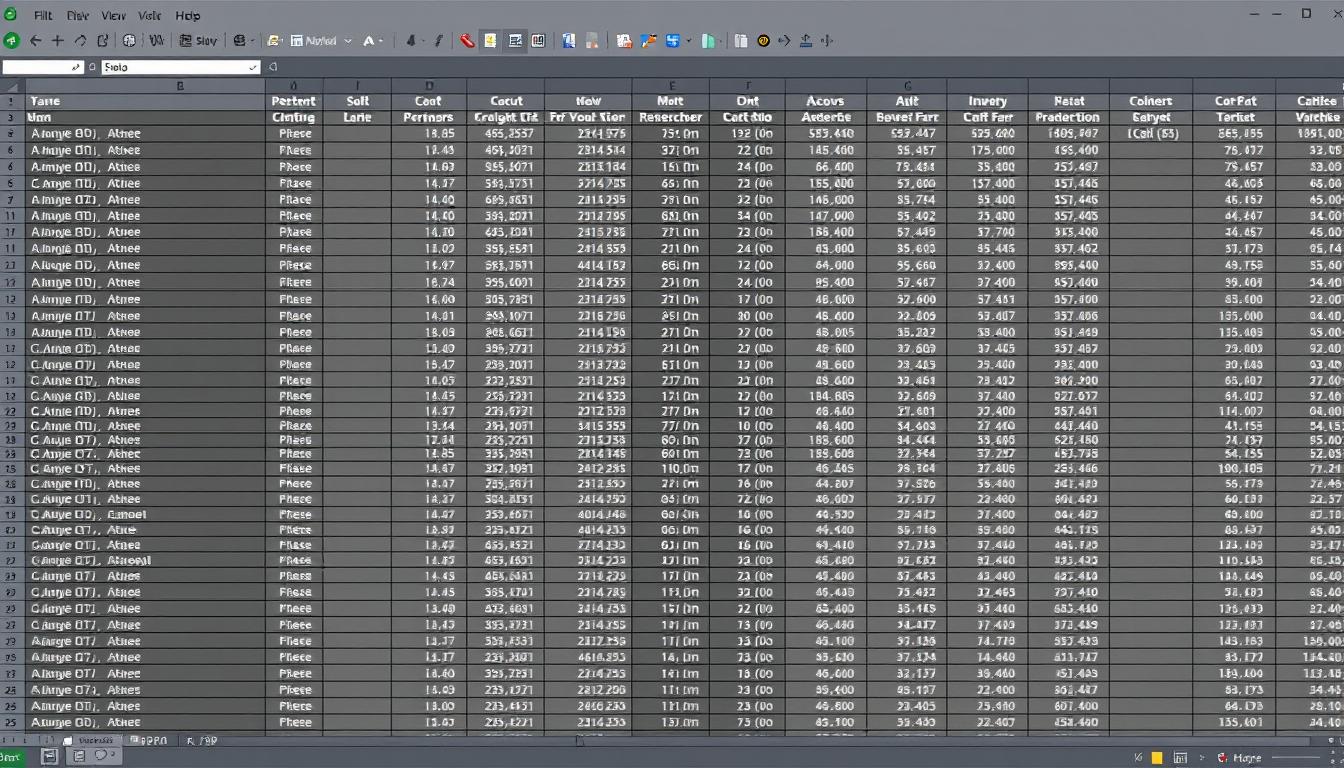
Checkliste Dankesbriefe – Excel-Ansicht
Kostenlose Excel-Vorlage · Checkliste Dankesbriefe
Checkliste Dankesbriefe: Excel-Vorlage kostenlos herunterladen
Halten Sie zwölf eigene Dankesbrief-Einträge mit Empfänger, manuellem Versandstand und optionalem Versanddatum fest. Die Excel-Datei zählt gültige Einträge sowie manuell als gesendet oder noch nicht gesendet markierte Einträge.
Formeln enthalten: Gültige Einträge werden nach Ihrem Status Ja oder Nein gezählt. Ein Versanddatum bleibt optional und bestätigt selbst keinen tatsächlichen Versand.
Checkliste Dankesbriefe kostenlos herunterladen · XLSX
Kostenloser Download · ohne Makros · keine Registrierung erforderlich
Checkliste Dankesbriefe mit Excel nutzen
Die Originalfelder Empfänger und Gesendet sowie die beiden fiktiven Einträge Herr A / Ja und Frau B / Nein bleiben erhalten. Die Originaldatei enthielt keine Versanddaten; diese werden nicht erfunden und bleiben zunächst leer.
Neu sind ein optionales eigenes Versanddatum, ein Anlass- oder Notizfeld und Eingabehinweise. Ein Eintrag bedeutet eine eigene Briefaufgabe. Gleiche Empfänger dürfen für unterschiedliche Anlässe mehrfach vorkommen.
Aufbau der Excel-Vorlage
| Fiktiver Originalempfänger | Gesendet, manuell | Versanddatum | Zählung |
|---|---|---|---|
| Herr A | Ja | Im Original unbekannt | Ein gesendeter Eintrag laut eigener Angabe |
| Frau B | Nein | Noch leer | Ein noch offener Eintrag |
Diese Funktionen sind enthalten
Originaleinträge erhalten
Die zwei ursprünglichen fiktiven Empfänger und ihre Ja/Nein-Angaben bleiben erhalten.
Eigene Angaben pflegen
Ein optionales Versanddatum und einen eigenen Anlass oder eine Notiz ergänzen.
Offene Aufgaben zählen
Gültige Einträge, manuell gesendete Einträge und noch nicht gesendete Einträge getrennt ablesen.
So bedienen Sie die Excel-Vorlage
- Öffnen Sie das Blatt Dankesbriefe.
- Ersetzen Sie die fiktiven Originalempfänger oder ergänzen Sie eigene Einträge bis Zeile 18.
- Pflegen Sie den Versandstand in Spalte B selbst mit Ja oder Nein.
- Ergänzen Sie nach einem selbst bestätigten Versand bei Bedarf ein echtes Excel-Versanddatum und eine eigene Notiz.
- Prüfen Sie Spalte E sowie die Zählungen in den Zeilen 5 und 20. Die Datei versendet selbst keine Nachrichten.
So funktionieren die Berechnungen
Die Zählungen berücksichtigen gültige Einträge. Gesendet Ja erhöht die Anzahl manuell gesendeter Einträge; Nein erhöht die noch offene Anzahl. Das optionale Datum ändert den Status nicht automatisch.
Ein Versanddatum ist nur zusammen mit Gesendet Ja vorgesehen. Bei Gesendet Nein und einem eingetragenen Versanddatum erscheint Angaben prüfen. Ein leer gelassenes Datum ist dagegen auch bei einer manuell bestätigten Angabe Ja zulässig, weil ein Datum unbekannt sein kann.
Empfänger dürfen höchstens 120 Zeichen und eigene Notizen höchstens 250 Zeichen enthalten. Eingetragene Versanddaten müssen ganze Excel-Daten zwischen 2000 und 2100 sein. Die Datei zählt Einträge, nicht automatisch eindeutig erkannte Personen, und verschickt weder Briefe noch E-Mails.
Beispiel für die Anwendung
Einen eigenen Versandstand ändern
Die fiktiven Originaleinträge ergeben zwei gültige Einträge, davon einen manuell gesendet und einen noch nicht gesendet. Ändern Sie B8 bei Frau B auf Ja: Die gesendeten Einträge steigen auf zwei und die offenen sinken auf null.
Ein zusätzlich selbst eingetragenes Versanddatum ist optional. Lassen Sie den Status auf Nein und ergänzen trotzdem ein Versanddatum, markiert die Datei den Widerspruch als Angaben prüfen.
Häufige Fragen
Welche Originaleinträge sind enthalten?
Die fiktiven Originalangaben Herr A mit Gesendet Ja und Frau B mit Gesendet Nein. Beide Einträge bleiben erhalten.
Warum sind die Versanddaten leer?
Die Originaldatei enthielt keine Versanddaten. Die Vorlage erfindet diese nicht. Ergänzen Sie ein Datum nur, wenn es Ihnen tatsächlich bekannt ist.
Ist bei Gesendet Ja ein Datum Pflicht?
Nein. Der Status ist Ihre manuelle Angabe. Ein unbekanntes Versanddatum darf leer bleiben, ohne die Angabe Ja automatisch in Nein zu ändern.
Was passiert bei einem Datum und Gesendet Nein?
Die Datei markiert den Widerspruch als Angaben prüfen. Sie setzt den Status nicht automatisch auf Ja und zählt den fehlerhaften Eintrag nicht als gültig.
Dürfen Empfänger mehrfach vorkommen?
Ja, etwa für unterschiedliche Anlässe. Die Zählung umfasst einzelne eigene Einträge und ermittelt keine eindeutigen Personen.
Welche Angaben sind zusätzlich möglich?
Ein optionales echtes Excel-Versanddatum sowie ein eigener Anlass oder eine Notiz. Empfänger erlauben höchstens 120 und Notizen höchstens 250 Zeichen.
Versendet die Datei Dankesbriefe oder E-Mails?
Nein. Die Datei zählt ausschließlich Ihre eigenen gültigen Ja/Nein-Angaben. Sie versendet keine Nachrichten und bestätigt keinen tatsächlichen Versand.
Passende Excel-Vorlagen
Nachverfolgung Hochzeitsgäste
Einladungen und eigene Rückmeldungen von Hochzeitsgästen manuell pflegen.
Dinnerparty Tagebuch
Eigene Veranstaltungstermine, Gästeangaben und Kosten dokumentieren.
Hochzeitsplaner
Eine weitere Vorlage für die eigene Hochzeitsorganisation ansehen.
Checkliste Dankesbriefe kostenlos als Excel-Datei herunterladen
Laden Sie die Checkliste herunter und pflegen Sie eigene Empfänger und den Versandstand selbst. Ergänzen Sie Versanddaten nur, soweit sie Ihnen bekannt sind.
Stand: 04.11.2026 · XLSX ohne Makros