Mit Excel Zellen verbinden können Sie im Handumdrehen mehrere Zellen zu einer optischen Einheit zusammenführen – ideal für Überschriften wie „Jahresübersicht 2026” oder „Umsatz Q1 bis Q3”. Genau hier kommt das Thema Excel Zellen verbinden ins Spiel. Mit wenigen Mausklicks lassen sich mehrere Zellen zu einer optischen Einheit zusammenführen – ein Zellverbund entsteht.
Grundsätzlich gibt es zwei verschiedene Szenarien, die oft verwechselt werden. Die Gründe für das Verbinden von Zellen liegen meist darin, entweder das Layout zu gestalten oder Inhalte zusammenzuführen.
Szenario | Beschreibung | Daten erhalten? |
|---|---|---|
Layout-Zellverbund | Zellen grafisch zusammenführen (z. B. für Überschriften) | Nein – nur Inhalt der linken oberen Zelle bleibt |
Inhaltliche Verkettung | Zellinhalte per Formel kombinieren | Ja – Ausgangsdaten bleiben vollständig erhalten |
Excel bietet verschiedene Funktionen, wie Formeln, Zellverbund, aber auch Werkzeuge wie Pivot-Tabellen oder Makros, die beim Zellen verbinden oder beim Zusammenführen von Inhalten genutzt werden können. Das physische Verbinden von Zellen führt dazu, dass die Zellstruktur zerstört wird, während das logische Verbinden von Inhalten dies nicht tut. Deshalb sollten Sie vor dem Klick auf „Verbinden und zentrieren” genau überlegen, ob Sie wirklich nur das Layout ändern möchten. Unüberlegtes Verbinden kann Probleme beim Sortieren, Filtern und bei Berechnungen verursachen – mehr dazu im Verlauf dieses Artikels.
Wichtigste Erkenntnisse
- In Excel können Sie Zellen auf zwei Wegen zusammenführen: grafisch über den Zellverbund (Layout-Änderung) oder inhaltlich per Formel (Daten bleiben erhalten).
- Die Funktion „Verbinden und zentrieren” in Excel verbindet die ausgewählten Zellen und zentriert den Inhalt automatisch, wobei nur der Text der oberen linken Zelle erhalten bleibt – alle anderen Zellinhalte werden gelöscht.
- Um verbundene Zellen in Excel wieder zu trennen, markieren Sie die Zelle und wählen Sie die Option „Zellverbund aufheben” unter dem Menüpunkt „Verbinden und zentrieren”. Der ursprüngliche Text aus den gelöschten Zellen wird dabei nicht wiederhergestellt.
- Formeln wie das &-Zeichen, VERKETTEN oder TEXTVERKETTEN kombinieren Zellinhalte ohne Datenverlust und eignen sich für datengetriebene Arbeitsmappen.
- Die Menüs unterscheiden sich unter Windows, Mac und Excel im Web leicht, die Grundschritte bleiben jedoch identisch.
Einführung: Warum Zellen in Excel verbinden?

Wer regelmäßig mit der Tabellenkalkulation arbeitet, kennt das Szenario: Eine Überschrift soll sich über mehrere Spalten erstrecken, etwa „Jahresübersicht 2026” oder „Umsatz Q1 bis Q3”. Genau hier kommt das Thema Excel Zellen verbinden ins Spiel. Mit wenigen Mausklicks lassen sich mehrere Zellen zu einer optischen Einheit zusammenführen – ein Zellverbund entsteht.
Grundsätzlich gibt es zwei verschiedene Szenarien, die oft verwechselt werden:
Szenario | Beschreibung | Daten erhalten? |
|---|---|---|
Layout-Zellverbund | Zellen grafisch zusammenführen (z. B. für Überschriften) | Nein – nur Inhalt der linken oberen Zelle bleibt |
Inhaltliche Verkettung | Zellinhalte per Formel kombinieren | Ja – Ausgangsdaten bleiben vollständig erhalten |
Das physische Verbinden von Zellen führt dazu, dass die Zellstruktur zerstört wird, während das logische Verbinden von Inhalten dies nicht tut. Deshalb sollten Sie vor dem Klick auf „Verbinden und zentrieren” genau überlegen, ob Sie wirklich nur das Layout ändern möchten. Unüberlegtes Verbinden kann Probleme beim Sortieren, Filtern und bei Berechnungen verursachen – mehr dazu im Verlauf dieses Artikels. Im nächsten Teil folgt eine ausführliche Anleitung, die Schritt für Schritt zeigt, wie Sie Zellen in Excel verbinden und wieder trennen können.
Excel-Zellen verbinden: Schnellstart (Windows, Mac, Web)
Das Verbinden mehrerer Zellen in Excel lässt sich über das Menü oder Tastenkombinationen erledigen. Diese Anleitung zeigt Ihnen Schritt für Schritt, wie Sie Zellen verbinden. Die folgenden Schritte funktionieren seit Excel 2016 unter Windows, macOS und auch in Excel im Web nahezu identisch.
So verbinden Sie Zellen in Excel in 5 Schritten:
- Bereich markieren: Klicken Sie mit der linken Maustaste auf die erste Zelle und ziehen Sie bis zur letzten Zelle des gewünschten Bereichs (z. B. A1:C1).
- Registerkarte öffnen: Wechseln Sie zur Registerkarte „Start” im Menüband.
- Schaltfläche anklicken: Suchen Sie in der Gruppe „Ausrichtung” das Symbol „Verbinden und zentrieren”.
- Warnmeldung beachten: Excel zeigt einen Hinweis: „Nur der Zelleninhalt der obersten linken Zelle bleibt erhalten.” Bestätigen Sie mit OK.
- Ergebnis prüfen: Die markierten Zellen bilden nun einen einzigen Zellverbund. Beachten Sie, dass nur der Zelleninhalt der linken oberen Zelle übernommen wird, alle anderen Inhalte gehen verloren.
Konkretes Beispiel: Sie möchten eine Tabellenüberschrift erstellen. Markieren Sie die Zellen A1:C1, klicken Sie auf „Verbinden und zentrieren” und geben Sie anschließend den Text „Umsatz Januar 2026” ein. Der Text erscheint mittig über allen drei ursprünglichen Spalten.
Tipp: Geben Sie den Text erst nach dem Verbinden ein. So vermeiden Sie versehentlichen Datenverlust, falls in B1 oder C1 bereits Informationen stehen.
Die Optionen im Menü „Verbinden und zentrieren” im Detail
Hinter dem kleinen Pfeil neben der Schaltfläche „Verbinden und zentrieren” verbergen sich mehrere Varianten. Excel bietet verschiedene Funktionen, um Zellen zu verbinden, wie „Verbinden und zentrieren”, „Zellen verbinden” und „Verbinden über”, die Teil der integrierten Werkzeuge für die Zellbearbeitung sind.
Alle Optionen finden Sie im Reiter „Start” in der Gruppe „Ausrichtung”. Bei sämtlichen Layout-Varianten gilt: Nur der Inhalt der linken oberen Zelle (bzw. der rechten bei RTL-Sprachen wie Arabisch oder Hebräisch) bleibt erhalten. Alles andere wird unwiderruflich gelöscht.
Im Folgenden werden die Methoden zum Verbinden und Aufheben von Zellverbindungen in Excel in drei Teilen erklärt: Teil 5.1, Teil 5.2 und Teil 5.3.
„Verbinden und zentrieren” für Überschriften
Diese Standardoption verbindet die markierten Zellen und richtet den Text automatisch mittig in der neu entstandenen Verbundzelle aus. Der Vorgang eignet sich besonders für:
- Tabellenüberschriften
- Bereichstitel in Quartalsberichten
- Formularüberschriften
Konkretes Beispiel: In einer Quartalstabelle 2026 markieren Sie die Zellen B2:D2 und wählen „Verbinden und zentrieren”. Anschließend tippen Sie „Q1 2026” ein. Die Überschrift schwebt nun zentriert über den drei Spalten.
Vorher | Nachher |
|---|---|
B2, C2, D2 als separate Zellen | B2:D2 als ein Zellverbund mit zentriertem Text |
Beim Verbinden wird nur der Inhalt aus der oberen linken Zelle übernommen. Standen in C2 oder D2 Werte, sind diese nach dem Klick verloren. Die Empfehlung lautet daher: Erst die Zellen verbinden, dann den gewünschten Text eingeben.
„Zellen verbinden” ohne automatische Zentrierung
Die Methode „Zellen verbinden” funktioniert ähnlich wie „Verbinden und zentrieren”, jedoch ohne die automatische Zentrierung des Zelleninhalts. Der Zelleninhalt bleibt in seiner ursprünglichen Ausrichtung – ob links-, rechts- oder zentriert – erhalten.
Wann ist diese Option sinnvoll?
- Bei längeren Projektbeschreibungen, die linksbündig bleiben sollen
- Für Tabellen mit einheitlicher Textausrichtung
- Wenn das Design bewusst asymmetrisch sein soll
Beispiel: Sie verbinden die Spalten A bis C in Zeile 5, aber der Text „Projektbeschreibung Infrastrukturmaßnahme 2026” soll linksbündig stehen. Wählen Sie dafür über das Dropdown Menü die Option „Zellen verbinden” statt „Verbinden und zentrieren”.
„Verbinden über” für zeilenweise Verbünde
Mit der Option „Verbinden über” können Zellen innerhalb derselben Zeile verbunden werden, während die Zellen in anderen Zeilen unberührt bleiben. In Excel bezeichnet eine „Reihe” eine sequenzielle Anordnung von Zellen in einer Zeile; beim „Verbinden über” wird jede dieser Reihen einzeln behandelt. Das bedeutet: Excel erzeugt keine vertikal durchgehende „Blockzelle”, sondern pro Zeile einzelne Verbünde.
Konkretes Beispiel:
- Markieren Sie den Bereich A3:C7 (5 Zeilen, 3 Spalten)
- Klicken Sie auf den Pfeil neben „Verbinden und zentrieren”
- Wählen Sie „Verbinden über”
Ergebnis: Es entstehen fünf separate Zellverbünde – einer pro Zeile (Zeilen 3 bis 7), jeder über drei Spalten.
Diese Methode ist praktisch, wenn Sie in einer Liste jede Zeile optisch gruppieren möchten, etwa:
- Pro Kunde eine zusammengefasste Kopfzeile
- Pro Projekt eine visuelle Trennung
- Pro Kategorie einen Bereichstitel
Zellverbund aufheben: Zellen wieder trennen
Ein Zellverbund lässt sich jederzeit aufheben. In dieser Anleitung erfahren Sie Schritt für Schritt, wie Sie einen Zellverbund in Excel aufheben. Allerdings wird der Text, der in den ursprünglichen Zellen stand, nicht wiederhergestellt. Excel merkt sich die gelöschten Inhalte nicht.
Anleitung: So heben Sie einen Zellverbund auf:
- Markieren Sie die verbundene Zelle mit einem Klick
- Gehen Sie zur Registerkarte „Start”
- Klicken Sie auf den Pfeil neben „Verbinden und zentrieren”
- Wählen Sie „Zellverbund aufheben”
Alternativ können Sie auch erneut auf die Schaltfläche „Verbinden und zentrieren” klicken – ein zweiter Klick trennt den Verbund ebenfalls.
Nach dem Aufheben zeigt Excel wieder einzelne Zellen an. Der bisherige Inhalt verbleibt in der ehemaligen führenden Zelle (links oben), alle anderen Zellen sind leer.
Wichtig: In Excel ist es nicht möglich, eine einzelne Zelle zu teilen. Sie können nur eine Zelle trennen, die aus mehreren Zellen verbunden ist.
Alternative: Inhalte statt Zellen zusammenführen (Formeln)
Das Zusammenführen von Zelleninhalten ist etwas grundlegend anderes als das grafische Zellen verbinden. Während der Zellverbund ein Layout-Werkzeug ist, kombinieren Excel-Funktionen wie Formeln die Werte oder Texte aus mehreren Zellen – ganz ohne Datenverlust. Excel bietet verschiedene integrierte Funktionen, mit denen Sie Zellinhalte flexibel zusammenführen und weiterverarbeiten können.
Typisches Szenario: Sie haben Kundendaten in drei Spalten:
A2 | B2 | C2 |
|---|---|---|
Müller | Petra | 42 |
In Spalte D2 soll ein Aktenzeichen entstehen: „Müller-Petra-0042”. Dafür brauchen Sie keinen Zellverbund, sondern eine Formel.
Die folgenden drei Wege stehen Ihnen zur Verfügung.
Zellinhalte mit dem &-Zeichen verknüpfen
Das kaufmännische &-Zeichen kann verwendet werden, um Zellinhalte in Excel zu kombinieren, indem man die Zellen mit der Formel verbindet. Diese Methode ist flexibel und funktioniert in allen Excel Versionen.
Beispiel-Formel in D2:
=A2&"-"&B2&"-"&TEXT(C2;"0000")Ergebnis: Müller-Petra-0042
Um Zellinhalte in einer verbundenen Zelle sauber darzustellen, kann man die Formel um Kommas und Leerzeichen ergänzen, während man die Inhalte mit dem &-Zeichen verbindet.
Weitere Beispiele:
Formel | Ergebnis |
|---|---|
=A2&” “&B2 | Müller Petra |
=A2&”, “&B2 | Müller, Petra |
=A2&” – “&B2&” (“&C2&”)” | Müller – Petra (42) |
Trennzeichen wie Leerzeichen, Bindestriche oder Kommas müssen in Anführungszeichen stehen.
Tipp: Wenn die Formel später nicht mehr dynamisch sein soll, kopieren Sie die Zelle und fügen Sie sie mit „Werte einfügen” wieder ein.
VERKETTEN(): klassische Funktion
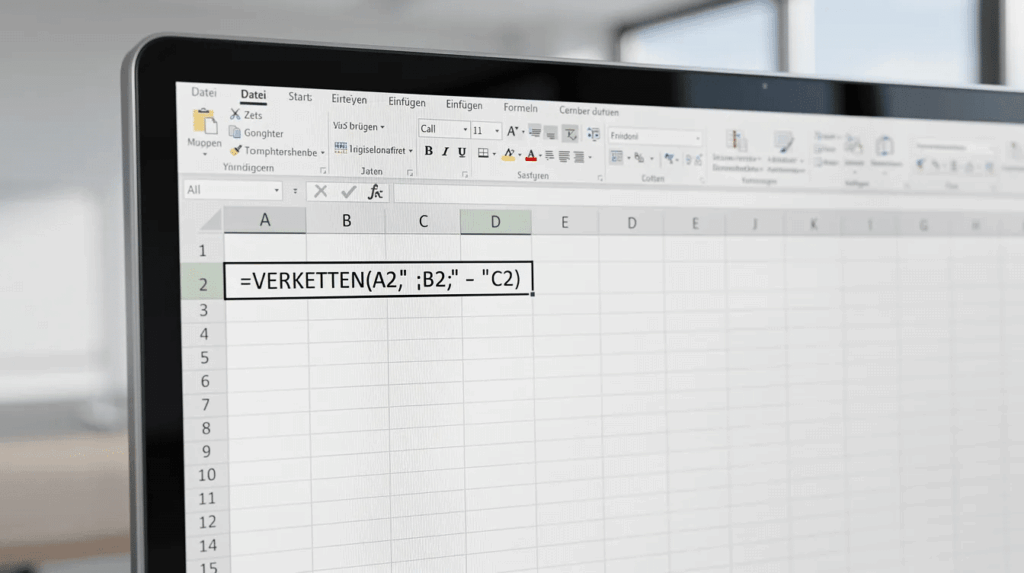
Die Excel-VERKETTEN-Funktion ermöglicht es ebenfalls, Zelleninhalte ähnlich wie mit dem &-Zeichen in einer verbundenen Zelle zusammenzuführen. Diese Funktion ist älter, aber weit verbreitet und funktioniert in allen Excel Versionen bis einschließlich 2019.
Syntax:
=VERKETTEN(Text1; Text2; Text3; …)
Konkretes Beispiel:
=VERKETTEN(A2; “ „; B2; “ – „; C2)
Ergebnis: Müller Petra – 42
In neueren Microsoft Versionen gilt VERKETTEN als veraltet. Die Funktion bleibt aus Kompatibilitätsgründen erhalten, aber für neue Dateien sollten Sie eher TEXTVERKETTEN oder das &-Zeichen verwenden.
Weitere Hinweise zur Nutzung von VERKETTEN:
- Die Funktion fügt alle angegebenen Texte oder Zellinhalte ohne automatische Trennzeichen zusammen. Sie müssen also selbst Leerzeichen, Bindestriche oder andere Trennzeichen als separate Argumente hinzufügen.
- VERKETTEN ignoriert keine leeren Zellen, das heißt, wenn eine Zelle leer ist, wird sie trotzdem als leerer Text eingefügt, was zu unerwünschten doppelten Leerzeichen führen kann.
- Für komplexere Anforderungen, wie das Ignorieren leerer Zellen oder das Einfügen von Trennzeichen nur zwischen vorhandenen Inhalten, ist VERKETTEN weniger geeignet.
- Die Funktion unterstützt keine Bereichsangaben, jede Zelle muss einzeln referenziert werden.
- Wenn Sie viele Zellen verbinden möchten, kann die Formel sehr lang und unübersichtlich werden.
Beispiel für eine Formel mit mehreren Zellen:
=VERKETTEN(A2; “ „; B2; “ „; C2; “ „; D2)
Dies verbindet die Inhalte der Zellen A2 bis D2 mit Leerzeichen dazwischen.
Alternativen zu VERKETTEN:
- TEXTVERKETTEN: Moderne Funktion, die Bereiche verarbeiten und leere Zellen ignorieren kann.
- &-Zeichen: Flexibel und einfach für kleinere Verkettungen.
- TEXTKETTE: Ähnlich wie TEXTVERKETTEN, jedoch mit leicht abweichenden Parameternamen.
Tipp: Wenn Sie mit älteren Excel-Versionen arbeiten, ist VERKETTEN eine praktische Lösung, um Zellinhalte zusammenzuführen. In neueren Versionen sollten Sie jedoch auf die moderneren Funktionen zurückgreifen, um mehr Flexibilität und bessere Handhabung leerer Zellen zu erhalten.
TEXTKETTE() und TEXTVERKETTEN(): moderne Varianten
Seit Excel 365 und Excel 2019 stehen TEXTKETTE und TEXTVERKETTEN zur Verfügung. Der große Vorteil: Sie können ganze Bereiche komfortabel verknüpfen, statt jede Zelle einzeln anzugeben.
Mit der Funktion TEXTVERKETTEN ist es möglich, mehrere Zellen zu verbinden und dabei leere Zellen zu ignorieren.
Syntax von TEXTVERKETTEN:
=TEXTVERKETTEN(Trennzeichen; Leere_ignorieren; Bereich)Beispiel:
=TEXTVERKETTEN("; "; WAHR; A2:C2)Ergebnis: Müller; Petra; 42
Parameter | Bedeutung |
|---|---|
“; “ | Trennzeichen zwischen den Werten |
WAHR | Leere Zellen werden übersprungen |
A2:C2 | Der zu verknüpfende Bereich |
Diese Funktion eignet sich besonders für:
- Listen von Schlagworten
- Projektattribute aus mehreren Spalten
- Adresszusätze mit optionalen Feldern
TEXTKETTE funktioniert ähnlich, hat aber bei manchen Sprachen leicht andere Parameternamen. Im Zweifel ist TEXTVERKETTEN die zuverlässigere Wahl.
Praxis-Tipps: Zellen verbinden ohne Datenverlust und häufige Fehler
Das direkte Zellen verbinden in Excel löscht oft Inhalte und sollte mit Bedarf eingesetzt werden. Die Funktion zum Verbinden von Zellen kann Probleme beim Sortieren und Filtern hervorrufen.
Typische Fehler, die Sie vermeiden sollten:
- Zellen mit vorhandenen Daten verbinden (führt zu Datenverlust)
- Verbundene Zellen in Excel-Tabellenobjekten verwenden (funktioniert nicht)
- Bereiche mit Zellverbünden sortieren oder filtern (führt zu Fehlermeldungen)
- Formeln in verbundene Zellen kopieren (unerwartetes Verhalten)
Empfehlungen für die Praxis:
- Vor dem Verbinden prüfen: Sind alle Zellen außer der linken oberen leer? Falls nicht, sichern Sie die Inhalte vorher per Formel in einer Hilfsspalte.
- Alternative nutzen: Statt Zellen zu verbinden, können Sie die Spaltenbreite anpassen und unter „Ausrichtung” die Option „Über Auswahl zentrieren” verwenden (falls verfügbar). So erreichen Sie ein ähnliches Layout ohne echten Zellverbund.
- Datenmodelle schützen: In großen Arbeitsmappen mit Pivot-Auswertungen, Power Query oder Power Pivot sollten Sie auf verbundene Zellen verzichten. Sie stören die Struktur und verhindern viele Automatisierungen.
- Sicherungskopie erstellen: Bevor Sie in einer wichtigen Tabelle Zellen verbinden, speichern Sie eine Kopie der Datei.
Situation | Empfohlene Methode |
|---|---|
Überschrift über Spalten | Verbinden und zentrieren |
Daten kombinieren | &-Zeichen oder TEXTVERKETTEN |
Sortierbare Tabelle | Keine Zellverbünde verwenden |
Pivot-Datenquelle | Einzelzellen ohne Verbund |
Ergänzend zu dieser Anleitung gibt es zahlreiche hilfreiche Video-Tutorials, die Schritt für Schritt zeigen, wie Sie in Excel Zellen verbinden können.
Zusammenfassung: Excel Zellen verbinden und Inhalte zusammenführen
Das Verbinden von Excel Zellen bietet verschiedene Möglichkeiten, um Tabellen übersichtlicher zu gestalten oder Zellinhalte sinnvoll zusammenzuführen. Die klassische Methode „Verbinden und zentrieren” verbindet mehrere Zellen zu einer optischen Einheit und zentriert den Text, wobei nur der Inhalt der linken oberen Zelle erhalten bleibt. Diese Verbindung dient vor allem Layout-Zwecken, kann aber zu Datenverlust führen und Probleme beim Sortieren oder Filtern verursachen.
Alternativ können Zellinhalte mit Formeln wie dem &-Zeichen, VERKETTEN oder TEXTVERKETTEN zusammengeführt werden. Diese Methoden ermöglichen eine inhaltliche Verbindung, bei der alle Daten erhalten bleiben und flexibel weiterverarbeitet werden können. Besonders TEXTVERKETTEN bietet moderne Möglichkeiten zur Zusammenführung ganzer Zellbereiche mit Trennzeichen und dem Ignorieren leerer Zellen.
Für den praktischen Einsatz empfiehlt es sich, vor dem Verbinden die Inhalte zu prüfen und bei Bedarf zuerst per Formel zusammenzuführen, um Datenverlust zu vermeiden. Verbundene Zellen sollten nicht in strukturierten Tabellen oder datenintensiven Modellen verwendet werden, da sie die Funktionalität einschränken. Mit diesem Wissen können Sie je nach Sinn und Zweck die passende Weise der Zusammenführung wählen und Ihre Excel-Tabellen effizient und übersichtlich gestalten. Dieser Artikel fasst alle wichtigen Methoden und Tipps zum Zellen verbinden in Excel zusammen.
FAQ zu „Zellen verbinden” in Excel
-
Wie kann ich Zellen in Excel verbinden, ohne Inhalte zu verlieren?
Das direkte Verbinden über „Verbinden und zentrieren” behält immer nur den Inhalt der linken oberen Zelle, wodurch ein Datenverlust unvermeidlich ist. Um Inhalte zu erhalten, sollten Sie zunächst alle Inhalte mit einer Formel zusammenführen, indem Sie eine Hilfsspalte erstellen und dort beispielsweise die Formel =A2&” “&B2&” “&C2 oder TEXTVERKETTEN verwenden. Anschließend kopieren Sie das Ergebnis und fügen es als Wert ein, leeren die ursprünglichen Zellen und verbinden bei Bedarf den gewünschten Bereich grafisch.
-
Warum kann ich Zellen in einer formatierten Tabelle nicht verbinden?
Excel-Tabellen, die über „Als Tabelle formatieren” erstellt wurden, erlauben keine Zellverbünde im Datenbereich, da strukturierte Tabellen konsistente, zeilenbasierte Datensätze enthalten sollen. Um diese Einschränkung zu umgehen, können Sie die Tabelle in einen normalen Bereich umwandeln, indem Sie unter „Tabellentools > Entwurf > In Bereich konvertieren” wählen, oder die Zellverbünde im Kopfbereich oberhalb der eigentlichen Tabelle platzieren.
-
Gibt es eine Tastenkombination zum Zellen verbinden?
Eine direkte Standard-Tastenkombination für „Verbinden und zentrieren” existiert nicht, jedoch können Sie in deutschen Windows-Versionen über die Alt-Tastenkombination Alt -> H -> M -> C Zellen verbinden und zentrieren. Für häufige Nutzung lassen sich eigene Tastenkombinationen über Makros oder Office-Skripte einrichten.
-
Wie finde ich in einer großen Arbeitsmappe alle verbundenen Zellen?
Excel bietet eine eingebaute Suche für Zellverbünde. Drücken Sie Strg + G (Gehe zu), klicken Sie auf „Inhalte” oder „Inhalte auswählen” und aktivieren Sie „Verbundene Zellen” (je nach Version unter „Sonderformat”), dann bestätigen Sie mit OK. Excel markiert daraufhin alle verbundenen Zellen, sodass Sie Verbünde prüfen oder gezielt den Zellverbund aufheben können, bevor Sie die Tabelle sortieren oder filtern.
-
Kann ich verbundene Zellen wieder exakt so teilen wie vorher?
Der Zellverbund lässt sich zwar aufheben, jedoch merkt sich Excel den Inhalt der gelöschten Zellen nicht. Nach dem Trennen ist nur noch der Text aus der früheren Verbundzelle vorhanden, und alle anderen Zellinhalte müssten manuell rekonstruiert werden. Daher empfiehlt es sich, Zellen nur dann zu verbinden, wenn in den übrigen Zellen keine wichtigen Daten stehen oder Sie vorher eine Sicherungskopie der Arbeitsmappe erstellt haben.
Mit diesem Wissen können Sie Excel-Tabellen professionell gestalten und gleichzeitig die Datenintegrität bewahren. Ob Sie nun eine Überschrift über mehrere Spalten benötigen oder Zellinhalte per Formel zusammenführen möchten – wählen Sie die passende Methode je nach Anwendungsfall. Für datengetriebene Arbeitsmappen empfiehlt sich TEXTVERKETTEN, für reine Layout-Aufgaben der klassische Zellverbund.