Tabellenvorschau · Bei Bedarf seitlich verschieben. Bild in voller Größe öffnen
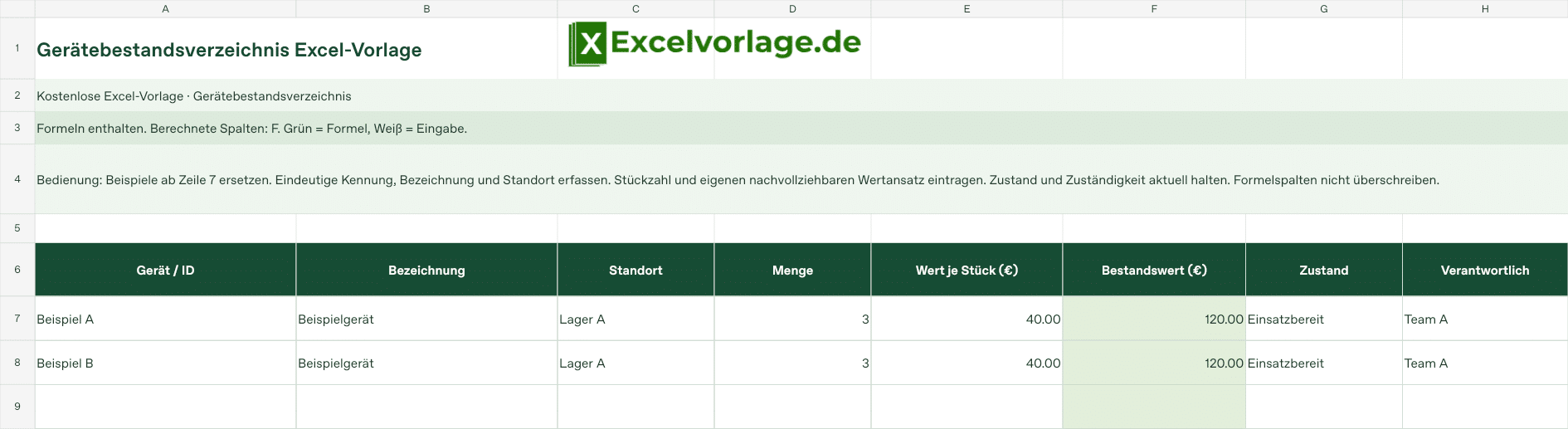
Kostenlose Excel-Vorlage · Gerätebestandsverzeichnis
Gerätebestandsverzeichnis: Excel-Vorlage kostenlos herunterladen
Dokumentiert Geräte nach Standort und Zustand und berechnet den Bestandswert aus Menge und Stückwert.
Formeln enthalten: 101 Formelzellen in einem Tabellenblatt.
Gerätebestandsverzeichnis kostenlos herunterladen · XLSXKostenloser Download · ohne Makros · keine Registrierung erforderlich
Überblick
Die Eingabefelder umfassen „Gerät / ID“, „Bezeichnung“, „Standort“, „Menge“, „Wert je Stück (€)“, „Zustand“ und „Verantwortlich“.
Gerätebestandsverzeichnis: Aufbau und Vorschau
| Gerät / ID | Bezeichnung | Standort | Menge | Wert je Stück (€) | Bestandswert (€) | Zustand | Verantwortlich |
|---|---|---|---|---|---|---|---|
| Beispiel A | Beispielgerät | Lager A | 3 | 40 | 120 | Einsatzbereit | Team A |
| Beispiel B | Beispielgerät | Lager A | 3 | 40 | 120 | Einsatzbereit | Team A |
Funktionen
Die grün markierte Spalte „Bestandswert (€)“ enthält Formeln. Die ersten sechs Zeilen bleiben beim Scrollen sichtbar.
Anleitung
- Ersetzen Sie die Beispieldaten ab Zeile 7 durch eigene Angaben.
- Erfassen Sie je Vorgang eine Zeile.
- Kontrollieren Sie die Ergebnisse in den grünen Formelspalten.
Gerätebestandsverzeichnis in der Praxis verwenden
Das Gerätebestandsverzeichnis beschreibt vorhandene Geräte mit Standort, Menge und einem eigenen Wertansatz. Legen Sie vor dem Erfassen fest, ob eine Zeile ein bestimmtes Einzelgerät oder eine Gruppe gleichartiger Geräte umfasst. Diese Entscheidung muss zur vergebenen Kennung passen, damit Sie einen Bestand später am Lagerort eindeutig nachzählen können.
Bei mehreren gleichen Geräten multipliziert die Datei die Menge mit dem Wert je Stück. Ein gemeinsamer Eintrag eignet sich nur, wenn die erfassten Geräte tatsächlich dieselbe Bewertungsgrundlage haben. Unterschiedliche Ausführungen oder Zustände können getrennte Zeilen benötigen. Der berechnete Bestandswert ersetzt keine eigenständige Bestimmung des angesetzten Stückwerts.
Die Menge muss in diesem Modell eine nichtnegative ganze Zahl sein. Damit wird ein Bruchteil eines Geräts als unpassende Eingabe gekennzeichnet. Die Anzahl kann null sein, wenn Sie eine bewusst leere Position dokumentieren möchten. Halten Sie fehlende Informationen davon getrennt: Eine unbekannte Menge soll nicht allein für ein ausgefülltes Ergebnis auf null gesetzt werden.
Pflegen Sie Umzüge, Zustandsänderungen und neue Zuständigkeiten anhand der tatsächlichen Vorgänge. Die Datei erkennt solche Änderungen nicht selbst. Speichern Sie bei einer Bestandsaufnahme einen nachvollziehbaren Stichtagsstand. Bei einem späteren Vergleich können Sie dann unterscheiden, ob sich die Menge, der Einzelwert oder nur der Standort geändert hat.
Felder und Ergebnisse richtig zuordnen
Gerät / ID
Vergeben Sie eine wiedererkennbare Geräte- oder Gruppenkennung. Eine ausgefüllte Kennung aktiviert die Wertberechnung und gehört zu einer vollständig verwendeten Zeile.
Bezeichnung
Beschreiben Sie Typ und Ausführung ausreichend genau. Ein verständlicher Name erleichtert den Abgleich zwischen Tabelle, Gerät und begleitenden Unterlagen.
Standort
Nennen Sie den tatsächlichen Raum oder Lagerbereich. Halten Sie die Schreibweise bei mehreren Einträgen desselben Orts gleich, damit Filterauswahlen nachvollziehbar bleiben.
Menge
Erfassen Sie eine ganze Anzahl ab null. Die Formel beanstandet negative Werte und Bruchteile; eine noch unbekannte Anzahl bleibt zunächst offen.
Wert je Stück (€)
Tragen Sie einen selbst nachvollziehbar bestimmten Wert je Gerät ein. Die Datei ermittelt keine Marktpreise und aktualisiert keine Bewertungsannahmen.
Bestandswert (€)
Die grüne Formel multipliziert Menge und Stückwert. Kontrollieren Sie beide Eingaben zusammen, bevor Sie die Summe mehrerer Gerätepositionen verwenden.
Zustand und Verantwortlich
Dokumentieren Sie den festgestellten Zustand und die zuständige Person oder Gruppe. Diese Angaben ändern die Wertberechnung nicht automatisch.
Arbeitskopie und Datenbereich vorbereiten
Speichern Sie für Ihren eigenen Einsatz zuerst eine getrennte Arbeitskopie. Lassen Sie die heruntergeladene Datei als Ausgangspunkt erhalten. Ersetzen Sie die fiktiven Musterangaben vollständig, bevor Sie die Übersicht weiterverwenden. Ein eindeutiger Dateiname mit dem betrachteten Zeitraum oder Stichtag hilft, einen abgeschlossenen Stand von der noch bearbeiteten Liste zu unterscheiden. Änderungen an bereits abgestimmten Angaben sollten später nachvollziehbar bleiben.
Im Blatt Gerätebestandsverzeichnis stehen die Überschriften in Zeile 6. Der vorbereitete Datenbereich reicht von Zeile 7 bis Zeile 106 und bietet damit 100 Zeilen. Die Formelbereiche für Bestandswert (€) bleiben bei der Eingabe erhalten. Tragen Sie eigene Werte in die vorgesehenen Eingabefelder ein und kontrollieren Sie zunächst einen vollständigen eigenen Fall, bevor Sie weitere Datensätze übernehmen.
Unter dem Datenbereich stehen Summen. Prüfen Sie vor ihrer Verwendung jede bezeichnete Zeile auf vollständige Eingaben. Die vorhandenen Prüfbedingungen können unvollständige oder beanstandete Zeilen anzeigen; sie beurteilen aber nicht die sachliche Richtigkeit Ihrer Unterlagen. Eine Filterung der Ansicht verändert die verwendeten Summenbereiche nicht automatisch. Stimmen Sie Teilmengen und Gesamtauswertungen deshalb bewusst aufeinander ab.
Wenn zusätzliche Einträge nötig werden, verwenden Sie zuerst die vorbereiteten Leerzeilen. Bei einer Erweiterung übernehmen Sie Formeln und Zellformate gemeinsam und prüfen die erste neue Zeile. Kontrollieren Sie außerdem, ob abhängige Zähler, Summen oder Vergleichsbereiche den neuen Bereich tatsächlich erfassen. Sortieren Sie immer vollständige Datensätze, damit Bezeichnungen, Eingaben und zugehörige Ergebnisse zusammenbleiben.
Bei Bedarf hilft die Microsoft-Anleitung zum Speichern.
Datenpflege
Eindeutige Kennung, Bezeichnung und Standort erfassen. Stückzahl und eigenen nachvollziehbaren Wertansatz eintragen. Zustand und Zuständigkeit aktuell halten.
Beispiel
Die erste Beispielzeile zeigt „Gerät / ID“ (Beispiel A), „Bezeichnung“ (Beispielgerät), „Bestandswert (€)“ (120).
Rechenweg und Gegenprobe
Drei Geräte mit einem Stückwert von vierzig Euro ergeben im Muster einen Bestandswert von 120 Euro. Wird die Menge auf vier erhöht, steigt der Wert auf 160 Euro. Bei unverändertem Stückwert lässt sich die Veränderung somit direkt auf ein zusätzliches Gerät zurückführen.
Eine Menge von 3,5 führt zum Hinweis Eingaben prüfen. Die vorbereitete Gesamtauswertung berücksichtigt auch solche Prüfzustände und kann ebenfalls einen Hinweis zeigen. Klären Sie trotzdem jede verwendete Zeile anhand Ihrer Bestandsunterlagen. Eine formal gültige ganze Menge sagt noch nichts darüber aus, ob die Geräte tatsächlich am angegebenen Ort vorhanden sind.
FAQ
Wofür eignet sich die Vorlage?
Dokumentiert Geräte nach Standort und Zustand und berechnet den Bestandswert aus Menge und Stückwert.
Welche Angaben kann ich erfassen?
Die Eingabefelder umfassen „Gerät / ID“, „Bezeichnung“, „Standort“, „Menge“, „Wert je Stück (€)“, „Zustand“ und „Verantwortlich“.
Welche Spalten enthalten Formeln?
Die grün markierte Spalte „Bestandswert (€)“ enthält Formeln.
Wo trage ich meine Daten ein?
Die Überschriften stehen in Zeile 6. Ab Zeile 7 finden Sie Beispieldaten und vorbereitete Eingabezeilen.
Wie sieht ein Eintrag aus?
Die erste Beispielzeile zeigt „Gerät / ID“ (Beispiel A), „Bezeichnung“ (Beispielgerät), „Bestandswert (€)“ (120).
Wie ergänze ich weitere Zeilen?
Nutzen Sie zuerst die vorbereiteten Leerzeilen. Wenn Sie die Tabelle erweitern, übernehmen Sie Formeln und Zellformate aus einer vorbereiteten Zeile.
Ist der Download kostenlos?
Ja. Die XLSX-Datei steht ohne Registrierung zum Download bereit.
Weitere Vorlagen
Gerätebestandsverzeichnis kostenlos als Excel-Datei herunterladen
Speichern Sie die Excel-Datei als eigene Arbeitskopie.
Excel-Vorlage kostenlos herunterladenStand: 15.11.2026 · XLSX ohne Makros