Kostenlose Excel-Vorlage · Immobilien 1
Immobilien 1: Excel-Vorlage kostenlos herunterladen
Eigene Immobilien mit eingetragenem Wert, Lage und Fläche in einer Bestandsübersicht vergleichen.
Formeln enthalten: 20 Formelzellen in einem Tabellenblatt.
Immobilien 1 kostenlos herunterladen · XLSX
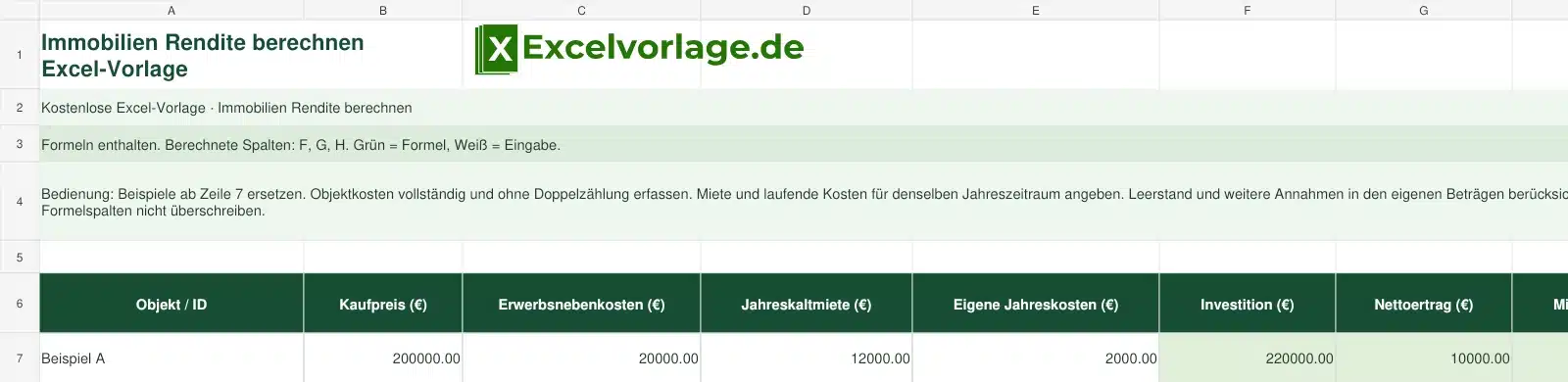
Immobilien 1 – Excel-Ansicht
Kostenloser Download · ohne Makros · keine Registrierung erforderlich
Immobilien 1 mit Excel nutzen
Eigene Immobilien mit eingetragenem Wert, Lage und Fläche in einer Bestandsübersicht vergleichen.
Die Werte sind eigene Eingaben und keine ermittelten Marktwerte. Lage, Zustand, Nebenkosten und Rendite werden nicht bewertet.
Aufbau der Excel-Datei
Das Blatt „Immobilien“ enthält diese Spalten: Immobilie, Wert (EUR), Lage, Größe (m²), Wert je m², Prüfung. Die Kopfzeile steht in Zeile 6, die Beispieldaten beginnen in Zeile 7.

Enthaltene Funktionen
- Die drei fiktiven Originalimmobilien mit Wert, Lage und Größe bleiben erhalten.
- Wert je m² wird bei positiver Fläche berechnet; die Summen verwenden vollständig gültige Zeilen.
- Eigene Bestandsübersicht, keine Marktwert- oder Kaufempfehlung.
Weiße Eingabefelder und hellgrüne Formelfelder helfen bei der Bedienung. Die ersten sechs Zeilen bleiben beim Scrollen fixiert.
So verwenden Sie die Vorlage
- Laden Sie die XLSX-Datei im Downloadbereich herunter und speichern Sie eine Arbeitskopie.
- Lesen Sie die Hinweise in den Zeilen 2 bis 4 und ersetzen Sie die fiktiven Beispiele durch eigene Angaben.
- Geben Sie Zahlen als Zahlen sowie Daten als Datumswerte ein. Behalten Sie die Formeln in den grün markierten Feldern bei.
- Prüfen Sie die Ergebnisspalten und Hinweise der Spalte „Prüfung“. Vergleichen Sie zunächst eine eigene Zeile mit einer Handrechnung.
- Für zusätzliche Einträge verwenden Sie die vorbereiteten Zeilen. Beim Erweitern darüber hinaus müssen Formeln und Summenbereiche passend erweitert und erneut geprüft werden.
Berechnung und Grenzen
Wert je Quadratmeter = eingetragener Wert ÷ positive Fläche, auf zwei Nachkommastellen gerundet. Wert- und Flächensummen verwenden vollständig gültige Zeilen.
Die Werte sind eigene Eingaben und keine ermittelten Marktwerte. Lage, Zustand, Nebenkosten und Rendite werden nicht bewertet.
Nachvollziehbares Beispiel
Fiktive Originaldaten: Immobilie A in Stadt A: 200.000 EUR und 120 m², entsprechend 1.666,67 EUR/m². Immobilie B: 300.000 EUR und 150 m². Immobilie C: 150.000 EUR und 100 m². Die eingetragenen Werte ergeben zusammen 650.000 EUR und 370 m².
Häufige Fragen
Wofür eignet sich diese Vorlage?
Eigene Immobilien mit eingetragenem Wert, Lage und Fläche in einer Bestandsübersicht vergleichen.
Welche Angaben trage ich ein?
Erfassen Sie Immobilie, Wert (EUR), Lage und die weiteren weißen Eingabefelder. Die grün hinterlegten Berechnungsfelder bleiben als Formeln erhalten.
Wie werden die Ergebnisse berechnet?
Wert je Quadratmeter = eingetragener Wert ÷ positive Fläche, auf zwei Nachkommastellen gerundet. Wert- und Flächensummen verwenden vollständig gültige Zeilen.
Ermittelt die Tabelle einen Marktwert?
Nein. Sie verarbeitet den von Ihnen eingetragenen Wert und die Fläche. Der Quotient ist keine Immobilienbewertung oder Kaufempfehlung.
Welche Beispiele sind enthalten?
Fiktive Originaldaten: Immobilie A in Stadt A: 200.000 EUR und 120 m², entsprechend 1.666,67 EUR/m². Immobilie B: 300.000 EUR und 150 m². Immobilie C: 150.000 EUR und 100 m². Die eingetragenen Werte ergeben zusammen 650.000 EUR und 370 m².
Wie ändere ich die Beispieldaten?
Speichern Sie eine Arbeitskopie und ersetzen Sie die fiktiven Einträge ab Zeile 7. Tragen Sie Zahlen als Zahlen und Datumsangaben als echte Datumswerte ein. Prüfen Sie danach die Ergebnisspalten und die Spalte „Prüfung“. Die Werte sind eigene Eingaben und keine ermittelten Marktwerte. Lage, Zustand, Nebenkosten und Rendite werden nicht bewertet.
Funktioniert die Datei ohne Makros?
Ja. Die XLSX-Datei nutzt enthaltene Formeln und benötigt keine Makros. Prüfen Sie nach dem Öffnen die Berechnung mit Ihren Eingaben. Die Werte sind eigene Eingaben und keine ermittelten Marktwerte. Lage, Zustand, Nebenkosten und Rendite werden nicht bewertet.
Passende Excel-Vorlagen
Immobilien 1 kostenlos als Excel-Datei herunterladen
Speichern Sie die Excel-Datei und passen Sie die Eingabefelder an Ihre eigenen Daten an.