Tabellenvorschau · Bei Bedarf seitlich verschieben. Bild in voller Größe öffnen
Kostenlose Excel-Vorlage · Kalkulation Handwerk
Kalkulation Handwerk: Excel-Vorlage kostenlos herunterladen
Die Vorlage Kalkulation Handwerk berechnet Kosten für einzelne Leistungspositionen. Sie geben Stunden, Ihren eigenen Satz je Stunde, Material und weitere zugeordnete Kosten ein. Excel ermittelt daraus Zeitkosten und Positionskosten. Die kostenlose XLSX macht die Rechnung je Leistung nachvollziehbar und fasst die vorbereiteten Positionen in einer Summe zusammen.
Formeln enthalten: Die Zeitkosten der ersten Datenzeile ergeben sich aus E7 = C7 × D7.
Kalkulation Handwerk kostenlos herunterladen · XLSXKostenloser Download · XLSX ohne Makros · keine Registrierung erforderlich
Kalkulation Handwerk mit Excel nutzen
Grenzen Sie die Leistungen vor der Eingabe voneinander ab. Eine Montage und eine Reparatur können beispielsweise in getrennten Zeilen stehen. Die Positions-ID hilft, Ihre Rechnung mit Aufzeichnungen, Materialangaben oder einer internen Leistungsbeschreibung abzugleichen. Halten Sie fest, ob Sie geplante Aufwände oder tatsächlich entstandene Aufwände erfassen, und verwenden Sie diese Grundlage durchgehend.
Den Stundensatz legen Sie selbst fest. Die Datei leitet keinen betrieblichen Satz aus Löhnen, Gemeinkosten oder Auslastung ab. Ebenso fügt sie keinen Gewinnaufschlag oder gesonderten Steuerbetrag hinzu. Die berechneten Positionskosten beschreiben genau die eingetragenen Komponenten. Für einen daraus abgeleiteten Angebotspreis benötigen Sie die zu Ihrer Kalkulation passenden zusätzlichen Annahmen.
Aufbau der Excel-Vorlage
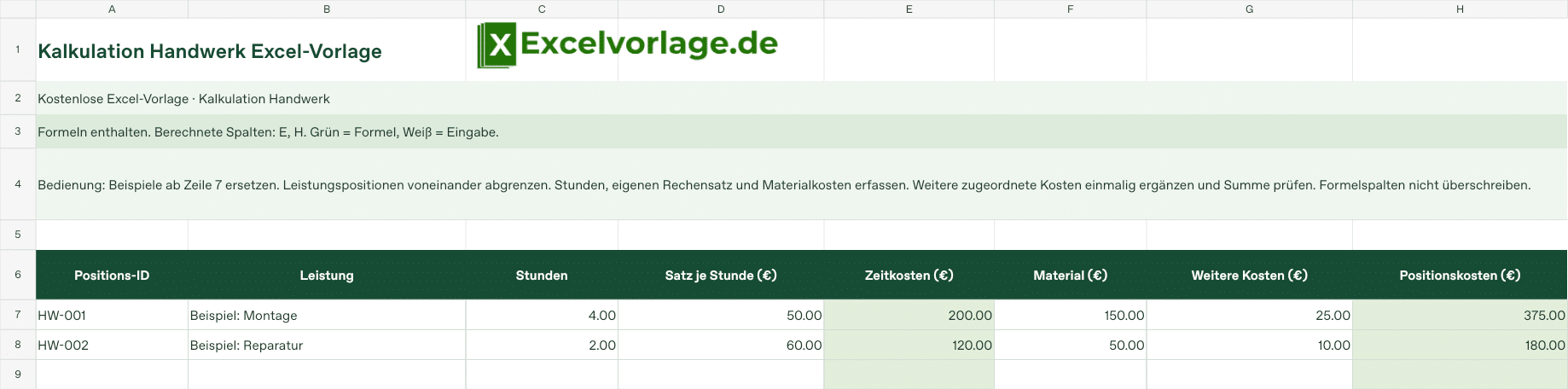
Die folgende Tabelle zeigt 2 tatsächlich gespeicherte Beispielzeilen der herunterladbaren Datei. Die Überschriften entsprechen dem Arbeitsblatt. Ersetzen Sie diese Beispiele in Ihrer Arbeitskopie durch eigene Einträge. Die Tabelle auf dieser Webseite dient der Vorschau; Ihre Eingaben nehmen Sie nach dem Download direkt in Excel vor.
| Positions-ID | Leistung | Stunden | Satz je Stunde (€) | Zeitkosten (€) | Material (€) | Weitere Kosten (€) | Positionskosten (€) |
|---|---|---|---|---|---|---|---|
| HW-001 | Beispiel: Montage | 4 | 50 | 200 | 150 | 25 | 375 |
| HW-002 | Beispiel: Reparatur | 2 | 60 | 120 | 50 | 10 | 180 |
Kalkulation Handwerk: Funktionen und Felder
Zeitkosten bestimmen
Die Formel in E multipliziert die eingegebenen Stunden aus C mit dem Satz je Stunde aus D.
Kostenbestandteile addieren
Spalte H addiert Zeitkosten, Material und weitere Kosten. Die getrennten Eingaben bleiben für eine spätere Prüfung sichtbar.
Positionen zusammenfassen
Die Summenzeile 108 fasst die vorbereiteten Kostenpositionen zusammen. So lassen sich Einzelrechnungen und Gesamtrechnung miteinander vergleichen.
In 5 Schritten zur eigenen Arbeitskopie
- Laden Sie die Datei herunter und speichern Sie eine Kopie für Ihren Auftrag. Ersetzen Sie die beiden fiktiven Leistungspositionen vor einer eigenen Auswertung.
- Vergeben Sie pro Position eine eindeutige Kennung und beschreiben Sie die Leistung so, dass ihre Abgrenzung später noch nachvollziehbar ist.
- Tragen Sie Stunden als Dezimalzahl und Ihren eigenen Satz je Stunde ein. Eine halbe Stunde entspricht 0,5 Stunden.
- Ergänzen Sie Material und weitere zugeordnete Kosten jeweils einmal. Verwenden Sie bei tatsächlich nicht anfallenden Kosten einen bestätigten Nullbetrag.
- Prüfen Sie Zeitkosten und Positionskosten durch Nachrechnen. Vergleichen Sie anschließend die Einzelpositionen mit den Summen und Ihren zugrunde liegenden Aufzeichnungen.
Berechnung und Datenpflege
Die Zeitkosten der ersten Datenzeile ergeben sich aus E7 = C7 × D7. Die Positionskosten berechnet H7 als Summe der Zeitkosten in E, des Materials in F und der weiteren Kosten in G. Für 4 Stunden zu 50 € entstehen damit zunächst 200 € Zeitkosten, bevor die beiden zusätzlichen Kostenblöcke hinzukommen.
Die Ergebniszellen benötigen eine Positionskennung und numerische Ausgangswerte. Negative Stunden oder ein negativer Satz führen zum Hinweis „Eingabe prüfen“. Negative Material- oder weitere Kosten führen zu „Kosten prüfen“. Die Summenformeln in Zeile 108 addieren die vorbereiteten Zeilen 7 bis 106. Prüfen Sie unvollständige Positionen deshalb vor der Verwendung des Gesamtbetrags.
Weiterführende Hilfe zur beschriebenen Rechenweise: Microsoft-Dokumentation: Rechnen mit Excel-Formeln.
Eigene Daten zuverlässig pflegen
Achten Sie bei Material auf eine einheitliche Zuordnung zum Auftrag. Ein bereits im Stundensatz berücksichtigter Kostenbestandteil sollte nicht ohne bewusste Abgrenzung nochmals unter Weitere Kosten angesetzt werden. Dokumentieren Sie Ihre Rechengrundlage so, dass Sie später erklären können, welche Bestandteile in welchem Feld enthalten sind.
Verwechseln Sie Dezimalstunden nicht mit einer Uhrzeitschreibweise. 1,5 Stunden sind eine Stunde und 30 Minuten, während 1,30 als Dezimalzahl nur 1,3 Stunden bedeutet. Bei einer Erweiterung über die vorbereiteten Positionen hinaus müssen die Zeilenformeln und die Summenbereiche zusammen erweitert werden. Bewahren Sie ursprüngliche Planstände für spätere Vergleiche auf.
Kalkulation Handwerk: Rechenbeispiel und Ergebnis
Die fiktive Montage enthält 4 Stunden zu 50 €, also 200 € Zeitkosten. Mit 150 € Material und 25 € weiteren Kosten ergeben sich 375 € Positionskosten. Die Reparatur enthält 2 Stunden zu 60 €, 50 € Material und 10 € weitere Kosten. Daraus entstehen 180 € für diese zweite Position.
Beide Positionen ergeben zusammen 555 €. Wenn die Montage in einer eigenen Vergleichsrechnung 5 statt 4 Stunden benötigt, erhöhen sich ihre Zeitkosten um 50 € und die Positionskosten auf 425 €. Die Gesamtkosten steigen bei unveränderter Reparatur auf 605 €. Ein geänderter Materialbetrag wäre davon getrennt in der Materialspalte einzutragen.
Häufige Fragen zur Vorlage
Berechnet die Vorlage einen fertigen Angebotspreis?
Sie addiert die eingetragenen Zeit-, Material- und weiteren Kosten. Ein eigener Gewinnaufschlag, gesonderte Steuerbeträge oder betriebliche Preisannahmen werden durch diese Rechnung nicht automatisch ergänzt.
Wie wird der Stundensatz ermittelt?
Der Satz ist eine eigene Eingabe. Die Datei berechnet ihn nicht aus Lohn, Auslastung oder Gemeinkosten. Verwenden Sie einen für Ihren konkreten Kalkulationszweck festgelegten Wert.
Wie trage ich 90 Minuten ein?
Geben Sie 1,5 Stunden als Zahl ein. Die Zeitkosten multiplizieren diesen Dezimalwert mit dem eingetragenen Satz je Stunde. Eine Uhrzeitangabe ist in diesem Feld nicht vorgesehen.
Was gehört zu Weitere Kosten?
Erfassen Sie dort nur die von Ihnen bewusst dieser Position zugeordneten zusätzlichen Kosten. Prüfen Sie, ob diese Beträge bereits im Material oder im gewählten Stundensatz enthalten sind.
Ist die Excel-Vorlage kostenlos?
Ja. Die verlinkte XLSX-Datei steht kostenlos und ohne Registrierung bereit. Speichern Sie nach dem Download eine eigene Kopie, bevor Sie die enthaltenen Beispiele durch Ihre Angaben ersetzen.
Welche Zellen kann ich bearbeiten?
Verwenden Sie die weißen Eingabefelder für eigene Angaben. Die grün markierten Ergebnisfelder enthalten Formeln. Überschreiben Sie diese Formeln nicht, damit die vorgesehenen Berechnungen erhalten bleiben.
Wie gehe ich bei zusätzlichen Zeilen vor?
Nutzen Sie zunächst die vorbereiteten Datenzeilen. Für eine Erweiterung müssen Formeln, Formate und betroffene Summen- oder Prüfbereiche zusammen angepasst werden. Kontrollieren Sie anschließend einen neu hinzugefügten Eintrag durch Nachrechnen.
Passende Excel-Vorlagen
Kalkulation Handwerk kostenlos als Excel-Datei herunterladen
Speichern Sie die Excel-Datei als eigene Arbeitskopie.
Excel-Vorlage kostenlos herunterladenStand: 22.11.2026 · XLSX ohne Makros