Tabellenvorschau · Bei Bedarf seitlich verschieben. Bild in voller Größe öffnen
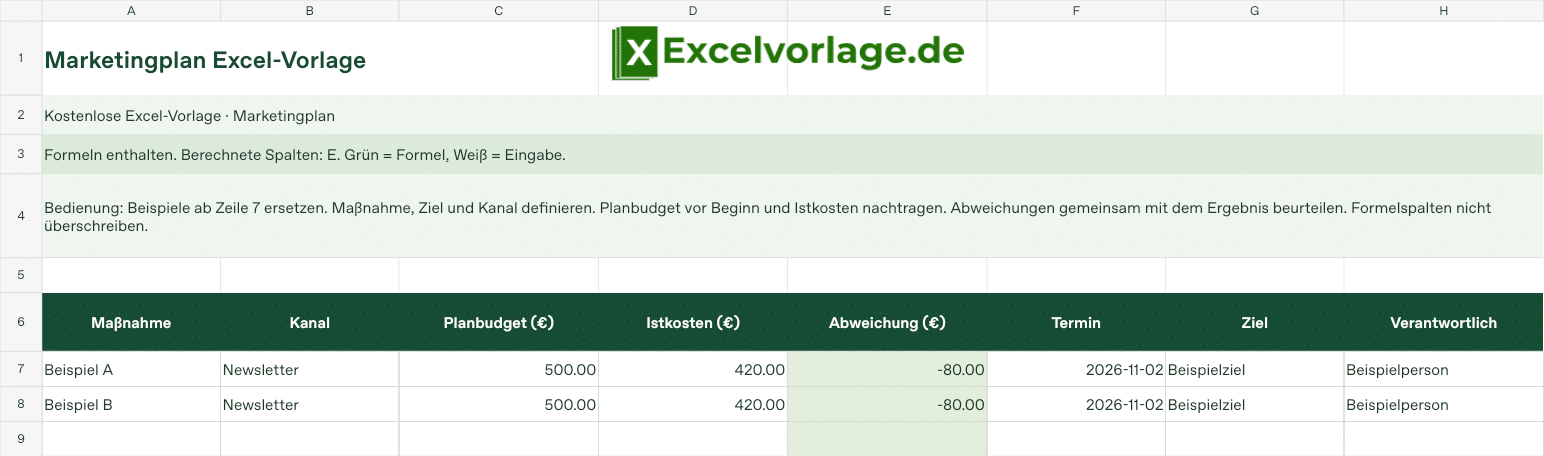
Kostenlose Excel-Vorlage · Marketingplan
Marketingplan: Excel-Vorlage kostenlos herunterladen
Dieser Marketingplan für Excel verbindet Maßnahmen, Kanäle, Ziele und Zuständigkeiten mit einem einfachen Budgetvergleich. Sie tragen Planbudget und tatsächliche Kosten je Maßnahme ein. Die berechnete Abweichung zeigt, um welchen Betrag die Istkosten über oder unter dem vorgesehenen Budget liegen. Die kostenlose Datei eignet sich für eine übersichtliche Maßnahmenliste.
Formeln enthalten: Für die erste Datenzeile rechnet Excel E7 = D7 − C7.
Marketingplan kostenlos herunterladen · XLSXKostenloser Download · XLSX ohne Makros · keine Registrierung erforderlich
Marketingplan mit Excel nutzen
Definieren Sie pro Zeile eine klar abgegrenzte Maßnahme. Ein Newsletter, eine einzelne Veranstaltung oder eine benannte Anzeigenaktion kann jeweils einen eigenen Eintrag erhalten. Wichtig ist, dass Planbudget und Istkosten denselben Umfang beschreiben. Verwenden Sie den Kanal zur Einordnung und das Zielfeld für das konkrete Ergebnis, das Sie mit der Maßnahme verfolgen.
Die Tabelle verknüpft ihre Kosten nicht mit automatisch importierten Kampagnenergebnissen. Ziele, Termine und Verantwortliche sind manuell gepflegte Angaben. Eine günstige Budgetabweichung allein sagt deshalb noch nichts über die Wirkung einer Maßnahme aus. Nutzen Sie die Liste als gemeinsame Grundlage für Planung und Kostenabstimmung und beurteilen Sie das erreichte Ergebnis anhand Ihrer passenden Messgrößen.
Aufbau der Excel-Vorlage
Die folgende Tabelle zeigt 2 tatsächlich gespeicherte Beispielzeilen der herunterladbaren Datei. Die Überschriften entsprechen dem Arbeitsblatt. Ersetzen Sie diese Beispiele in Ihrer Arbeitskopie durch eigene Einträge. Die Tabelle auf dieser Webseite dient der Vorschau; Ihre Eingaben nehmen Sie nach dem Download direkt in Excel vor.
| Maßnahme | Kanal | Planbudget (€) | Istkosten (€) | Abweichung (€) | Termin | Ziel | Verantwortlich |
|---|---|---|---|---|---|---|---|
| Beispiel A | Newsletter | 500 | 420 | -80 | 02.11.2026 | Beispielziel | Beispielperson |
| Beispiel B | Newsletter | 500 | 420 | -80 | 02.11.2026 | Beispielziel | Beispielperson |
Marketingplan: Funktionen und Felder
Maßnahmen strukturieren
Maßnahme und Kanal bilden den sachlichen Bezug der Zeile. Ziel, Termin und Verantwortlich halten die organisatorischen Eckpunkte fest.
Budgetabweichung erkennen
Spalte E berechnet Istkosten minus Planbudget. Negative und positive Ergebnisse zeigen die Richtung der Abweichung in Euro.
Gesamtkosten zusammenfassen
Die Summen in Zeile 108 addieren Planbudget, Istkosten und Abweichungen der vorbereiteten Datenzeilen. Kontrollieren Sie die Einzelangaben vor dem Gesamtvergleich.
In 5 Schritten zur eigenen Arbeitskopie
- Speichern Sie eine Arbeitskopie und benennen Sie den betrachteten Zeitraum. Ersetzen Sie die fiktiven Newsletter-Beispiele durch Ihre eigenen Maßnahmen.
- Beschreiben Sie jede Maßnahme eindeutig und ordnen Sie einen Kanal zu. Vermeiden Sie, dieselbe Aktivität in mehreren Budgetzeilen doppelt zu führen.
- Legen Sie Ziel, Termin und zuständige Person fest. Tragen Sie das abgestimmte Planbudget vor Beginn der Maßnahme ein.
- Ergänzen Sie die tatsächlich zugeordneten Kosten nach derselben Abgrenzung. Erfassen Sie einen bestätigten Nullbetrag ausdrücklich als Zahl null.
- Prüfen Sie die Abweichung und besprechen Sie Kosten und Ergebnis gemeinsam. Halten Sie wesentliche Änderungen des Umfangs in Ihren begleitenden Unterlagen fest.
Berechnung und Datenpflege
Für die erste Datenzeile rechnet Excel E7 = D7 − C7. Liegen die Istkosten bei 420 € und das Planbudget bei 500 €, lautet das Ergebnis −80 €. Das bedeutet 80 € unter Plan. Bei Istkosten von 550 € ergibt sich dagegen +50 €, also eine Überschreitung gegenüber dem eingetragenen Budget.
Eine benannte Maßnahme und zwei numerische Ausgangswerte sind für den Zeilenvergleich erforderlich. Fehlende Zahlen lassen das Ergebnis leer, negative Kostenwerte lösen „Eingaben prüfen“ aus. Die Summenzeile verwendet Summenformeln über die Zeilen 7 bis 106. Eine sichtbare Summe ersetzt deshalb nicht die Prüfung, ob für alle begonnenen Maßnahmen vollständige, passende Werte vorliegen.
Weiterführende Hilfe zur beschriebenen Rechenweise: Microsoft-Dokumentation: Rechnen mit Excel-Formeln.
Eigene Daten zuverlässig pflegen
Verwenden Sie für Plan und Ist denselben Kostenumfang. Wenn eine Seite nur die Medienkosten und die andere zusätzlich Gestaltung und Betreuung enthält, erklärt die Abweichung unterschiedliche Grundlagen statt einer tatsächlichen Budgetveränderung. Halten Sie außerdem fest, ob Beträge bereits endgültig sind oder noch weitere Rechnungen zur Maßnahme erwartet werden.
Ändern Sie ein ursprünglich vereinbartes Planbudget nicht unbemerkt nachträglich auf den Istwert. Für einen Vergleich mit dem ursprünglichen Plan bewahren Sie diesen Stand auf. Bei wiederkehrenden Maßnahmen helfen klare Namen mit Zeitraum oder Ausgabenummer. Erweitern Sie bei mehr als 100 Zeilen die Formeln und Summenbereiche gemeinsam und prüfen Sie einen neu hinzugefügten Eintrag.
Marketingplan: Rechenbeispiel und Ergebnis
Die zwei fiktiven Newsletter-Maßnahmen enthalten jeweils 500 € Planbudget und 420 € Istkosten. Je Zeile werden −80 € ausgewiesen. Gemeinsam ergeben sich 1.000 € Plan, 840 € Ist und −160 € Abweichung. Der Termin und das Zielfeld beschreiben den organisatorischen Bezug, beeinflussen diese Subtraktion jedoch nicht.
Erhöhen sich bei der zweiten Maßnahme die endgültigen Istkosten auf 600 €, beträgt deren Abweichung +100 €. Zusammen liegen die Kosten dann bei 1.020 € und damit 20 € über dem Gesamtplan. Dieses Beispiel zeigt, warum einzelne Unter- und Überschreitungen vor einer gemeinsamen Bewertung zunächst getrennt betrachtet werden sollten.
Häufige Fragen zur Vorlage
Wie ist das Vorzeichen der Abweichung zu lesen?
Die Formel rechnet Istkosten minus Planbudget. Ein negativer Wert bedeutet Kosten unter dem eingetragenen Plan, ein positiver Wert Kosten darüber. Null bedeutet rechnerische Übereinstimmung.
Berechnet die Datei den Erfolg einer Kampagne?
Die vorhandenen Formeln vergleichen Kosten. Das Ziel wird als Text dokumentiert. Reichweite, Anfragen, Verkäufe oder andere Ergebnisse müssen Sie mit den jeweils passenden Daten separat beurteilen.
Kann ich mehrere Maßnahmen im selben Kanal erfassen?
Ja. Verwenden Sie je Maßnahme eine eindeutige Bezeichnung und grenzen Sie deren Kosten voneinander ab. Der Kanal darf sich wiederholen, ohne dass daraus automatisch eine Kanalsumme entsteht.
Warum reicht die Gesamtsumme nicht zur Kontrolle?
Die Summe addiert vorhandene Zahlen. Fehlende Kosten oder unvollständige Maßnahmen können dabei unbemerkt bleiben. Prüfen Sie deshalb die Einzelzeilen und den Stand noch ausstehender Kosten.
Ist die Excel-Vorlage kostenlos?
Ja. Die verlinkte XLSX-Datei steht kostenlos und ohne Registrierung bereit. Speichern Sie nach dem Download eine eigene Kopie, bevor Sie die enthaltenen Beispiele durch Ihre Angaben ersetzen.
Welche Zellen kann ich bearbeiten?
Verwenden Sie die weißen Eingabefelder für eigene Angaben. Die grün markierten Ergebnisfelder enthalten Formeln. Überschreiben Sie diese Formeln nicht, damit die vorgesehenen Berechnungen erhalten bleiben.
Wie gehe ich bei zusätzlichen Zeilen vor?
Nutzen Sie zunächst die vorbereiteten Datenzeilen. Für eine Erweiterung müssen Formeln, Formate und betroffene Summen- oder Prüfbereiche zusammen angepasst werden. Kontrollieren Sie anschließend einen neu hinzugefügten Eintrag durch Nachrechnen.
Passende Excel-Vorlagen
Marketingplan kostenlos als Excel-Datei herunterladen
Speichern Sie die Excel-Datei als eigene Arbeitskopie.
Excel-Vorlage kostenlos herunterladenStand: 22.11.2026 · XLSX ohne Makros