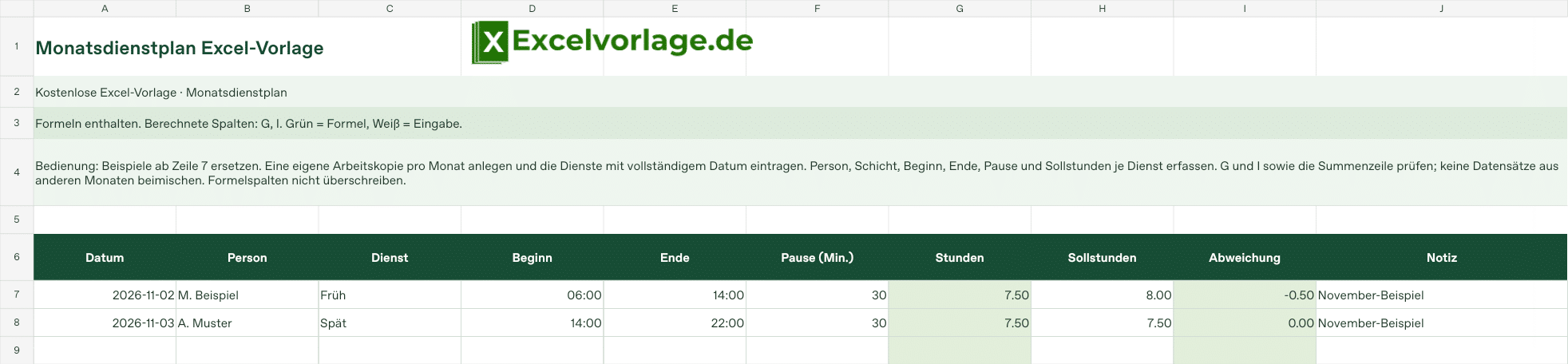
Tabellenvorschau · Bei Bedarf seitlich verschieben. Bild in voller Größe öffnen
Kostenlose Excel-Vorlage · Monatsdienstplan
Monatsdienstplan: Excel-Vorlage kostenlos herunterladen
Erfasst Dienste und Pausen und vergleicht die berechneten Stunden mit den eingetragenen Sollstunden.
Formeln enthalten: 203 Formelzellen in einem Tabellenblatt.
Monatsdienstplan kostenlos herunterladen · XLSXKostenloser Download · ohne Makros · keine Registrierung erforderlich
Überblick
Die Eingabefelder umfassen „Datum“, „Person“, „Dienst“, „Beginn“, „Ende“, „Pause (Min.)“, „Sollstunden“ und „Notiz“.
Monatsdienstplan: Aufbau und Vorschau
| Datum | Person | Dienst | Beginn | Ende | Pause (Min.) | Stunden | Sollstunden | Abweichung | Notiz |
|---|---|---|---|---|---|---|---|---|---|
| 02.11.2026 | M. Beispiel | Früh | 06:00 | 14:00 | 30 | 7,5 | 8 | -0,5 | November-Beispiel |
| 03.11.2026 | A. Muster | Spät | 14:00 | 22:00 | 30 | 7,5 | 7,5 | 0 | November-Beispiel |
Funktionen
Die grün markierten Spalten „Stunden“ und „Abweichung“ enthalten Formeln. Die ersten sechs Zeilen bleiben beim Scrollen sichtbar.
Anleitung
- Ersetzen Sie die Beispieldaten ab Zeile 7 durch eigene Angaben.
- Erfassen Sie je Vorgang eine Zeile.
- Kontrollieren Sie die Ergebnisse in den grünen Formelspalten.
Monatsdienstplan in der Praxis verwenden
Der Monatsdienstplan führt einzelne Dienste mit Datum, Person und Zeitangaben auf. Verwenden Sie eine getrennte Arbeitskopie je betrachtetem Monat und tragen Sie vollständige Datumswerte ein. Die Summenformeln wählen keinen Monat automatisch aus. Verbliebene Dienste aus einem anderen Zeitraum würden weiterhin in den vorbereiteten Gesamtbereich eingehen.
Die Stundenrechnung verwendet Beginn, Ende und Pause. Ein Ende vor dem Beginn wird über den Tageswechsel gerechnet. Gleiche Uhrzeiten beschreiben dagegen keine automatisch angenommene Vierundzwanzigstundenschicht. Für eine passende zeitliche Zuordnung brauchen Sie zusätzlich das vollständige Dienstdatum, auch wenn dieses Datum selbst keine Bedingung der Stundenformel ist.
Die Pause wird in Minuten eingetragen, Stunden und Sollstunden werden als Dezimalstunden betrachtet. Siebeneinhalb Stunden entsprechen somit 7,5. Ein Uhrzeitwert 07:30 ist in Excel eine andere Zahl und gehört nicht ungeprüft in das Feld Sollstunden. Kontrollieren Sie die Eingabeeinheiten, bevor Sie aus der Abweichung einen Stundenvergleich ableiten.
Die Gesamtsummen beziehen sich auf alle vorbereiteten Zeilen, unabhängig von einem gesetzten Filter. Wenn Sie mehrere Personen führen, entsteht dadurch zunächst eine gemeinsame Summe. Prüfen Sie eigene Teilmengen getrennt und kontrollieren Sie sämtliche verwendeten Zeilen. Ein numerischer Gesamtwert bestätigt nicht automatisch vollständige Daten oder eine bestimmte personenspezifische Monatsauswertung.
Felder und Ergebnisse richtig zuordnen
Datum und Person
Erfassen Sie den vollständigen Tag und eine eindeutig zugeordnete Person je Dienst. Prüfen Sie die Monatszugehörigkeit selbst, bevor Sie einen Gesamtstand übernehmen.
Dienst
Beschreiben Sie die Schicht oder den Vorgang mit einer einheitlichen Bezeichnung. Die Angabe dient der Zuordnung und verändert die Zeitrechnung nicht automatisch.
Beginn und Ende
Geben Sie Uhrzeiten als echte Zeitwerte ein. Ein kleineres Ende wird als Folgetag gerechnet; derselbe Beginn und dasselbe Ende ergeben keine volle Tagesdauer.
Pause (Min.)
Erfassen Sie die nichtnegative Pause als Minutenwert. Die Formel beanstandet eine Pause, die größer als die berechnete Bruttozeit des Dienstes ist.
Stunden
Die grüne Ausgabe zeigt die Zeitspanne nach Abzug der Pause in Dezimalstunden. Fehlende Grundlagen dürfen nicht als bestätigte null Stunden interpretiert werden.
Sollstunden
Tragen Sie die für diesen Dienst angesetzte Dezimalstundenzahl ein. Eine als Uhrzeit erfasste Angabe würde eine andere numerische Grundlage erzeugen.
Abweichung und Notiz
Die Formel zieht Sollstunden von berechneten Stunden ab. Verwenden Sie die Notiz, um besondere Abgrenzungen oder Änderungen nachvollziehbar festzuhalten.
Arbeitskopie und Datenbereich vorbereiten
Speichern Sie für Ihren eigenen Einsatz zuerst eine getrennte Arbeitskopie. Lassen Sie die heruntergeladene Datei als Ausgangspunkt erhalten. Ersetzen Sie die fiktiven Musterangaben vollständig, bevor Sie die Übersicht weiterverwenden. Ein eindeutiger Dateiname mit dem betrachteten Zeitraum oder Stichtag hilft, einen abgeschlossenen Stand von der noch bearbeiteten Liste zu unterscheiden. Änderungen an bereits abgestimmten Angaben sollten später nachvollziehbar bleiben.
Im Blatt Monatsdienstplan stehen die Überschriften in Zeile 6. Der vorbereitete Datenbereich reicht von Zeile 7 bis Zeile 106 und bietet damit 100 Zeilen. Die Formelbereiche für Stunden, Abweichung bleiben bei der Eingabe erhalten. Tragen Sie eigene Werte in die vorgesehenen Eingabefelder ein und kontrollieren Sie zunächst einen vollständigen eigenen Fall, bevor Sie weitere Datensätze übernehmen.
Unter dem Datenbereich stehen Summen. Prüfen Sie vor ihrer Verwendung jede bezeichnete Zeile auf vollständige Eingaben. Die einfachen SUMME-Funktionen können Textmeldungen und leere Ausgaben übergehen. Eine sichtbare Zahl bestätigt daher nicht, dass alle benötigten Einzelwerte bereits vorliegen. Eine Filterung der Ansicht verändert die verwendeten Summenbereiche nicht automatisch. Stimmen Sie Teilmengen und Gesamtauswertungen deshalb bewusst aufeinander ab.
Wenn zusätzliche Einträge nötig werden, verwenden Sie zuerst die vorbereiteten Leerzeilen. Bei einer Erweiterung übernehmen Sie Formeln und Zellformate gemeinsam und prüfen die erste neue Zeile. Kontrollieren Sie außerdem, ob abhängige Zähler, Summen oder Vergleichsbereiche den neuen Bereich tatsächlich erfassen. Sortieren Sie immer vollständige Datensätze, damit Bezeichnungen, Eingaben und zugehörige Ergebnisse zusammenbleiben.
Bei Bedarf hilft die Microsoft-Anleitung zum Speichern.
Datenpflege
Verwenden Sie eine Arbeitskopie je Monat. Erfassen Sie je Dienst Datum, Person, Beginn, Ende, Pause und Sollstunden. Prüfen Sie anschließend die Summenzeile.
Beispiel
Die erste Beispielzeile zeigt „Datum“ (02.11.2026), „Person“ (M. Beispiel), „Stunden“ (7,5), „Abweichung“ (-0,5).
Rechenweg und Gegenprobe
Der erste Musterdienst beginnt um sechs Uhr und endet um vierzehn Uhr. Nach dreißig Minuten Pause ergeben sich 7,5 Stunden. Bei acht Sollstunden beträgt die Abweichung minus 0,5 Stunden. Der negative Wert beschreibt damit eine halbe Stunde unter dem eingetragenen Soll.
In einer Testkopie führen auch 22 Uhr Beginn und sechs Uhr Ende bei derselben Pause zu 7,5 Stunden. Eine Pause von 481 Minuten ist bei dieser achtstündigen Bruttospanne zu groß und wird beanstandet. Prüfen Sie danach auch die Summen: Einfache SUMME-Funktionen können solche Textmeldungen übergehen und bestätigen keine vollständig geklärte Dienstliste.
FAQ
Wofür eignet sich die Vorlage?
Erfasst Dienste und Pausen und vergleicht die berechneten Stunden mit den eingetragenen Sollstunden.
Welche Angaben kann ich erfassen?
Die Eingabefelder umfassen „Datum“, „Person“, „Dienst“, „Beginn“, „Ende“, „Pause (Min.)“, „Sollstunden“ und „Notiz“.
Welche Spalten enthalten Formeln?
Die grün markierten Spalten „Stunden“ und „Abweichung“ enthalten Formeln.
Wo trage ich meine Daten ein?
Die Überschriften stehen in Zeile 6. Ab Zeile 7 finden Sie Beispieldaten und vorbereitete Eingabezeilen.
Wie sieht ein Eintrag aus?
Die erste Beispielzeile zeigt „Datum“ (02.11.2026), „Person“ (M. Beispiel), „Stunden“ (7,5), „Abweichung“ (-0,5).
Wie ergänze ich weitere Zeilen?
Nutzen Sie zuerst die vorbereiteten Leerzeilen. Wenn Sie die Tabelle erweitern, übernehmen Sie Formeln und Zellformate aus einer vorbereiteten Zeile.
Ist der Download kostenlos?
Ja. Die XLSX-Datei steht ohne Registrierung zum Download bereit.
Weitere Vorlagen
Monatsdienstplan kostenlos als Excel-Datei herunterladen
Speichern Sie die Excel-Datei als eigene Arbeitskopie.
Excel-Vorlage kostenlos herunterladenStand: 15.11.2026 · XLSX ohne Makros