Kostenlose Excel-Vorlage · Monatskalender 2027
Monatskalender 2027: Excel-Vorlage kostenlos herunterladen
Einen beliebigen Monat des Jahres 2027 als Excel-Kalender anzeigen und eigene Termine in den freien Notizzeilen eintragen.
Formeln enthalten: 43 Formelzellen in 1 Tabellenblatt.
Formeln enthalten: 43 Formelzellen in einem Tabellenblatt.
Monatskalender 2027 kostenlos herunterladen · XLSXKostenloser Download · ohne Makros · keine Registrierung erforderlich
Monatskalender 2027 im Überblick
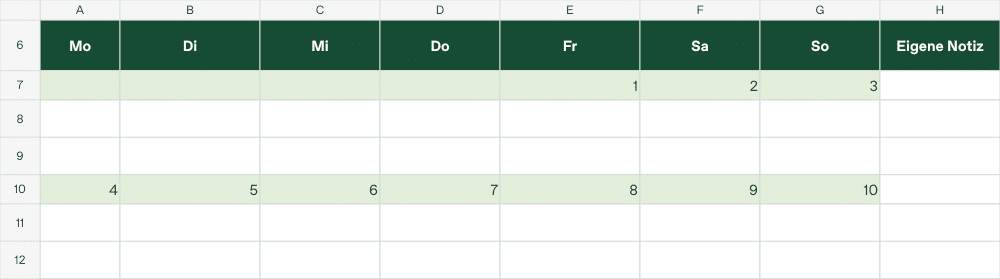
Der Monatskalender stellt einen auswählbaren Monat als Raster von Montag bis Sonntag dar. Sie wählen in G5 eine Monatsnummer von 1 bis 12. Das Kalenderjahr 2027 ist in dieser Fassung fest vorgesehen. Das Raster ordnet die Datumswerte den passenden Wochentagsspalten zu und lässt die Felder außerhalb des gewählten Monats leer. Unter den Datumszeilen befinden sich freie Zeilen für eigene Termine und Notizen.
Tabellenansicht der Vorlage
| Mo | Di | Mi | Do | Fr | Sa | So | Eigene Notiz |
|---|---|---|---|---|---|---|---|
| 01.01.2027 | 02.01.2027 | 03.01.2027 | |||||
Monatskalender 2027: Eingaben und Funktionen
Die Monatsauswahl in G5 steuert die Ansicht. Die Datumszellen enthalten Formeln und sind keine Eingabefelder für Termintexte. Eigene Angaben gehören in die freien Notizzeilen oder die zusätzliche Notizspalte. Verwenden Sie kurze Bezeichnungen und ergänzen Sie bei Bedarf eine Uhrzeit. Eine Monatsumschaltung ändert die Kalenderdaten, verschiebt aber Ihre eingetragenen Notizen nicht automatisch in eine andere Monatsdatei.
Nutzen Sie pro gespeicherter Monatsplanung eine eindeutige Bezeichnung, etwa „Monatskalender-2027-02“. Kontrollieren Sie nach dem Wechsel zuerst C5 und die Lage des ersten Monatstags. Erst danach ergänzen Sie Termine. So vermeiden Sie, dass Notizen versehentlich zum zuvor angezeigten Monat passen.
In 5 Schritten zur eigenen Planung
- Arbeitskopie speichern. Laden Sie die Datei herunter und geben Sie Ihrer Kopie einen eindeutigen Namen. Behalten Sie eine unveränderte Ausgangsdatei, wenn Sie später noch einmal neu beginnen möchten.
- Ansicht kontrollieren. Prüfen Sie Überschrift, Kalenderjahr und die ersten Datumswerte. Wählen Sie das passende Blatt beziehungsweise den gewünschten Monat aus, bevor Sie eigene Termine eintragen.
- Eingaben ergänzen. Verwenden Sie die vorgesehenen weißen Planungsfelder. Lassen Sie die berechneten Datums- und Auswertungsspalten stehen. Löschen Sie fiktive Beispiele, wenn diese nicht zu Ihrer Planung gehören.
- Planung gegenlesen. Vergleichen Sie die ersten Einträge mit Ihrem Ausgangskalender. Prüfen Sie besonders Jahreswechsel, Uhrzeiten und Zuständigkeiten. Die Datei prüft nicht, ob sich Ihre eingetragenen Texte zeitlich überschneiden.
- Stand sichern. Speichern Sie die bearbeitete Datei. Prüfen Sie vor einem Ausdruck die Druckvorschau und legen Sie bei einer Weitergabe fest, welche Kopie weiter gepflegt wird.
So rechnet Monatskalender 2027
Aus Jahr und Monatsnummer entsteht der erste Tag des gewählten Monats. Das Raster beginnt mit dem Montag der zugehörigen Kalenderwoche. Anschließend wird für jedes Feld geprüft, ob das Datum noch im gewählten Monat liegt. Außerhalb des Monats zeigt das Feld einen leeren Inhalt. So passt sich die Verteilung an Monate mit 28, 30 oder 31 Tagen an. Die Monatsnummer wird auf ganze Zahlen zwischen 1 und 12 geprüft.
Die Datumswerte sind in der Arbeitsmappe als echte Excel-Daten gespeichert. Die Anzeige eines Datums ist von seinem Zahlenwert zu unterscheiden. Wenn Sie die Darstellung ändern möchten, verwenden Sie das Zellenformat und überschreiben Sie die Datumsformeln nicht mit Text. Nach eigenen Anpassungen an Zeilen oder Spalten prüfen Sie die betroffenen Formeln und die Druckansicht erneut. Die Excel-Hilfe von Microsoft erläutert die Bedienung der Tabellenkalkulation.
Ein konkretes Beispiel
Bei Monatsnummer 1 steht der 1. Januar 2027 in der Freitagsspalte. Die folgenden beiden Felder zeigen den 2. und 3. Januar. Wählen Sie 2, beginnt das Februarraster am Montag, 1. Februar, und endet am Sonntag, 28. Februar. Speichern Sie beispielsweise vor dem Wechsel von Januar auf Februar eine Kopie mit einem eindeutigen Monatsnamen, wenn Sie die Januar-Notizen erhalten möchten.
Häufige Fragen
Bleiben Termine beim Wechsel des Monats automatisch zugeordnet?
Die Datumsformeln ändern den angezeigten Monat. Ihre Notizen werden nicht automatisch umgebucht. Speichern Sie deshalb für unterschiedliche Monate getrennte Arbeitskopien oder pflegen Sie eine zusätzliche Terminliste.
Ist die Excel-Vorlage kostenlos?
Ja. Monatskalender 2027 steht hier als XLSX-Datei kostenlos und ohne Registrierung zum Download bereit. Die Datei enthält keine Makros. Speichern Sie eine eigene Arbeitskopie, bevor Sie Ihre Planung ergänzen.
Welche Felder darf ich bearbeiten?
Die Monatsauswahl in G5 steuert die Ansicht. Die Datumszellen enthalten Formeln und sind keine Eingabefelder für Termintexte. Eigene Angaben gehören in die freien Notizzeilen oder die zusätzliche Notizspalte. Verwenden Sie kurze Bezeichnungen und ergänzen Sie bei Bedarf eine Uhrzeit. Eine Monatsumschaltung ändert die Kalenderdaten, verschiebt aber Ihre eingetragenen Notizen nicht automatisch in eine andere Monatsdatei.
Sind Feiertage und Schulferien automatisch enthalten?
Diese Datei enthält keine bundeslandspezifische Feiertags- oder Ferienberechnung. Ergänzen Sie relevante Termine nach einer aktuellen amtlichen Quelle. Für Schulferien gibt es gesonderte Kalender mit den jeweiligen Landesdaten.
Kann ich den Kalender ausdrucken?
Ja. Prüfen Sie in der Druckvorschau den gewünschten Ausschnitt, die Seitenaufteilung und die Lesbarkeit. Für längere Tageslisten bietet sich ein begrenzter Datumsbereich an. Verkleinern Sie die Schrift nicht unnötig, nur um alle Zeilen auf eine einzige Seite zu zwingen.
Wie erhalte ich frühere Planungsstände?
Speichern Sie vor größeren Änderungen eine datierte Kopie. Monats- und Jahresstände lassen sich so getrennt aufbewahren. Die Vorlage erstellt keine automatische Sicherung und führt kein Änderungsprotokoll über Ihre Eingaben.
Wie prüfe ich meine ersten Eingaben?
Bei Monatsnummer 1 steht der 1. Januar 2027 in der Freitagsspalte. Die folgenden beiden Felder zeigen den 2. und 3. Januar. Wählen Sie 2, beginnt das Februarraster am Montag, 1. Februar, und endet am Sonntag, 28. Februar. Speichern Sie beispielsweise vor dem Wechsel von Januar auf Februar eine Kopie mit einem eindeutigen Monatsnamen, wenn Sie die Januar-Notizen erhalten möchten.
Passende Excel-Vorlagen
Für eine andere Ansicht finden Sie hier den Kalender 2027, den Urlaubsplan 2027 und die Übersicht der Feiertage 2027. Wählen Sie die Vorlage nach dem benötigten Planungsumfang. Eine kompakte Jahresansicht eignet sich für Ziele; eine Tagesliste bietet mehr Platz für einzelne Einträge.
Monatskalender 2027 kostenlos als Excel-Datei herunterladen
Speichern Sie die Vorlage als eigene Arbeitskopie und ergänzen Sie Ihre Termine in den vorgesehenen Eingabefeldern.
Excel-Vorlage kostenlos herunterladen