
Tabellenvorschau · Bei Bedarf seitlich verschieben. Bild in voller Größe öffnen
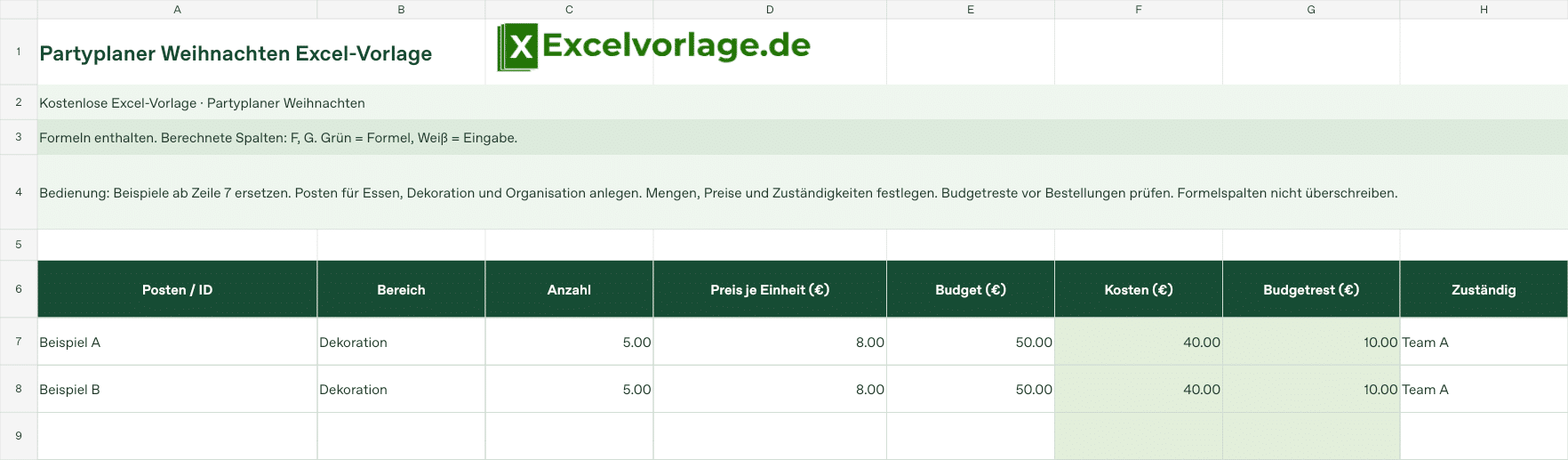
Kostenlose Excel-Vorlage · Partyplaner für Weihnachten
Partyplaner für Weihnachten: Excel-Vorlage kostenlos herunterladen
Plant Posten für die Weihnachtsfeier und berechnet Kosten und Budgetrest aus Anzahl und Preis je Einheit.
Formeln enthalten: 202 Formelzellen in einem Tabellenblatt.
Partyplaner für Weihnachten kostenlos herunterladen · XLSXKostenloser Download · ohne Makros · keine Registrierung erforderlich
Überblick
Die Eingabefelder umfassen „Posten / ID“, „Bereich“, „Anzahl“, „Preis je Einheit (€)“, „Budget (€)“ und „Zuständig“.
Weihnachten: Aufbau und Vorschau
| Posten / ID | Bereich | Anzahl | Preis je Einheit (€) | Budget (€) | Kosten (€) | Budgetrest (€) | Zuständig |
|---|---|---|---|---|---|---|---|
| Beispiel A | Dekoration | 5 | 8 | 50 | 40 | 10 | Team A |
| Beispiel B | Dekoration | 5 | 8 | 50 | 40 | 10 | Team A |
Funktionen
Die grün markierten Spalten „Kosten (€)“ und „Budgetrest (€)“ enthalten Formeln. Die ersten sechs Zeilen bleiben beim Scrollen sichtbar.
Anleitung
- Ersetzen Sie die Beispieldaten ab Zeile 7 durch eigene Angaben.
- Erfassen Sie je Vorgang eine Zeile.
- Kontrollieren Sie die Ergebnisse in den grünen Formelspalten.
Weihnachten in der Praxis verwenden
Für Weihnachten können Sie mit dem Partyplaner vorbereitete Posten, Mengen, Einzelpreise und Budgets zusammentragen. Legen Sie fest, welche Anschaffungen oder Vorbereitungen einzeln erfasst werden. Eine klar abgegrenzte Zeile erleichtert die Kontrolle, ob der eingetragene Einzelpreis tatsächlich zur angegebenen Menge gehört und ob ein Posten bereits anderswo berücksichtigt wurde.
Die Kosten entstehen aus Anzahl mal Preis je Einheit. Der Budgetrest zieht diese berechneten Kosten vom eingegebenen Budget derselben Zeile ab. Ein gemeinsames Gesamtbudget sollte deshalb nicht ungeprüft in jeder einzelnen Position vollständig wiederholt werden. Verteilen Sie einen vorgesehenen Rahmen bewusst auf die Posten, wenn Sie deren Budgetreste anschließend gemeinsam betrachten möchten.
Die Datei unterscheidet keinen Zahlungsstand. Die berechneten Kosten können einen eigenen Ansatz oder einen bereits bekannten Preis darstellen, aber die Tabelle bestätigt nicht, dass dieser Betrag schon bezahlt wurde. Halten Sie die verwendete Grundlage in Ihrer begleitenden Organisation fest und prüfen Sie eine Preisänderung zusammen mit der zugehörigen Menge.
Die Zuständigkeit hilft bei der Abstimmung der Vorbereitungen. Ein eingetragener Name löst keine Nachricht aus und aktualisiert die Zahlen nicht automatisch. Prüfen Sie vor einer Bestellung oder einem abschließenden Kostenvergleich die offenen Eingaben und die Restwerte. Ein negativer Budgetrest kann ein rechnerisch gültiges Ergebnis Ihrer eigenen Annahmen sein.
Felder und Ergebnisse richtig zuordnen
Posten / ID
Benennen Sie den einzelnen Kostenpunkt eindeutig. Die Bezeichnung aktiviert die Formeln und verhindert, dass eine Mengenangabe ohne zugehörigen Vorgang in der Liste steht.
Bereich
Ordnen Sie den Posten einer verständlichen Kategorie zu. Halten Sie die Kategorienamen für vergleichbare Vorbereitungen gleich, damit die Übersicht gut filterbar bleibt.
Anzahl
Erfassen Sie die Menge passend zur Einheit des Preises. Eine Stückzahl darf nicht ungeklärt mit einem Preis für eine ganze Verpackung verrechnet werden.
Preis je Einheit (€)
Tragen Sie den zu Ihrer Menge passenden Einzelansatz ein. Verwenden Sie keine bereits über die gesamte Position gebildete Summe in diesem Feld.
Budget (€)
Erfassen Sie den für diese Position vorgesehenen Rahmen. Ein übergreifendes Budget muss zuvor nachvollziehbar aufgeteilt oder gesondert betrachtet werden.
Kosten und Budgetrest (€)
Die grünen Spalten berechnen Menge mal Einzelpreis und anschließend Budget minus Kosten. Prüfen Sie beide Ausgangsgrößen bei einem unerwarteten Restwert.
Zuständig
Halten Sie fest, wer den Posten betreut. Die Zuständigkeit ist eine manuelle Organisationsangabe und kein Bestandteil der Kostenrechnung.
Arbeitskopie und Datenbereich vorbereiten
Speichern Sie für Ihren eigenen Einsatz zuerst eine getrennte Arbeitskopie. Lassen Sie die heruntergeladene Datei als Ausgangspunkt erhalten. Ersetzen Sie die fiktiven Musterangaben vollständig, bevor Sie die Übersicht weiterverwenden. Ein eindeutiger Dateiname mit dem betrachteten Zeitraum oder Stichtag hilft, einen abgeschlossenen Stand von der noch bearbeiteten Liste zu unterscheiden. Änderungen an bereits abgestimmten Angaben sollten später nachvollziehbar bleiben.
Im Blatt Partyplaner Weihnachten stehen die Überschriften in Zeile 6. Der vorbereitete Datenbereich reicht von Zeile 7 bis Zeile 106 und bietet damit 100 Zeilen. Die Formelbereiche für Kosten (€), Budgetrest (€) bleiben bei der Eingabe erhalten. Tragen Sie eigene Werte in die vorgesehenen Eingabefelder ein und kontrollieren Sie zunächst einen vollständigen eigenen Fall, bevor Sie weitere Datensätze übernehmen.
Unter dem Datenbereich stehen Summen. Prüfen Sie vor ihrer Verwendung jede bezeichnete Zeile auf vollständige Eingaben. Die vorhandenen Prüfbedingungen können unvollständige oder beanstandete Zeilen anzeigen; sie beurteilen aber nicht die sachliche Richtigkeit Ihrer Unterlagen. Eine Filterung der Ansicht verändert die verwendeten Summenbereiche nicht automatisch. Stimmen Sie Teilmengen und Gesamtauswertungen deshalb bewusst aufeinander ab.
Wenn zusätzliche Einträge nötig werden, verwenden Sie zuerst die vorbereiteten Leerzeilen. Bei einer Erweiterung übernehmen Sie Formeln und Zellformate gemeinsam und prüfen die erste neue Zeile. Kontrollieren Sie außerdem, ob abhängige Zähler, Summen oder Vergleichsbereiche den neuen Bereich tatsächlich erfassen. Sortieren Sie immer vollständige Datensätze, damit Bezeichnungen, Eingaben und zugehörige Ergebnisse zusammenbleiben.
Bei Bedarf hilft die Microsoft-Anleitung zum Speichern.
Datenpflege
Posten für Essen, Dekoration und Organisation anlegen. Mengen, Preise und Zuständigkeiten festlegen. Budgetreste vor Bestellungen prüfen.
Beispiel
Die erste Beispielzeile zeigt „Posten / ID“ (Beispiel A), „Bereich“ (Dekoration), „Kosten (€)“ (40), „Budgetrest (€)“ (10).
Rechenweg und Gegenprobe
Fünf Einheiten zu jeweils acht Euro ergeben im Muster vierzig Euro Kosten. Bei fünfzig Euro Budget bleiben zehn Euro übrig. Verdoppeln Sie in einer Testkopie die Menge auf zehn, steigen die Kosten auf achtzig Euro und der Rest wird zu minus dreißig Euro.
Wird stattdessen der Einzelpreis entfernt, fehlen der Kosten- und der Restberechnung notwendige Zahlen. Die vorbereitete Summe kann solche unvollständigen bezeichneten Zeilen mit einem Prüfhinweis kennzeichnen. Klären Sie jede betroffene Position anhand Ihrer eigenen Annahmen. Ein errechneter Budgetrest bestätigt keine tatsächliche Zahlung und keine vollständige Einkaufsliste.
FAQ
Wofür eignet sich die Vorlage?
Plant Posten für die Weihnachtsfeier und berechnet Kosten und Budgetrest aus Anzahl und Preis je Einheit.
Welche Angaben kann ich erfassen?
Die Eingabefelder umfassen „Posten / ID“, „Bereich“, „Anzahl“, „Preis je Einheit (€)“, „Budget (€)“ und „Zuständig“.
Welche Spalten enthalten Formeln?
Die grün markierten Spalten „Kosten (€)“ und „Budgetrest (€)“ enthalten Formeln.
Wo trage ich meine Daten ein?
Die Überschriften stehen in Zeile 6. Ab Zeile 7 finden Sie Beispieldaten und vorbereitete Eingabezeilen.
Wie sieht ein Eintrag aus?
Die erste Beispielzeile zeigt „Posten / ID“ (Beispiel A), „Bereich“ (Dekoration), „Kosten (€)“ (40), „Budgetrest (€)“ (10).
Wie ergänze ich weitere Zeilen?
Nutzen Sie zuerst die vorbereiteten Leerzeilen. Wenn Sie die Tabelle erweitern, übernehmen Sie Formeln und Zellformate aus einer vorbereiteten Zeile.
Ist der Download kostenlos?
Ja. Die XLSX-Datei steht ohne Registrierung zum Download bereit.
Weitere Vorlagen
Partyplaner für Weihnachten kostenlos als Excel-Datei herunterladen
Speichern Sie die Excel-Datei als eigene Arbeitskopie.
Excel-Vorlage kostenlos herunterladenStand: 15.11.2026 · XLSX ohne Makros


