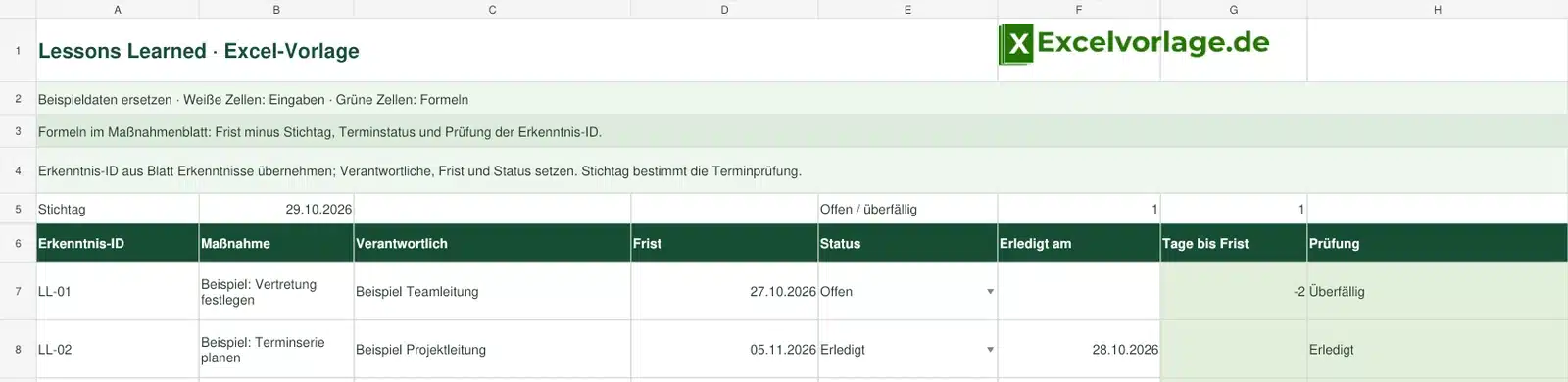
Tabellenvorschau – bei Bedarf seitlich verschieben. Bild in voller Größe öffnen ↗
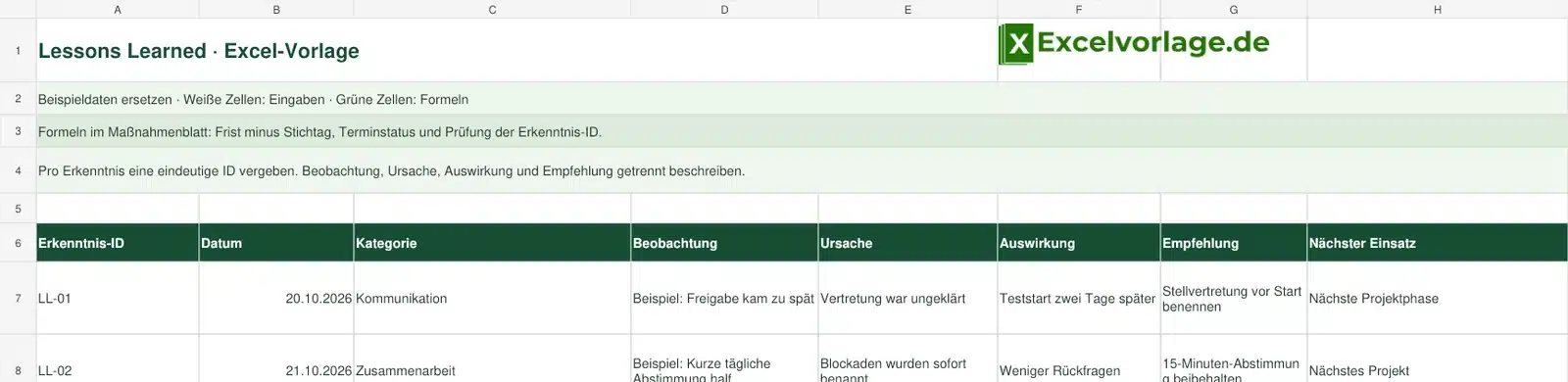
Kostenlose Excel-Vorlage · Lessons Learned
Lessons Learned: Excel-Vorlage kostenlos herunterladen
Mit dieser kostenlosen Lessons-Learned-Vorlage für Excel halten Sie Projekterfahrungen fest und übertragen die daraus abgeleiteten Maßnahmen in den Arbeitsalltag. Zwei verknüpfte Tabellenblätter trennen Beobachtungen von konkreten Aufgaben. Die Datei enthält je 100 vorbereitete Zeilen, Beispieldaten und Formeln für Fristen und Prüfhinweise.
Formeln enthalten: Fristen, Überfälligkeit und Erkenntnis-IDs werden im Maßnahmenblatt geprüft. Anleitung und Formelhinweis stehen direkt im Kopf der Datei.
Excel-Vorlage herunterladen · XLSXOhne Makros · Beispieldaten ersetzen · grüne Felder enthalten Formeln
Lessons Learned mit Excel nutzen
Dokumentieren Sie konkrete Projekterfahrungen und verfolgen Sie daraus abgeleitete Maßnahmen. Erkenntnisregister und Maßnahmenblatt sind über eindeutige IDs verbunden. Die Terminprüfung verwendet einen frei wählbaren Stichtag.
Aufbau der Excel-Vorlage
| Erkenntnis-ID | Maßnahme | Frist | Status | Resttage | Terminprüfung |
|---|---|---|---|---|---|
| LL-01 | Beispiel: Vertretung festlegen | 27.10.2026 | Offen | −2 | Überfällig |
Die große Vorschau oberhalb des Downloads stammt aus der finalen XLSX-Datei.
Vorschau in voller Größe öffnen
Von der Erfahrung zur umsetzbaren Maßnahme
Erkenntnisse festhalten
Eine Erfahrung wie „Die Freigabe kam zu spät“ hilft erst dann weiter, wenn Ursache und nächster Schritt festgehalten werden. Im Blatt Erkenntnisse stehen dafür eigene Spalten bereit: ID, Datum, Kategorie, Beobachtung, Ursache, Auswirkung, Empfehlung und nächster Einsatz. Beschreiben Sie möglichst einen konkreten Vorgang je Zeile. Auch gut funktionierende Abläufe gehören ins Register.
Maßnahmen verknüpfen
Im Blatt Maßnahmen verknüpfen Sie eine Aufgabe über ihre Erkenntnis-ID. Mehrere Maßnahmen dürfen dieselbe ID verwenden. Die ID muss im Erkenntnisregister genau einmal vorkommen. Eine unbekannte oder dort doppelt vergebene ID löst „ID prüfen“ aus. Verantwortliche, Frist, Status und Abschlussdatum machen die Umsetzung nachvollziehbar.
Fristen prüfen
Der frei wählbare Stichtag bestimmt die Terminprüfung. Die Datei verwendet keinen täglich wechselnden Systemzeitpunkt. So können Sie eine Besprechung mit einem festen Berichtsdatum vorbereiten. Eine Frist am Stichtag ist noch nicht überfällig; erst eine frühere Frist wird als überfällig markiert.
So verwenden Sie die Vorlage
- Speichern Sie eine eigene Arbeitskopie und ersetzen Sie die ausdrücklich gekennzeichneten Beispiele.
- Vergeben Sie im Blatt Erkenntnisse eindeutige IDs, etwa LL-01. Erfassen Sie Ursache und Auswirkung getrennt von der Empfehlung.
- Übernehmen Sie die ID in das Maßnahmenblatt und benennen Sie eine konkrete Aufgabe und eine verantwortliche Person.
- Tragen Sie Frist und Stichtag als echte Datumswerte ein. Wählen Sie „Offen“ oder „Erledigt“ aus der Statusliste.
- Prüfen Sie die grün markierten Spalten. Für erledigte Aufgaben muss zusätzlich ein Abschlussdatum eingetragen sein.
Filtern Sie bei Bedarf nach Kategorie, Verantwortlichen oder Status. Die vorbereiteten Formeln reichen bis Zeile 106. Für zusätzliche Zeilen müssen Sie Formeln, Listen und Filterbereiche selbst erweitern. Die Vorlage analysiert Ursachen nicht automatisch.
So funktionieren die Berechnungen
Resttage = Frist minus Stichtag. Eine offene Maßnahme mit einer Frist vor dem Stichtag ist überfällig. Die Erkenntnis-ID muss im Register genau einmal vorkommen. Bei erledigten Maßnahmen wird ein Abschlussdatum verlangt.
Lessons Learned während des Projekts nutzen
Erkenntnisse müssen nicht bis zum Projektabschluss warten. Halten Sie relevante Erfahrungen nach einer Phase oder einem wichtigen Ereignis fest. Das Project Management Institute beschreibt das laufende Erfassen und spätere Anwenden von Lessons Learned. Die vorliegende Datei setzt das mit getrennten Feldern für Erfahrung, Empfehlung und Umsetzung praktisch um.
Vor dem nächsten Einsatz lohnt sich ein Filter auf die passende Kategorie. Besprechen Sie, welche Empfehlung übernommen wird und wer sie umsetzt. Ein ausgefülltes Register allein belegt noch keine Verbesserung.
Rechenbeispiel: Eine Maßnahme ist zwei Tage überfällig
Im Beispiel LL-01 war die Vertretung bei einer Freigabe ungeklärt. Die Maßnahme „Vertretung festlegen“ hat die Frist 27. Oktober 2026. Beim Stichtag 29. Oktober 2026 berechnet Excel: Frist minus Stichtag = −2 Tage. Bei Status „Offen“ erscheint „Überfällig“.
Wird die Aufgabe auf „Erledigt“ gesetzt, verlangt die Prüfung ein Abschlussdatum. Ohne dieses Datum erscheint „Abschlussdatum fehlt“. Nach dessen Eintragung ist die Aufgabe als erledigt gekennzeichnet; die Resttage bleiben leer.
Häufige Fragen
Ist die Lessons-Learned-Vorlage kostenlos?
Ja. Sie können die XLSX-Datei kostenlos und ohne Makros herunterladen. Eine Microsoft-Excel-Lizenz ist nicht enthalten.
Welche Formeln enthält die Datei?
Das Maßnahmenblatt berechnet Frist minus Stichtag und prüft Pflichtfelder, die Erkenntnis-ID, den Status und ein fehlendes Abschlussdatum. Die grünen Zellen enthalten die Formeln.
Warum aktualisiert sich die Terminprüfung nicht automatisch jeden Tag?
Die Prüfung verwendet den eingetragenen Stichtag. Ändern Sie diesen auf das gewünschte Berichtsdatum, wenn Sie eine aktuelle Auswertung benötigen.
Wie viele Einträge sind vorbereitet?
Beide Tabellenblätter enthalten jeweils 100 vorbereitete Datenzeilen. Zusätzliche Zeilen erfordern eine eigene Erweiterung der Formeln, Listen und Filterbereiche.
Darf ich mehrere Maßnahmen mit derselben Erkenntnis verbinden?
Ja. Mehrere Maßnahmen dürfen dieselbe Erkenntnis-ID verwenden. Im Erkenntnisregister selbst muss diese ID genau einmal vorkommen.
Welche Felder darf ich bearbeiten?
Bearbeiten Sie die weißen Eingabefelder. Die grünen Felder enthalten Formeln und sollten nicht überschrieben werden.
Ist die Datei ein automatischer Projektassistent?
Nein. Erfahrungen, Ursachen, Empfehlungen und Aufgaben werden manuell erfasst. Die Datei prüft die eingetragenen Daten und Fristen.
Passende Vorlagen
Lessons Learned kostenlos herunterladen
Die XLSX-Datei enthält die hier gezeigten Tabellen und Formeln. Speichern Sie eine Arbeitskopie und ersetzen Sie die gekennzeichneten Beispiele durch eigene Angaben.
Jetzt Excel-Vorlage herunterladenLessons Learned · direkter XLSX-Download
Stand: 29. Oktober 2026