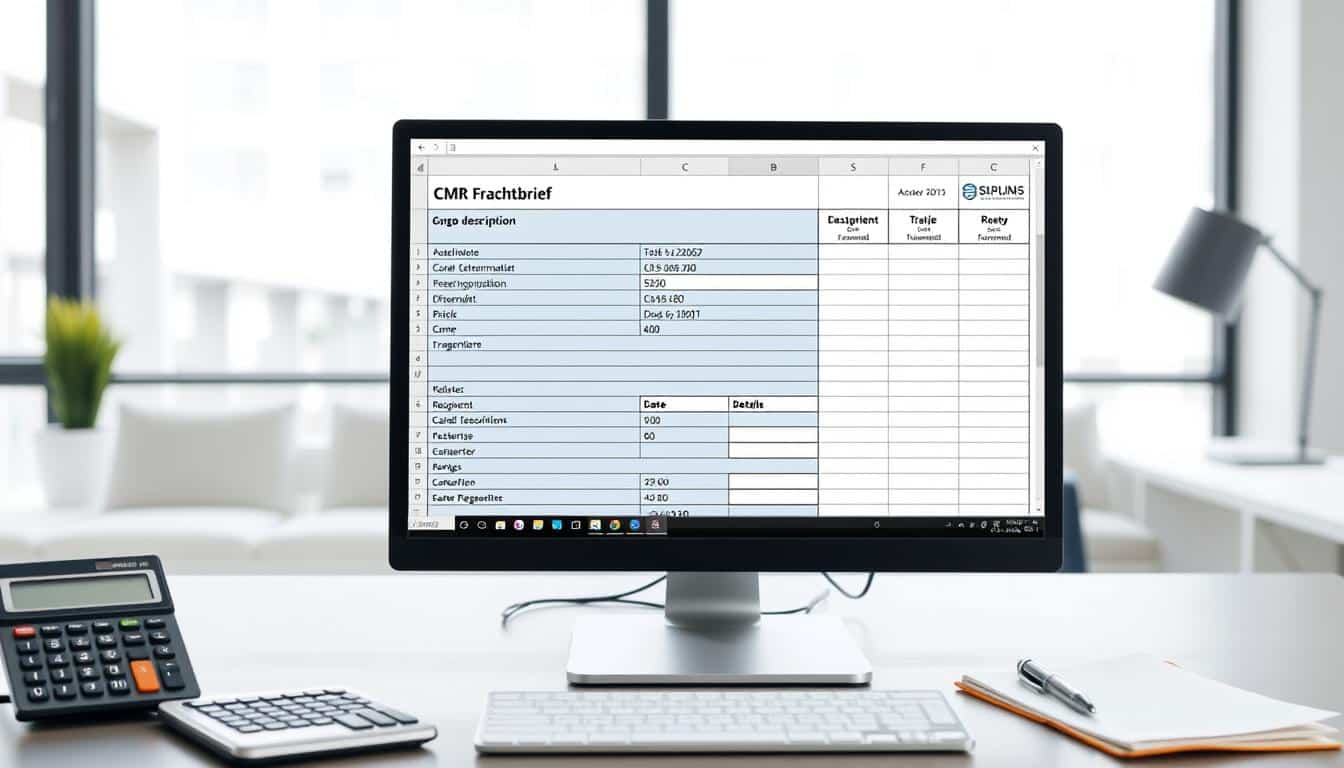
Preiskalkulation – Excel-Ansicht
Kostenlose Excel-Vorlage · Preiskalkulation
Preiskalkulation: Excel-Vorlage kostenlos herunterladen
Berechnen Sie aus eigenen Kosten und einem prozentualen Kostenaufschlag einen Einzelpreis. Die Excel-Vorlage erhält die ursprünglichen Produkte und die Preisformel, bietet 30 Kalkulationszeilen und zeigt zusätzlich den rechnerischen Aufschlagbetrag.
Formeln enthalten: Preis = Kosten × (1 + Aufschlag / 100). Aufschlagbetrag = Kosten × Aufschlag / 100. Der Prozentsatz bezieht sich auf die Kosten.
Preiskalkulation kostenlos herunterladen · XLSX
Kostenloser Download · ohne Makros · keine Registrierung erforderlich
Preiskalkulation mit Excel nutzen
Nutzen Sie die Tabelle für einfache Einzelpreiskalkulationen mit eigenen Kosten und selbst gewähltem Aufschlag. Produkt A und Produkt B bleiben mit den ursprünglichen fiktiven Zahlen erhalten und können ersetzt oder gelöscht werden.
Die ursprüngliche Spalte hieß Gewinnmarge, ihre Formel berechnet jedoch einen Kostenaufschlag. Die überarbeitete Beschriftung macht diesen Bezug sichtbar. Die Datei enthält keine Steuer-, Marktpreis- oder Gewinnzusage.
Aufbau der Excel-Vorlage
| Produkt | Kosten (€) | Aufschlag auf Kosten (%) | Verkaufspreis (€) | Aufschlagbetrag (€) |
|---|---|---|---|---|
| Produkt A | 10,00 | 20 | 12,00 | 2,00 |
| Produkt B | 15,00 | 30 | 19,50 | 4,50 |
Diese Funktionen sind enthalten
Kostenaufschlag
Die ursprüngliche Preisformel mit eindeutig bezeichnetem Kostenbezug.
Aufschlagbetrag
Den rechnerischen Euro-Aufschlag neben dem Preis ablesen.
30 Produkte
Eigene Zeilen mit sichtbarer Prüfung fehlender und ungültiger Eingaben.
So bedienen Sie die Excel-Vorlage
- Öffnen Sie Preiskalkulation und ersetzen oder löschen Sie die beiden fiktiven Beispiele.
- Tragen Sie Produktnamen in A7 bis A36 und eigene Kosten in Spalte B ein.
- Tragen Sie den Aufschlag als Prozentzahl in C ein: 20 bedeutet 20 Prozent auf die Kosten.
- Lesen Sie den berechneten Preis in D und den Aufschlagbetrag in E ab.
- Beheben Sie Angaben prüfen in F. Legen Sie selbst eine einheitliche Netto- oder Bruttobasis Ihrer Eingaben fest.
So funktionieren die Berechnungen
Preis = Kosten × (1 + Aufschlag / 100). Der Aufschlagbetrag ist Kosten × Aufschlag / 100. Die Preisformel entspricht inhaltlich der ursprünglichen Datei. Die Ergebnisse werden mit zwei Dezimalstellen angezeigt, intern wird ohne zusätzliche Rundung weitergerechnet.
Der Aufschlag ist keine Umsatzmarge: 10 Euro Kosten plus 20 Prozent ergeben 12 Euro. Die Differenz 2 Euro entspricht rund 16,67 Prozent von 12 Euro. Ohne vollständige Kostenbetrachtung ist diese Differenz kein bestätigter Gewinn.
Produktname, Kosten und Aufschlag werden je verwendeter Zeile benötigt. Kosten und Aufschlag müssen nichtnegative Zahlen sein. Nullwerte sind gültig. Text, negative Zahlen und fehlende Angaben führen zu Angaben prüfen und leeren Zeilenergebnissen. Vollständig leere Zeilen bleiben leer. Es gibt keine Mengen- oder Warenkorb-Summe.
Beispiel für die Anwendung
Zwei fiktive Originalprodukte
Produkt A: 10 Euro × (1 + 20 / 100) = 12 Euro Preis, davon 2 Euro rechnerischer Aufschlag. Produkt B: 15 Euro × (1 + 30 / 100) = 19,50 Euro Preis, davon 4,50 Euro Aufschlag.
Ändern Sie die Kosten von Produkt A auf 20 Euro, berechnet die Datei 24 Euro Preis und 4 Euro Aufschlagbetrag. Ein Aufschlag von 0 ergibt denselben Preis wie die Kosten. Wiederholte Produktnamen können Sie getrennt mit unterschiedlichen Werten erfassen.
Häufige Fragen
Ist die Preiskalkulation kostenlos?
Ja. Die XLSX-Datei ist kostenlos, ohne Registrierung nutzbar und enthält keine Makros.
Welche Formel berechnet den Verkaufspreis?
Kosten mal (1 plus Aufschlag geteilt durch 100). Bei 10 Euro Kosten und 20 Prozent Aufschlag ergeben sich 12 Euro. Die ursprüngliche Formel bleibt inhaltlich erhalten.
Ist der Aufschlag eine Gewinnmarge?
Nein. Der Aufschlag bezieht sich auf die Kosten. Eine Umsatzmarge bezieht sich auf den Verkaufspreis. Der rechnerische Aufschlagbetrag von 2 Euro bei 12 Euro Preis entspricht rund 16,67 Prozent des Preises. Er ist ohne vollständige Kostenbetrachtung kein bestätigter Gewinn.
Welche Eingaben sind erforderlich?
Je verwendeter Zeile ein Produktname, nichtnegative numerische Kosten und ein nichtnegativer Aufschlag als Prozentzahl, zum Beispiel 20 für 20 Prozent. Fehlende oder ungültige Eingaben lassen die beiden Zeilenergebnisse leer und zeigen Angaben prüfen.
Sind Nullwerte und hohe Aufschläge zulässig?
Ja. Explizit eingetragene Kosten von 0 ergeben Preis und Aufschlagbetrag 0. Ein Aufschlag von 0 lässt den Preis gleich den Kosten. Aufschläge über 100 Prozent sind möglich. Leere Felder werden nicht als echte Nullwerte behandelt.
Wie viele Produkte kann ich kalkulieren?
30 Zeilen sind vorbereitet, Zeilen 7 bis 36. Die ursprünglichen Produkte A und B mit ihren fiktiven Kosten und Aufschlägen bleiben als ersetzbare Beispiele erhalten. Wiederholte Produktnamen sind als getrennte Zeilen erlaubt.
Berechnet die Datei Umsatzsteuer oder den gesamten Warenkorb?
Nein. Die Datei berechnet Einzelpreise und rechnerische Aufschlagbeträge ohne Mengen, Warenkorb-Gesamtsumme oder Umsatzsteuerentscheidung. Ob Ihre eingegebenen Kosten und Preise netto oder brutto sind, müssen Sie einheitlich und eigenständig festlegen.
Passende Excel-Vorlagen
Preiskalkulation Dienstleistung
Eigene Dienstleistungskosten und Preisansätze strukturieren.
Kostenaufstellung
Eigene Kostenpositionen vor der Kalkulation sammeln.
Budgetplanung
Geplante Beträge im eigenen Budget einordnen.
Preiskalkulation kostenlos als Excel-Datei herunterladen
Speichern Sie die XLSX-Datei und ersetzen Sie die fiktiven Produkte durch eigene Werte. Tragen Sie den Prozentwert als Aufschlag auf Kosten ein und prüfen Sie die Kostenbasis Ihrer Kalkulation.
Stand: 04.11.2026 · XLSX ohne Makros